

建立可攜式 Windows 11/10 USB 磁碟機(Win To Go)讓您能將完整的 Windows 環境隨身攜帶,並在任何電腦上開機。無論您是需要 Windows 工作、就學或執行特定軟體,可攜式 Windows 磁碟機都能免除雙重開機設定或另外攜帶筆記型電腦的麻煩。本指南將帶您了解使用 Hasleo WinToUSB 所需的一切知識,它是建立 Windows 11/10 To Go 最強大的第三方工具(即使在 Microsoft 終止官方支援之後亦然)。
什麼是可攜式 Windows 11/10(Windows 11/10 To Go)?
Windows To Go(Win To Go)是 Microsoft 官方推出的「可攜式 Windows」功能。它有助於將完整的 Windows 11/10 系統安裝到 USB 磁碟機,並確保您能從該 USB 磁碟機開機,且此可攜式 Windows 系統可在任何電腦上開機。Windows To Go 的核心功能在於提供可在不同電腦上開機的可攜式 Windows 工作區,讓使用者能在不同地點(例如家中、辦公室或校園)維持一致的工作環境。如需進一步了解 Windows To Go,請參閱:什麼是 Windows To Go?
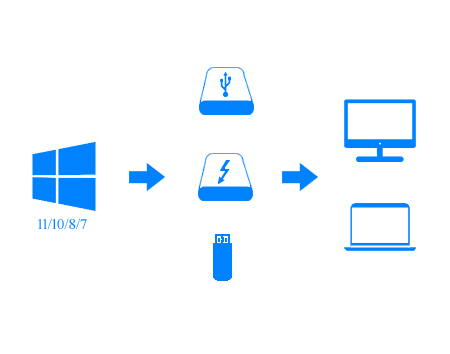
您是否曾想像過在 USB 磁碟機上建立可攜式 Windows 11/10,並直接從它執行 Windows?很可惜,這項功能在 2019 年之前僅提供於 Windows 10 企業版,因為 Microsoft 已於 2019 年終止 Windows To Go 的開發,而大多數使用者既沒有 Windows 10 企業版,也沒有 Windows To Go 認證磁碟機。目前,建立 Windows To Go 工作區需要使用 Hasleo WinToUSB 等第三方工具。
選擇建立可攜式 Windows 11/10 工作區的最佳工具。
Hasleo WinToUSB 是全球首款用於建立可攜式 Windows 的第三方軟體。近年來,其他建立可攜式 Windows 安裝的工具陸續出現,包括 Rufus、AOMEI 與 EaseUS。然而,WinToUSB 仍是最強大的可攜式 Windows 建立工具。它支援:從 ISO/WIM/VHD(X) 檔案或 CD-ROM 建立可攜式 Windows、將目前執行中的 Windows 安裝複製到 USB 磁碟機作為可攜式 Windows、建立 BitLocker 加密的 Windows To Go 工作區,以及從 Hasleo Backup Suite 的映像檔案建立可攜式 Windows 系統。深入了解:為什麼選擇 Hasleo WinToUSB 建立可攜式 Windows。
作為最佳的可攜式 Windows 建立工具,WinToUSB 支援在認證與非認證 USB 磁碟機上安裝任何 Windows 11/10 版本,作為可攜式 Windows。使用 WinToUSB 建立 Windows 11/10 To Go 之後,您就能將應用程式安裝到磁碟機並複製檔案。您現在擁有可從 USB 磁碟機開機、功能完整的 Windows 11/10 系統,讓您能在任何地點的任何電腦上使用。
逐步指南:使用 Hasleo WinToUSB 建立可攜式 Windows 11/10 USB 磁碟機。


⚠ 提示:
• 您也可以選擇「目前的 Windows 作業系統」作為安裝來源,將目前執行中的 Windows 安裝複製到 USB 磁碟機作為可攜式 Windows 工作區。
• DBI 是 Hasleo Backup Suite 所產生備份映像檔案的副檔名。

 按鈕以啟動磁碟機辨識。


⚠ 提示:
• 如需「磁碟分割配置」、「安裝模式」與「啟用 BitLocker」的詳細資訊,請參閱:如何從 ISO、WIM、ESD、SWM 或 VHD(X) 檔案建立可攜式 Windows 11/10/8/7?
• 如果您選擇「保留現有的磁碟分割配置」選項,您需要在此步驟之前手動準備 USB 磁碟機的磁碟分割。請參閱指南:如何為 Windows To Go 手動準備磁碟分割。


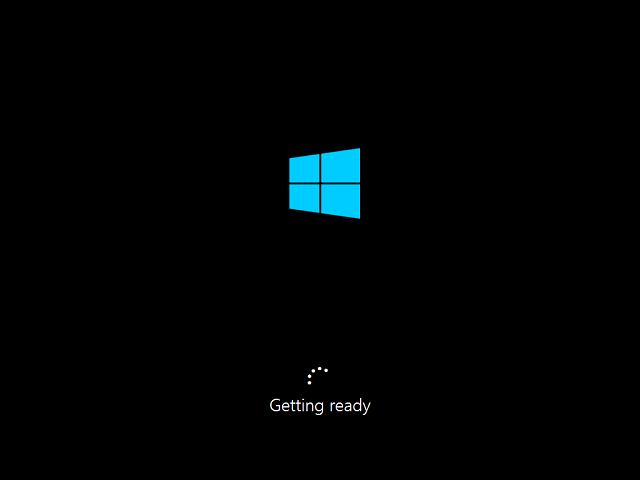
直接從可攜式 USB 磁碟機開機並執行 Windows 11/10。
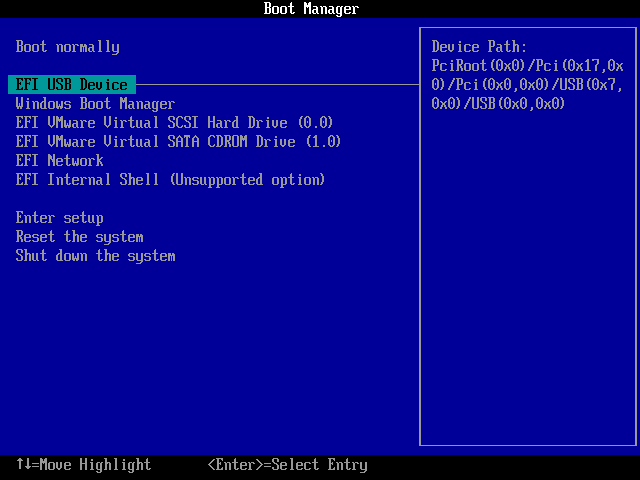
BIOS/UEFI 設定可讓您從軟碟機、硬碟、CD-ROM 磁碟機或外接裝置執行開機順序。若要從 USB 磁碟機開機可攜式 Windows,請進入主機電腦的 BIOS/UEFI 設定,並變更開機順序,將 USB 設為第一開機裝置。

為什麼選擇 Hasleo WinToUSB 建立可攜式 Windows
雖然現在有多種工具可以建立可攜式 Windows 磁碟機,但 Hasleo WinToUSB 是最全面的解決方案。它是全球首款第三方可攜式 Windows 建立工具,也是唯一支援以下所有功能的工具:
Rufus、AOMEI Partition Assistant Free 與 EaseUS OS2GO 等其他工具提供基本的 Windows To Go 建立功能,但缺少 BitLocker 加密、系統複製與 VHD(X) 支援等重要功能。以下是快速比較:
| 功能 | Hasleo WinToUSB | Rufus(開放原始碼) | AOMEI Partition Assistant Free | EaseUS OS2GO |
|---|---|---|---|---|
| 從 ISO/WIM/ESD 建立 WTG | ✓ | ✓ | ✓ | ✓ |
| 從 VHD(X) 建立 WTG | ✓ | ✓ | ✗ | ✗ |
| 將執行中的 Windows 複製到 USB | ✓ | ✗ | ✓ | ✓ |
| BitLocker 加密 | ✓ | ✗ | ✗ | ✗ |
| Delta Clone(更新現有 WTG) | ✓ | ✗ | ✗ | ✗ |
| 建立 Windows 安裝 USB | ✓ | ✓ | ✗ | ✓ |
| 建立可開機 WinPE USB | ✓ | ✓ | ✗ | ✗ |
如同比較所示,Hasleo WinToUSB 提供最全面的功能組合,可建立可攜式 Windows 磁碟機。如需免費 Windows To Go 建立工具的詳細比較,請參閱:前 3 名免費 Windows To Go 建立軟體。
疑難排解常見問題
常見問題(FAQ)
A: 按一下磁碟機清單旁的重新整理按鈕。如果磁碟機仍未出現,請重新連接 USB 磁碟機,或嘗試其他 USB 連接埠(建議使用 USB 3.0)。請確認 Windows 磁碟管理工具能正確辨識該磁碟機。
A: Hasleo WinToUSB 顯示之錯誤碼的最後 8 個字元,對應 Windows 核心傳回的錯誤碼。0x1B1(A device which does not exist was specified.)通常表示磁碟意外中斷連線或自動離線。請嘗試以下方法:
A: Hasleo WinToUSB 傳回之錯誤碼的最後 8 個字元若為 00000005,對應 Windows 錯誤碼 0x5(Access is denied.),表示系統拒絕對該磁碟機的寫入存取。這通常是防毒軟體封鎖寫入操作所致。請嘗試暫時停用防毒軟體,或將 WinToUSB 加入排除清單後再試一次。
A: USB 2.0 磁碟機的速度非常慢,不適合用來建立 Windows To Go。請使用 USB 3.0/3.1 磁碟機或外接 SSD,並將 USB 磁碟機連接到電腦的 USB 3.0/3.1 連接埠以獲得更好的效能。一般來說,建立程序只需幾分鐘,實際時間取決於磁碟機速度與 Windows 版本。如需 USB 隨身碟介面與速度的詳細資訊,請參閱什麼是 USB 隨身碟。
A: 進入 BIOS/UEFI 設定,確認開機順序將您的 USB 磁碟機排在第一位。並請確認 USB 磁碟機直接連接到電腦上的 USB 連接埠。許多電腦不支援從連接至 USB 3 PCI 擴充卡或外接 USB 集線器的裝置開機。
總結
這份逐步教學將引導您使用 Hasleo WinToUSB,在 USB 磁碟機上建立可開機的可攜式 Windows 11/10 工作區,並提供實用的技術提示。流程相當簡單:只需準備 Windows 安裝 ISO(或 DVD),以及相容的 USB 磁碟機或外接硬碟。其餘交給 Hasleo WinToUSB 處理,讓您輕鬆打造可在任何電腦上開機的可攜式 Windows 系統。
💡 準備好建立您自己的可攜式 Windows 磁碟機了嗎? 這比您想像的更容易。下載 Hasleo WinToUSB 免費版,準備一支 USB 3.0 磁碟機與 Windows 11/10 ISO 檔案,然後依照上述步驟操作即可。大多數情況下,整個流程不到 30 分鐘(使用良好的 USB 3.0/3.1 磁碟機通常只需幾分鐘)。
專業建議:為了獲得最佳效能與使用體驗,我們強烈建議使用外接 SSD。