

隨著虛擬化技術日益普及,越來越多使用者使用 VHD(Virtual Hard Disk)與 VHDX 格式來儲存與部署 Windows 系統。VHD 是一種虛擬硬碟檔案格式,可以像實體硬碟一樣掛載與使用,而 VHDX 則是其增強版本,提供更大的容量支援與更好的效能。如果您已有包含 Windows 系統的 VHD 或 VHDX 檔案,就能將它轉換為 Windows To Go 可攜式系統,隨身攜帶並在任何相容的電腦上使用。
本教學將詳細說明如何從現有的 VHD 或 VHDX 虛擬硬碟檔案建立 Windows To Go 可攜式系統。
VHD 與 VHDX 簡介
VHD(Virtual Hard Disk)是 Microsoft 開發的虛擬硬碟檔案格式,最初於 Windows 7 中為 Hyper-V 虛擬化平台推出。VHD 檔案可以像實體硬碟一樣掛載為磁碟機,讓使用者在其中儲存檔案、安裝應用程式,甚至安裝完整的作業系統。
VHDX(Virtual Hard Disk v2)是 VHD 格式的增強版本,隨 Windows 8 與 Windows Server 2012 推出。相較於 VHD,VHDX 具有下列優點:
- 更大的容量支援:VHDX 最高支援 64TB,而 VHD 最高僅支援 2TB
- 更好的效能:VHDX 使用更大的區塊大小(2MB),可減少分散並提升效能
- 更高的可靠性:VHDX 具備記錄功能,可在意外斷電時保護資料完整性
- 支援 4KB 磁區:VHDX 更能支援現代硬碟的 4KB 磁區格式
將 VHD 或 VHDX 中的 Windows 系統轉換為 Windows To Go 後,您可以:
- 可攜性:隨時隨地使用您已設定好的 Windows 環境
- 隔離:執行自訂的 Windows 環境,而不影響主機系統
- 備份與還原:輕鬆備份與還原整個系統設定
- 測試與開發:為開發與測試提供一致的環境
從 VHD/VHDX 建立 Windows To Go 的先決條件
開始從 VHD/VHDX 建立 Windows To Go 之前,您需要符合下列先決條件:
- VHD/VHDX 檔案:包含可開機 Windows 系統的 VHD 或 VHDX 檔案(.vhd 或 .vhdx 格式)
- USB 磁碟機:容量充足的 USB 磁碟機(不小於 VHD/VHDX 檔案大小,建議使用 64GB 或更大的高速 USB 3.0/3.1 磁碟機或 SSD 外接磁碟機)
- WinToUSB 軟體:下載並安裝最新版的 Hasleo WinToUSB,並確認該版本支援 VHD/VHDX 轉換
- 目標電腦:支援從 USB 開機,且 BIOS/UEFI 設定允許 USB 開機的電腦
- 系統管理員權限:在來源電腦上具備系統管理員權限,以掛載並存取 VHD/VHDX 檔案
重要注意事項:
- VHD/VHDX 檔案中的 Windows 系統必須可開機
- 請確保 VHD/VHDX 檔案中的 Windows 版本與目標電腦硬體相容
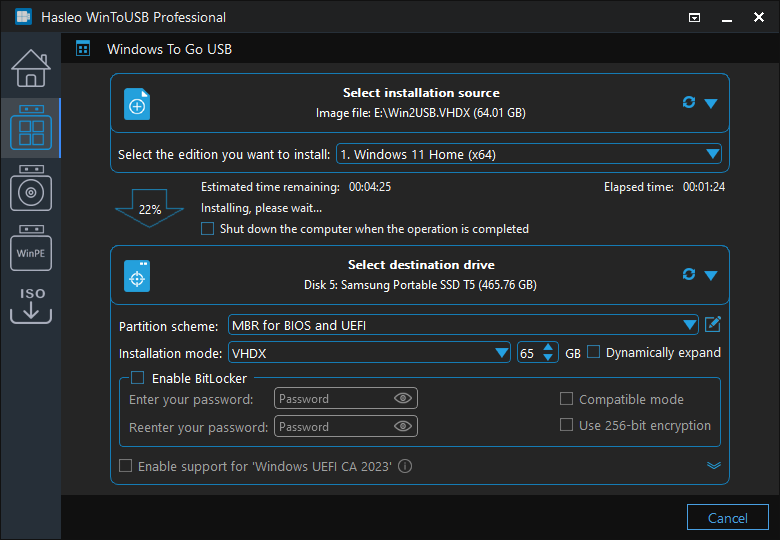
使用 WinToUSB 從 VHD/VHDX 建立 Windows To Go 的詳細步驟

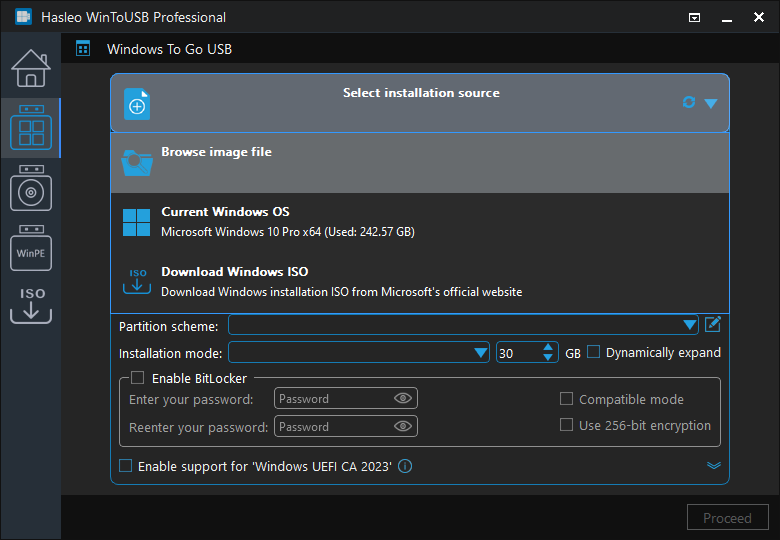
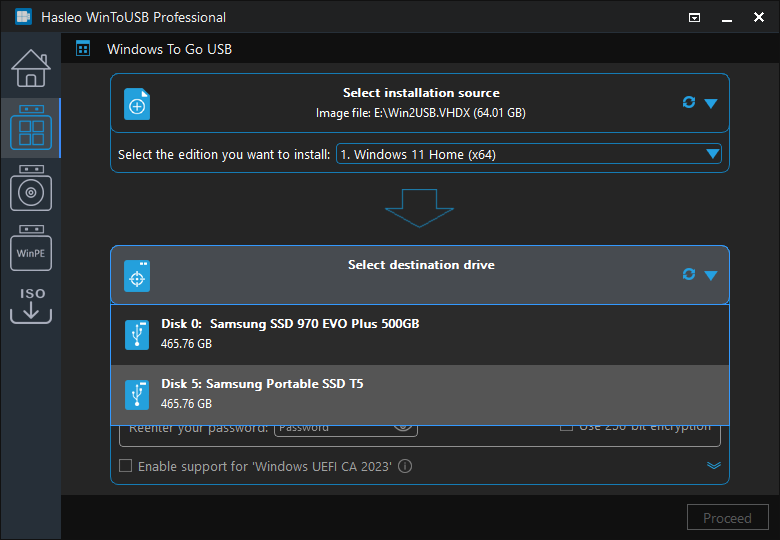
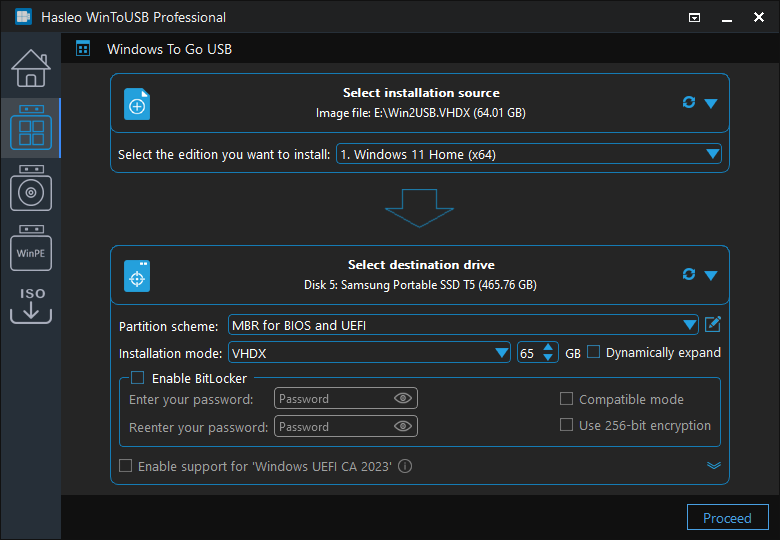
* 提示: 如需「磁碟分割配置」、「安裝模式」與「啟用 BitLocker」的詳細資訊,請參閱:如何從 Windows 安裝 ISO 建立 Windows To Go?
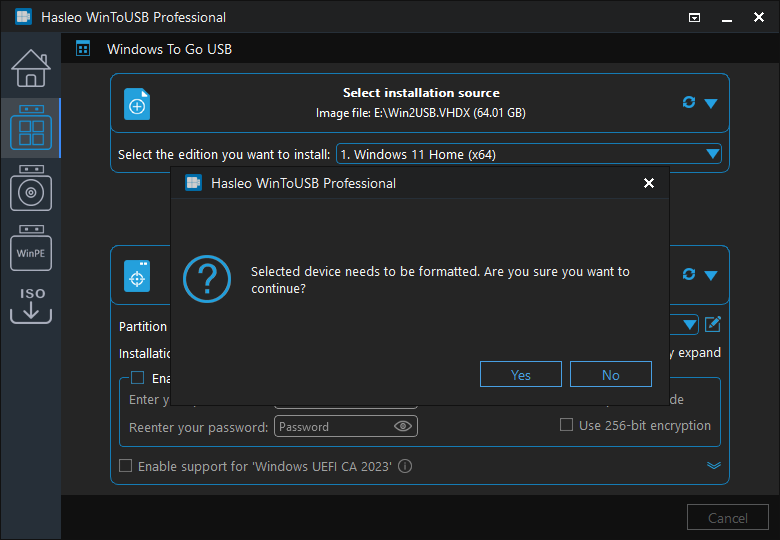

VHD 與 VHDX 的差異及選擇建議
在 VHD 與 VHDX 格式之間做選擇時,請考量下列因素:
| 功能 | VHD | VHDX |
|---|---|---|
| 最大容量 | 2TB | 64TB |
| 效能 | 標準效能 | 更高效能(更大的區塊) |
| 資料保護 | 基本保護 | 具記錄功能,保護更強 |
| 相容性 | Windows 7 或更新版本 | Windows 8 或更新版本 |
| 4KB 磁區支援 | 有限支援 | 完整支援 |
選擇建議:
- 如果您的系統需要支援 Windows 7,請使用 VHD 格式
- 如果您的系統需要大容量儲存空間(超過 2TB)或更好的效能,請使用 VHDX 格式
- 若要新建虛擬硬碟,建議使用 VHDX 格式,以獲得更好的效能與可靠性
常見問題與疑難排解
問題 1:安裝期間發生錯誤
如果安裝期間發生錯誤:
- 檢查 USB 磁碟機是否健康,建議使用知名品牌的高速 USB 磁碟機
- 確保 USB 磁碟機有足夠的可用空間
- 嘗試改用其他 USB 連接埠或 USB 磁碟機
- 檢查 VHD/VHDX 檔案中的系統是否完整且可開機
- 確保您有足夠的權限存取 VHD/VHDX 檔案
問題 2:從 USB 開機後出現藍色畫面
如果從 USB 開機後出現藍色畫面錯誤:
- 確保目標電腦的硬體與 VHD/VHDX 中的 Windows 版本相容
- 嘗試在來源電腦上將 Windows 系統一般化(使用 Sysprep)
- 檢查是否缺少必要的驅動程式
- 嘗試改用其他磁碟分割配置(GPT 或 MBR)
問題 3:VHD 與 VHDX 格式轉換
如果您需要將 VHD 轉換為 VHDX,或反向轉換:
- 您可以使用 Hyper-V 管理員進行格式轉換
- 或使用第三方磁碟管理工具
- 請注意:轉換程序會建立新檔案,原始檔案維持不變
問題 4:無法辨識 USB 磁碟機
如果 WinToUSB 無法辨識 USB 磁碟機:
- 嘗試拔下並重新插上 USB 磁碟機
- 改用其他 USB 連接埠(建議使用 USB 3.0 連接埠)
- 檢查 USB 磁碟機是否已正確分割與格式化
- 在磁碟管理中檢查 USB 磁碟機的狀態
常見問題(FAQ)
A: 您可以從任何包含 Windows 系統且可開機的 VHD 或 VHDX 檔案建立 Windows To Go。VHD/VHDX 必須含有可正常運作的 Windows 安裝與正確的開機檔案。無法開機的 VHD 檔案或不含 Windows 系統的檔案,無法轉換為 Windows To Go。
A: VHD 是原始的虛擬硬碟格式,最高支援 2TB 容量;VHDX 則是增強版本,最高支援 64TB,並具備更好的效能與資料保護功能。VHD 相容於 Windows 7 或更新版本,VHDX 則需要 Windows 8 或更新版本。
A: 可以。您可以使用 Hyper-V 管理員或第三方磁碟管理工具將 VHD 轉換為 VHDX。轉換會建立新檔案,並保留原始檔案。請注意,若沒有第三方工具,VHDX 檔案無法直接轉換回 VHD 格式。
A: 您的 USB 磁碟機必須大到足以容納整個 VHD/VHDX 檔案,並保留一些額外空間。我們建議使用至少為 VHD 檔案大小 1.5 倍的 USB 磁碟機。若為 Windows 10/11,通常需要 64GB 或更大的磁碟機才能順暢使用。
A: 是的,WinToUSB 免費版支援從 VHD 檔案建立 Windows To Go。您可以選擇 VHD 檔案作為安裝來源,並在任何 USB 磁碟機上建立可攜式 Windows。
總結
如上所述,依照這些步驟,您就能使用 Hasleo WinToUSB 從現有的 VHD 或 VHDX 虛擬硬碟檔案建立 Windows To Go 可攜式系統。這種方法特別適合下列情境:
- 將 Windows 從虛擬化環境移轉到可移除式媒體
- 備份與還原完整的系統設定
- 在不同的電腦上使用一致的 Windows 環境
- 將開發與測試環境可攜化
作為專業的可攜式 Windows 建立工具,Hasleo WinToUSB 不僅支援從 VHD/VHDX 建立 Windows To Go,還能從 ISO 檔案、安裝光碟或已安裝的 Windows 系統建立可攜式 Windows 系統。
立即體驗 WinToUSB 的強大功能,輕鬆將您的 VHD/VHDX 系統轉換為可攜式 Windows To Go!