

Avec la popularité croissante de la technologie de virtualisation, de plus en plus d'utilisateurs utilisent les formats VHD (Virtual Hard Disk) et VHDX pour stocker et déployer des systèmes Windows. VHD est un format de fichier de disque dur virtuel qui peut être monté et utilisé comme un disque dur physique, tandis que VHDX est sa version améliorée, offrant une prise en charge de plus grande capacité et de meilleures performances. Si vous disposez déjà d'un fichier VHD ou VHDX contenant un système Windows, vous pouvez le convertir en système portable Windows To Go et l'emporter partout pour l'utiliser sur n'importe quel ordinateur compatible.
Ce tutoriel explique en détail comment créer un système portable Windows To Go à partir d'un fichier de disque dur virtuel VHD ou VHDX existant.
Introduction à VHD et VHDX
VHD (Virtual Hard Disk) est un format de fichier de disque dur virtuel développé par Microsoft, introduit pour la première fois dans Windows 7 pour la plateforme de virtualisation Hyper-V. Les fichiers VHD peuvent être montés comme des lecteurs, exactement comme des disques durs physiques, ce qui permet aux utilisateurs d'y stocker des fichiers, d'installer des applications et même des systèmes d'exploitation complets.
VHDX (Virtual Hard Disk v2) est la version améliorée du format VHD, introduite avec Windows 8 et Windows Server 2012. VHDX offre les avantages suivants par rapport à VHD:
- Prise en charge de plus grande capacité: VHDX prend en charge jusqu'à 64 To, tandis que VHD prend en charge jusqu'à 2 To
- Meilleures performances: VHDX utilise des tailles de blocs plus grandes (2 Mo), ce qui réduit la fragmentation et améliore les performances
- Fiabilité accrue: VHDX intègre une fonctionnalité de journalisation pour protéger l'intégrité des données en cas de coupure de courant inattendue
- Prise en charge des secteurs 4 Ko: VHDX prend mieux en charge le format de secteur 4 Ko des disques durs modernes
En convertissant le système Windows contenu dans un VHD ou VHDX en Windows To Go, vous pouvez:
- Portabilité: utilisez votre environnement Windows configuré n'importe où et à tout moment
- Isolation: exécutez un environnement Windows personnalisé sans affecter le système hôte
- Sauvegarde et restauration: sauvegardez et restaurez facilement des configurations système complètes
- Tests et développement: disposez d'un environnement cohérent pour le développement et les tests
Prérequis pour créer un Windows To Go à partir de VHD/VHDX
Avant de commencer à créer un Windows To Go à partir de VHD/VHDX, vous devez remplir les prérequis suivants:
- Fichier VHD/VHDX: un fichier VHD ou VHDX contenant un système Windows amorçable (format .vhd ou .vhdx)
- Lecteur USB: un lecteur USB d'une capacité suffisante (au moins égale à la taille du fichier VHD/VHDX; un lecteur USB 3.0/3.1 rapide de 64 Go ou plus, ou un disque externe SSD, est recommandé)
- Logiciel WinToUSB: téléchargez et installez la dernière version de Hasleo WinToUSB, en vous assurant que cette version prend en charge la conversion VHD/VHDX
- Ordinateur cible: un ordinateur qui prend en charge le démarrage depuis USB, avec des paramètres BIOS/UEFI autorisant le démarrage USB
- Privilèges d'administrateur: des privilèges d'administrateur sur l'ordinateur source pour monter et accéder au fichier VHD/VHDX
Remarques importantes:
- le système Windows contenu dans le fichier VHD/VHDX doit être amorçable
- assurez-vous que la version de Windows contenue dans le fichier VHD/VHDX est compatible avec le matériel de l'ordinateur cible
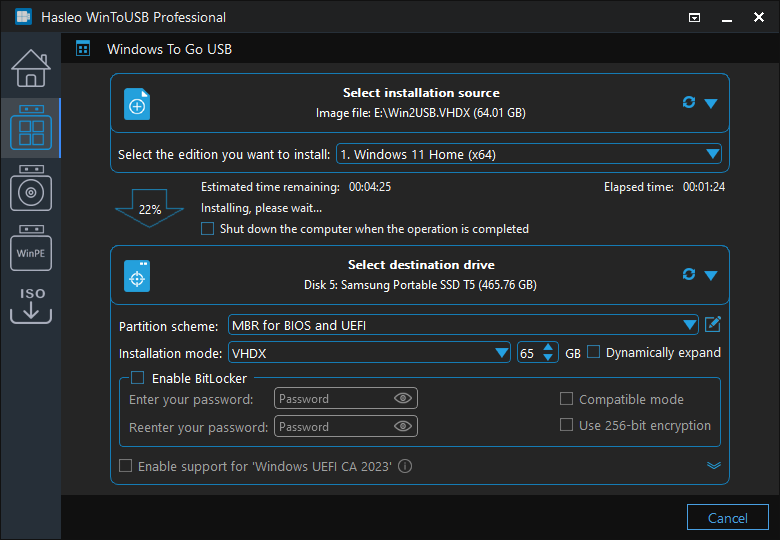
Étapes détaillées pour créer un Windows To Go à partir de VHD/VHDX avec WinToUSB

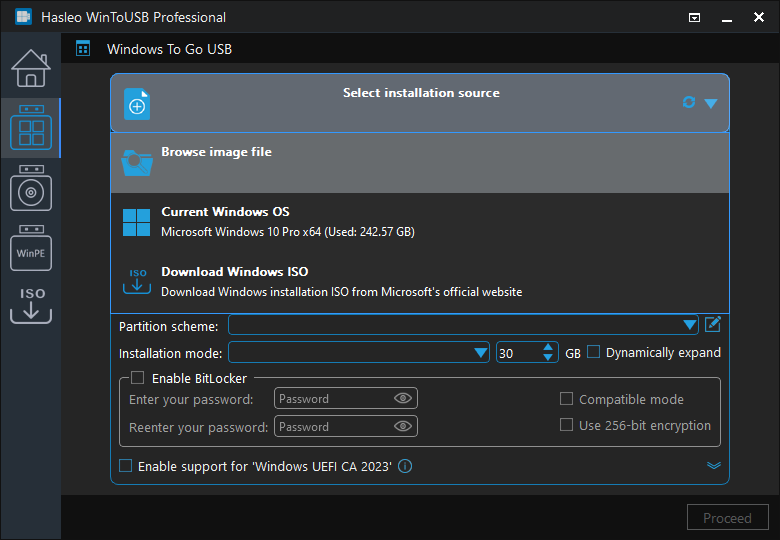
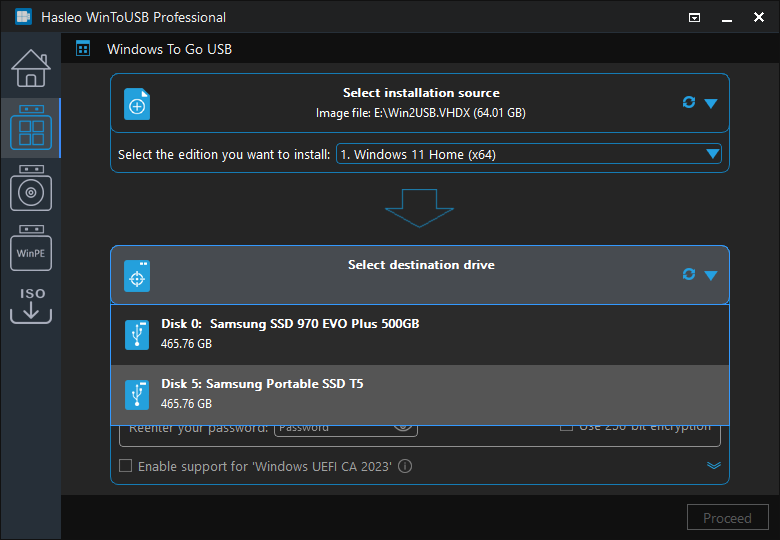
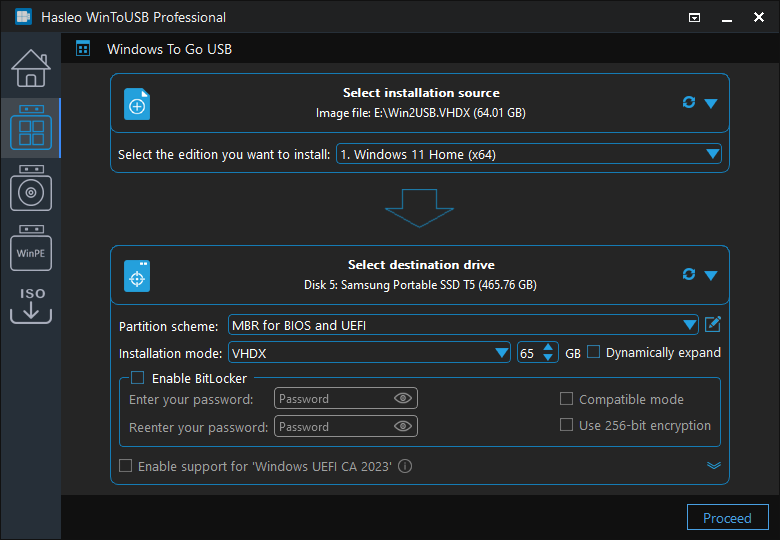
* Conseil: Pour plus d'informations sur « Schéma de partition », « Mode d'installation » et « Activer BitLocker », veuillez consulter: Comment créer un Windows To Go à partir d'un ISO d'installation de Windows?
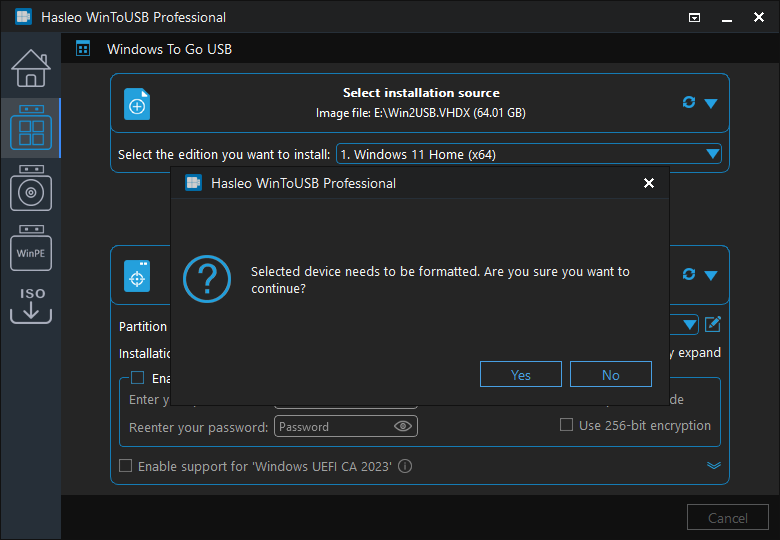

Différences entre VHD et VHDX et conseils de choix
Lors du choix entre les formats VHD et VHDX, tenez compte des facteurs suivants:
| Fonction | VHD | VHDX |
|---|---|---|
| Capacité maximale | 2 To | 64 To |
| Performances | Performances standard | Performances supérieures (blocs plus grands) |
| Protection des données | Protection de base | Journalisation, protection renforcée |
| Compatibilité | Windows 7 et versions ultérieures | Windows 8 et versions ultérieures |
| Prise en charge des secteurs 4 Ko | Prise en charge limitée | Prise en charge complète |
Conseils de choix:
- si votre système doit prendre en charge Windows 7, utilisez le format VHD
- si votre système nécessite un stockage de grande capacité (plus de 2 To) ou de meilleures performances, utilisez le format VHDX
- pour les disques durs virtuels nouvellement créés, utilisez le format VHDX pour de meilleures performances et une meilleure fiabilité
Problèmes courants et dépannage
Problème 1: erreurs pendant l'installation
Si des erreurs se produisent pendant l'installation:
- vérifiez que le lecteur USB est en bon état; l'utilisation d'un lecteur USB rapide de marque est recommandée
- assurez-vous que le lecteur USB dispose de suffisamment d'espace libre
- essayez un autre port USB ou un autre lecteur USB
- vérifiez que le système contenu dans le fichier VHD/VHDX est complet et amorçable
- assurez-vous de disposer des autorisations suffisantes pour accéder au fichier VHD/VHDX
Problème 2: écran bleu après le démarrage depuis l'USB
Si une erreur d'écran bleu apparaît après le démarrage depuis l'USB:
- assurez-vous que le matériel de l'ordinateur cible est compatible avec la version de Windows contenue dans le VHD/VHDX
- essayez de généraliser le système Windows sur l'ordinateur source (avec Sysprep)
- vérifiez si des pilotes nécessaires sont manquants
- essayez un autre schéma de partition (GPT ou MBR)
Problème 3: conversion de format entre VHD et VHDX
Si vous devez convertir un VHD en VHDX ou inversement:
- vous pouvez utiliser le Gestionnaire Hyper-V pour la conversion de format
- ou utiliser des outils tiers de gestion de disques
- remarque: le processus de conversion crée un nouveau fichier, le fichier d'origine reste inchangé
Problème 4: lecteur USB non reconnu
Si WinToUSB ne peut pas reconnaître le lecteur USB:
- essayez de débrancher puis de rebrancher le lecteur USB
- utilisez un autre port USB (port USB 3.0 recommandé)
- vérifiez que le lecteur USB est correctement partitionné et formaté
- vérifiez l'état du lecteur USB dans la Gestion des disques
Questions fréquentes (FAQ)
A: Vous pouvez créer un Windows To Go à partir de n'importe quel fichier VHD ou VHDX amorçable contenant un système Windows. Le VHD/VHDX doit contenir une installation Windows fonctionnelle avec les fichiers de démarrage appropriés. Les fichiers VHD non amorçables ou dépourvus de système Windows ne peuvent pas être convertis en Windows To Go.
A: VHD est le format de disque dur virtuel d'origine, prenant en charge une capacité allant jusqu'à 2 To, tandis que VHDX est la version améliorée prenant en charge jusqu'à 64 To, avec de meilleures performances et des fonctions de protection des données. VHD est compatible avec Windows 7 et versions ultérieures, tandis que VHDX nécessite Windows 8 ou une version ultérieure.
A: Oui, vous pouvez convertir un VHD en VHDX à l'aide du Gestionnaire Hyper-V ou d'outils tiers de gestion de disques. La conversion crée un nouveau fichier et conserve l'original. Notez que les fichiers VHDX ne peuvent pas être reconvertis directement au format VHD sans outils tiers.
A: Votre lecteur USB doit être assez grand pour contenir l'intégralité du fichier VHD/VHDX, plus une certaine marge. Nous vous recommandons d'utiliser un lecteur USB d'au moins 1,5 fois la taille de votre fichier VHD. Pour Windows 10/11, un lecteur de 64 Go ou plus est généralement nécessaire pour une utilisation confortable.
A: Oui, la version gratuite de WinToUSB prend en charge la création d'un Windows To Go à partir d'un fichier VHD. Vous pouvez sélectionner votre fichier VHD comme source d'installation et créer un Windows portable sur n'importe quel lecteur USB.
Conclusion
Comme décrit ci-dessus, en suivant ces étapes, vous pouvez utiliser Hasleo WinToUSB pour créer un système portable Windows To Go à partir d'un fichier de disque dur virtuel VHD ou VHDX existant. Cette méthode convient particulièrement aux scénarios suivants:
- migrer Windows d'un environnement virtualisé vers un support amovible
- sauvegarder et restaurer des configurations système complètes
- utiliser un environnement Windows cohérent sur différents ordinateurs
- rendre portables les environnements de développement et de test
En tant qu'outil professionnel de création de Windows portable, Hasleo WinToUSB prend non seulement en charge la création de Windows To Go à partir de VHD/VHDX, mais permet aussi de créer des systèmes Windows portables à partir de fichiers ISO, de disques d'installation ou de systèmes Windows déjà installés.
Découvrez dès aujourd'hui les puissantes fonctionnalités de WinToUSB et convertissez facilement votre système VHD/VHDX en Windows To Go portable!