

Con la creciente popularidad de la tecnología de virtualización, cada vez más usuarios utilizan los formatos VHD (Virtual Hard Disk) y VHDX para almacenar e implementar sistemas Windows. VHD es un formato de archivo de disco duro virtual que se puede montar y usar como un disco duro físico, mientras que VHDX es su versión mejorada, que ofrece compatibilidad con mayor capacidad y un mejor rendimiento. Si ya tiene un archivo VHD o VHDX que contiene un sistema Windows, puede convertirlo en un sistema Windows To Go portátil y llevarlo consigo para usarlo en cualquier equipo compatible.
Este tutorial explicará en detalle cómo crear un sistema Windows To Go portátil desde un archivo de disco duro virtual VHD o VHDX existente.
Introducción a VHD y VHDX
VHD (Virtual Hard Disk) es un formato de archivo de disco duro virtual desarrollado por Microsoft, presentado por primera vez en Windows 7 para la plataforma de virtualización Hyper-V. Los archivos VHD se pueden montar como unidades igual que los discos duros físicos, lo que permite a los usuarios almacenar archivos, instalar aplicaciones e incluso instalar sistemas operativos completos dentro de ellos.
VHDX (Virtual Hard Disk v2) es la versión mejorada del formato VHD, introducida con Windows 8 y Windows Server 2012. VHDX ofrece las siguientes ventajas sobre VHD:
- Compatibilidad con mayor capacidad: VHDX admite hasta 64 TB, mientras que VHD admite hasta 2 TB
- Mejor rendimiento: VHDX usa tamaños de bloque mayores (2 MB), lo que reduce la fragmentación y mejora el rendimiento
- Mayor fiabilidad: VHDX incluye funcionalidad de registro para proteger la integridad de los datos durante cortes de energía inesperados
- Compatibilidad con sectores de 4 KB: VHDX es más compatible con el formato de sector de 4 KB de los discos duros modernos
Al convertir el sistema Windows de VHD o VHDX a Windows To Go, puede:
- Portabilidad: use su entorno de Windows configurado en cualquier lugar y en cualquier momento
- Aislamiento: ejecute un entorno de Windows personalizado sin afectar al sistema anfitrión
- Copia de seguridad y recuperación: realice copias de seguridad y restaure fácilmente configuraciones completas del sistema
- Pruebas y desarrollo: disponga de un entorno coherente para el desarrollo y las pruebas
Requisitos previos para crear Windows To Go desde VHD/VHDX
Antes de empezar a crear Windows To Go desde VHD/VHDX, debe cumplir los siguientes requisitos previos:
- Archivo VHD/VHDX: un archivo VHD o VHDX que contenga un sistema Windows arrancable (formato .vhd o .vhdx)
- Unidad USB: una unidad USB con capacidad suficiente (no inferior al tamaño del archivo VHD/VHDX; se recomienda una unidad USB 3.0/3.1 de alta velocidad o una unidad externa SSD de 64 GB o más)
- Software WinToUSB: descargue e instale la versión más reciente de Hasleo WinToUSB, asegurándose de que la versión admita la conversión de VHD/VHDX
- Equipo de destino: un equipo compatible con el arranque desde USB cuyas opciones de BIOS/UEFI permitan el arranque USB
- Privilegios de administrador: privilegios de administrador en el equipo de origen para montar y acceder al archivo VHD/VHDX
Notas importantes:
- El sistema Windows del archivo VHD/VHDX debe ser arrancable
- Asegúrese de que la versión de Windows del archivo VHD/VHDX sea compatible con el hardware del equipo de destino
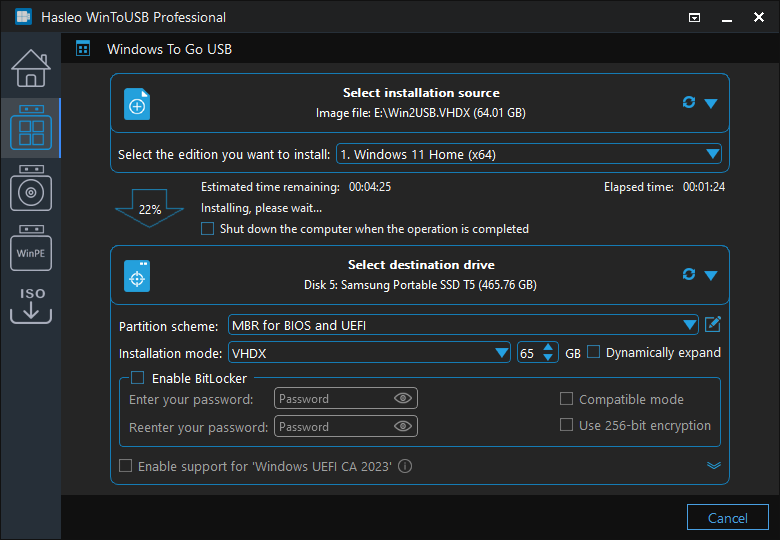
Pasos detallados para crear Windows To Go desde VHD/VHDX con WinToUSB

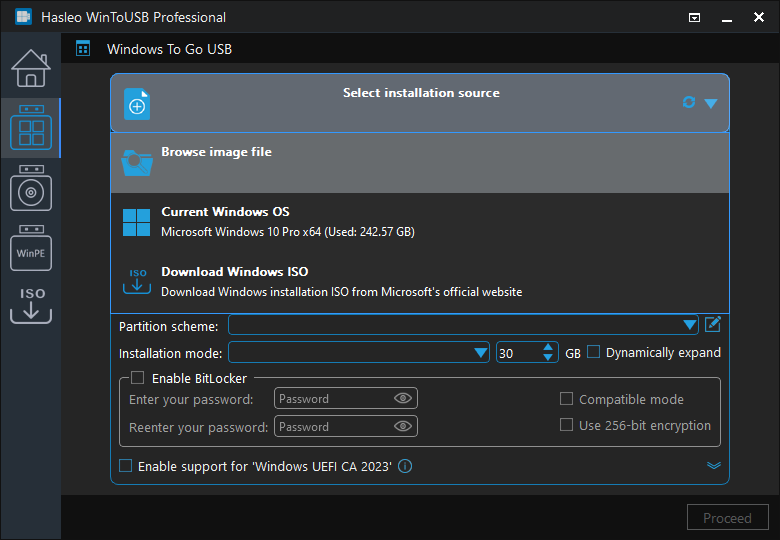
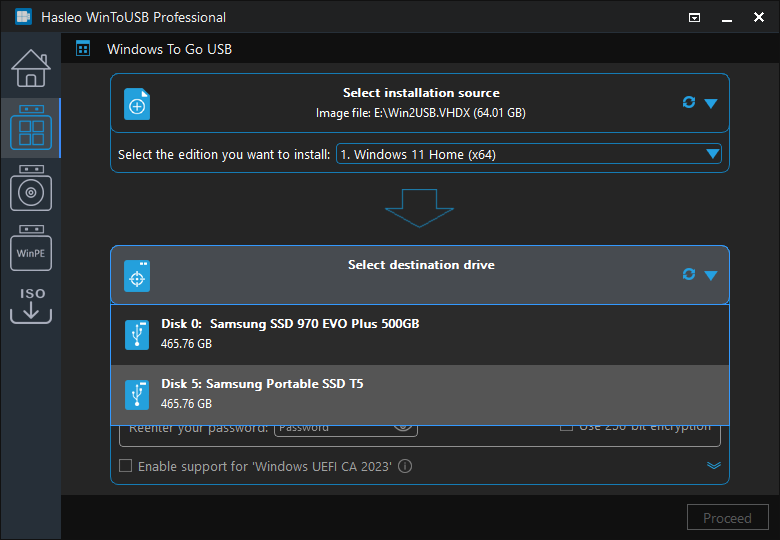
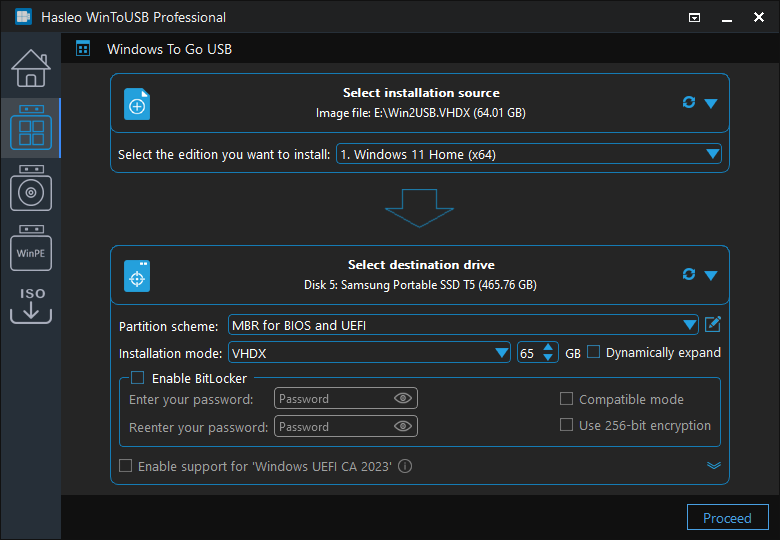
* Consejo: Para obtener información detallada sobre "Esquema de partición", "Modo de instalación" y "Habilitar BitLocker", consulte: ¿Cómo crear Windows To Go a partir de la ISO de instalación de Windows?
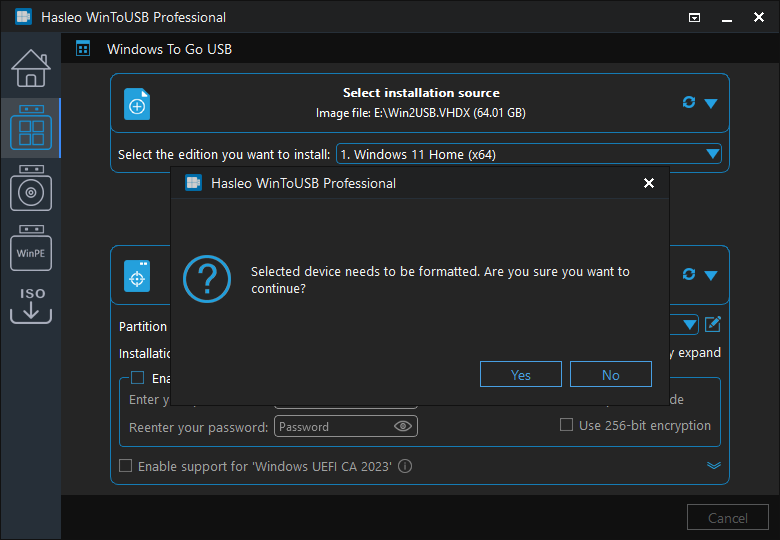

Diferencias entre VHD y VHDX y pautas de selección
Al elegir entre los formatos VHD y VHDX, tenga en cuenta los siguientes factores:
| Función | VHD | VHDX |
|---|---|---|
| Capacidad máxima | 2 TB | 64 TB |
| Rendimiento | Rendimiento estándar | Mayor rendimiento (bloques más grandes) |
| Protección de datos | Protección básica | Funcionalidad de registro, protección más sólida |
| Compatibilidad | Windows 7 y posteriores | Windows 8 y posteriores |
| Compatibilidad con sectores de 4 KB | Compatibilidad limitada | Compatibilidad total |
Pautas de selección:
- Si su sistema necesita admitir Windows 7, use el formato VHD
- Si su sistema requiere almacenamiento de gran capacidad (más de 2 TB) o un mejor rendimiento, use el formato VHDX
- Para discos duros virtuales recién creados, use el formato VHDX para obtener un mejor rendimiento y fiabilidad
Problemas comunes y solución de problemas
Problema 1: Errores durante la instalación
Si se producen errores durante la instalación:
- Compruebe si la unidad USB está en buen estado; se recomienda usar una unidad USB de alta velocidad de una marca reconocida
- Asegúrese de que la unidad USB tiene suficiente espacio libre
- Pruebe a usar otro puerto USB u otra unidad USB
- Compruebe si el sistema del archivo VHD/VHDX está completo y es arrancable
- Asegúrese de que tiene permisos suficientes para acceder al archivo VHD/VHDX
Problema 2: Pantalla azul después de arrancar desde USB
Si aparece un error de pantalla azul después de arrancar desde USB:
- Asegúrese de que el hardware del equipo de destino es compatible con la versión de Windows del VHD/VHDX
- Pruebe a generalizar el sistema Windows en el equipo de origen (con Sysprep)
- Compruebe si faltan controladores necesarios
- Pruebe a usar otro esquema de partición (GPT o MBR)
Problema 3: Conversión de formato entre VHD y VHDX
Si necesita convertir VHD a VHDX o viceversa:
- Puede usar el Administrador de Hyper-V para la conversión de formato
- O usar herramientas de administración de discos de terceros
- Nota: el proceso de conversión crea un archivo nuevo; el archivo original permanece sin cambios
Problema 4: No se reconoce la unidad USB
Si WinToUSB no puede reconocer la unidad USB:
- Pruebe a desconectar y volver a conectar la unidad USB
- Use otro puerto USB (se recomienda un puerto USB 3.0)
- Compruebe si la unidad USB está particionada y formateada correctamente
- Compruebe el estado de la unidad USB en Administración de discos
Preguntas frecuentes (FAQ)
A: Puede crear Windows To Go desde cualquier archivo VHD o VHDX arrancable que contenga un sistema Windows. El VHD/VHDX debe tener una instalación de Windows funcional con los archivos de arranque adecuados. Los archivos VHD no arrancables o que no contengan un sistema Windows no se pueden convertir a Windows To Go.
A: VHD es el formato original de disco duro virtual, que admite hasta 2 TB de capacidad, mientras que VHDX es la versión mejorada, que admite hasta 64 TB con mejor rendimiento y funciones de protección de datos. VHD es compatible con Windows 7 y posteriores, mientras que VHDX requiere Windows 8 o posterior.
A: Sí. Puede convertir VHD a VHDX con el Administrador de Hyper-V o con herramientas de administración de discos de terceros. La conversión crea un archivo nuevo y conserva el original. Tenga en cuenta que los archivos VHDX no se pueden convertir directamente de nuevo al formato VHD sin herramientas de terceros.
A: Su unidad USB debe ser lo suficientemente grande para contener todo el archivo VHD/VHDX y cierto espacio adicional. Recomendamos usar una unidad USB de al menos 1,5 veces el tamaño de su archivo VHD. Para Windows 10/11, normalmente se necesita una unidad de 64 GB o más para un uso cómodo.
A: Sí. La versión gratuita de WinToUSB permite crear Windows To Go desde un archivo VHD. Puede seleccionar su archivo VHD como origen de instalación y crear Windows portátil en cualquier unidad USB.
Conclusión
Como se ha descrito anteriormente, si sigue estos pasos, puede usar Hasleo WinToUSB para crear un sistema Windows To Go portátil desde un archivo de disco duro virtual VHD o VHDX existente. Este método resulta especialmente adecuado para los siguientes escenarios:
- Migrar Windows desde un entorno virtualizado a medios extraíbles
- Hacer copias de seguridad y restaurar configuraciones completas del sistema
- Usar un entorno de Windows coherente en distintos equipos
- Convertir en portátiles los entornos de desarrollo y pruebas
Como herramienta profesional de creación de Windows portátil, Hasleo WinToUSB no solo permite crear Windows To Go desde VHD/VHDX, sino que también permite crear sistemas Windows portátiles a partir de archivos ISO, discos de instalación o sistemas Windows ya instalados.
¡Descubra hoy las potentes funciones de WinToUSB y convierta fácilmente su sistema VHD/VHDX en un Windows To Go portátil!