

Este tutorial detalla cómo usar Hasleo WinToUSB para crear Windows To Go desde un archivo de imagen del sistema de Hasleo Backup Suite.
¿Qué es Windows To Go (WTG)?
Windows To Go (WTG) es una tecnología que permite instalar y arrancar un sistema operativo Windows con todas sus funciones directamente desde una unidad USB, presentada por primera vez en Windows 8 Enterprise Edition. Esta función siguió estando disponible en las primeras versiones de Windows 10. Sin embargo, en mayo de 2019 Microsoft anunció que dejaría de estar disponible en versiones posteriores, lo que significa que la función se eliminó en Windows 10 versión 1909 y Windows 11.
Esta función solo está disponible para crear Windows To Go en unidades USB con las ediciones Enterprise o Education de Windows 10/8. Dado que Microsoft dejó de ofrecer Windows To Go, hablar hoy de esta función significa usar una herramienta de terceros para instalar Windows en una unidad USB, lo que también se denomina Windows portátil. Para obtener más información sobre Windows To Go, consulte: ¿Qué es Windows To Go (WTG)?
Descripción general de Hasleo Backup Suite y Hasleo WinToUSB
Hasleo Backup Suite es una herramienta gratuita de copia de seguridad y clonación de Windows desarrollada por Hasleo Software para usuarios de Windows. Permite hacer copias de seguridad y restaurar el sistema operativo Windows, discos, particiones o archivos, así como clonar el sistema operativo, discos o particiones. Esta solución de copia de seguridad profesional admite modos de copia de seguridad completa, incremental y diferencial. También ofrece compresión, cifrado, división y combinación de imágenes de copia de seguridad, y proporciona otras funciones avanzadas, como la programación de copias de seguridad.
Hasleo WinToUSB es otro programa desarrollado por Hasleo Software para crear Windows To Go. Es la primera herramienta de terceros del mundo que ofrece esta función. Hasleo WinToUSB no solo permite crear Windows To Go a partir de archivos de imagen (ISO, WIM, VHD(X), etc.), sino que también fue pionero en la clonación de un sistema operativo Windows en uso a una unidad USB como espacio de trabajo portátil. Como la herramienta más profesional para crear Windows To Go, muchas de las tecnologías que utiliza Hasleo WinToUSB son pioneras y están siendo copiadas por otro software de terceros para crear Windows To Go.
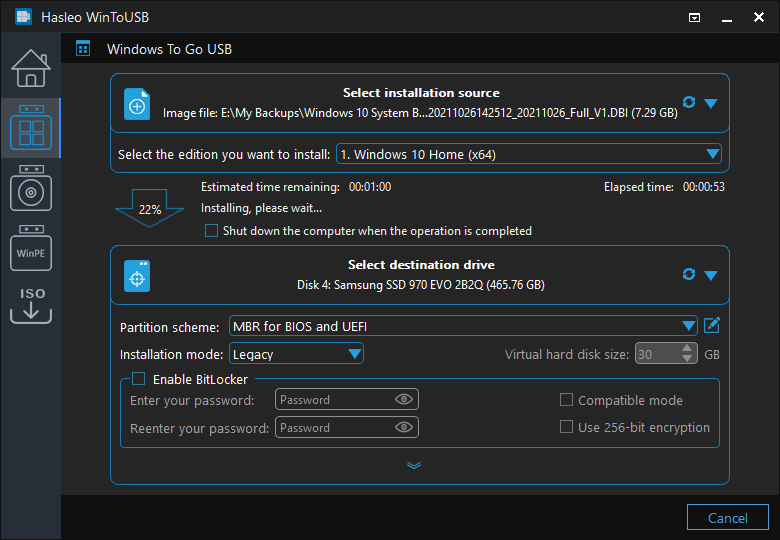
Tutorial para crear Windows To Go desde una imagen del sistema de Hasleo Backup Suite con Hasleo WinToUSB.

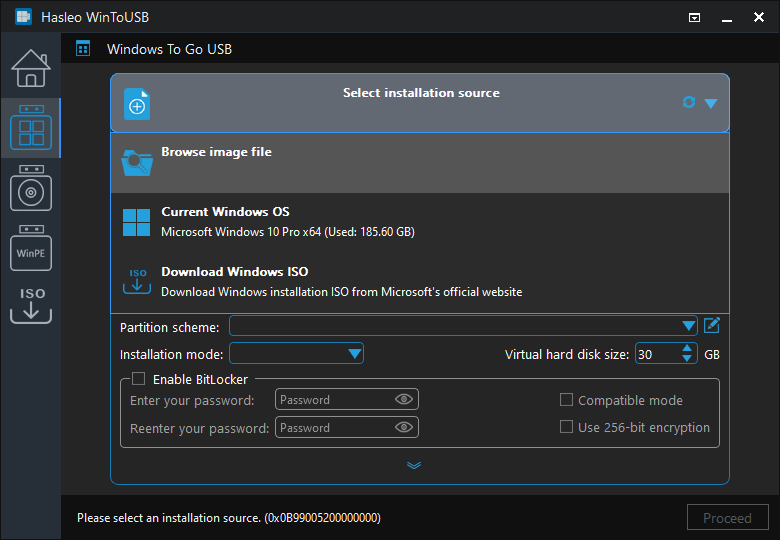
* Consejos: Si no tiene un archivo de imagen de copia de seguridad del sistema Windows creado por Hasleo Backup Suite, consulte: Tutorial para crear una copia de seguridad de imagen del sistema de Windows con Hasleo Backup Suite. Además, DBI es la extensión de los archivos de imagen de copia de seguridad generados por Hasleo Backup Suite.
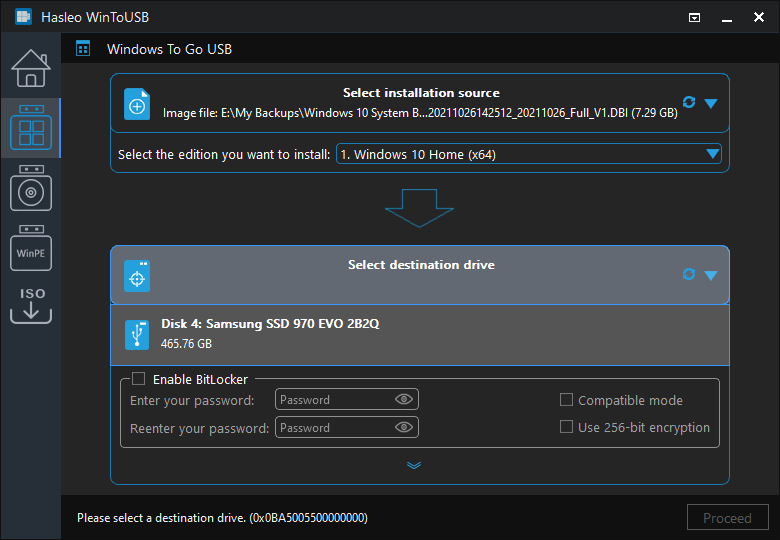
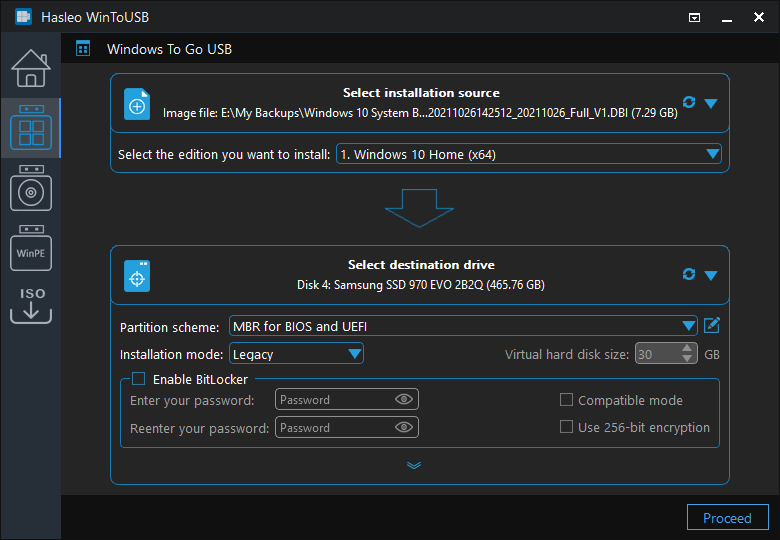
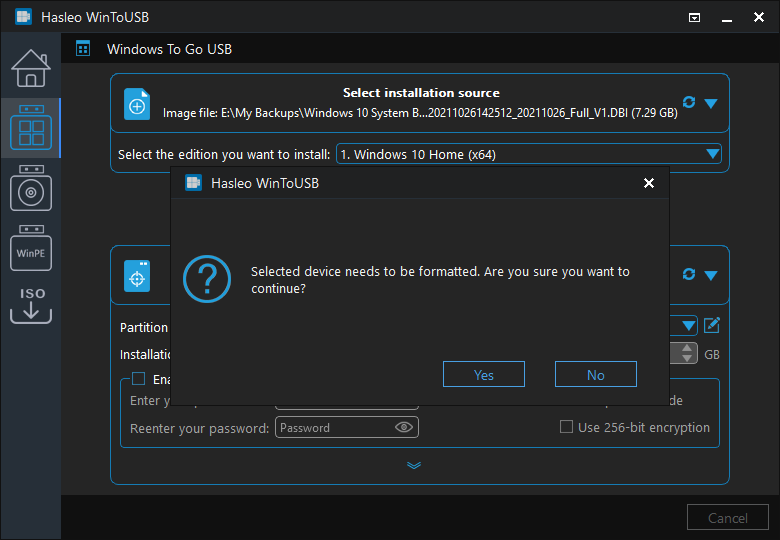
* Consejos:

Tutorial para crear una copia de seguridad de imagen del sistema de Windows con Hasleo Backup Suite.
Hasleo Backup Suite es una herramienta gratuita de copia de seguridad y clonación de nivel profesional para Windows. A continuación le explicamos cómo generar una imagen de copia de seguridad del sistema con ella.


* Nombre de la tarea: especifique un nombre de tarea para encontrar y administrar rápidamente la tarea de copia de seguridad.
* Descripción: describa brevemente el propósito de la tarea y los detalles relacionados.
* Destino: la ruta de destino donde se guardarán los archivos de imagen de copia de seguridad. Para cambiarla, haga clic en el icono de carpeta.
* Opciones de copia de seguridad: configuración avanzada de la copia de seguridad. Para obtener más detalles, consulte Opciones de copia de seguridad.
* Programación de copias de seguridad: configure una programación para ejecutar automáticamente las tareas de copia de seguridad de forma periódica. Para obtener más detalles, consulte Programación de copias de seguridad.

Preguntas frecuentes (FAQ)
A: Puede crear Windows To Go desde las imágenes de copia de seguridad creadas por Hasleo Backup Suite, que genera archivos DBI con copias de seguridad completas del sistema Windows. Estas imágenes de copia de seguridad incluyen todos los archivos de sistema, el cargador de arranque y las herramientas de recuperación necesarios para crear Windows To Go.
A: DBI es la extensión de archivo de las imágenes de copia de seguridad generadas por Hasleo Backup Suite. Para crear una copia de seguridad DBI, ejecute Hasleo Backup Suite, seleccione "Copia de seguridad del sistema", elija las particiones que desea copiar, especifique la ruta de destino y haga clic en Continuar. El archivo DBI resultante se puede usar como origen para crear Windows To Go.
A: Sí. WinToUSB le permite seleccionar un archivo DBI de Hasleo Backup Suite como origen de instalación, lo que restaurará la imagen de copia de seguridad en su unidad USB como sistema Windows portátil. Esto resulta útil cuando desea convertir una copia de seguridad de Windows existente en una instalación de Windows portátil.
A: Usar imágenes de copia de seguridad le permite crear Windows To Go desde un sistema Windows ya configurado, conservando todas sus aplicaciones, configuraciones y datos. Esto es más eficiente que una instalación nueva cuando necesita un sistema portátil con su entorno de trabajo existente.
Conclusión
Como se ha mencionado, Hasleo WinToUSB permite crear Windows To Go desde la copia de seguridad de imagen del sistema generada por Hasleo Backup Suite.
Como creador profesional de Windows To Go, Hasleo WinToUSB puede crear Windows To Go a partir de archivos de imagen ISO, WIM, VHD(X), o clonar un Windows existente en una unidad USB.