

Questo tutorial spiega in dettaglio come usare Hasleo WinToUSB per creare Windows To Go da un file immagine di sistema di Hasleo Backup Suite.
Che cos'è Windows To Go (WTG)?
Windows To Go (WTG) è una tecnologia che consente di installare e avviare un sistema operativo Windows completo direttamente da un'unità USB, introdotta per la prima volta in Windows 8 Enterprise Edition. Questa funzione è rimasta disponibile nelle prime versioni di Windows 10. Tuttavia, a maggio 2019 Microsoft ha annunciato che non sarebbe più stata disponibile nelle versioni successive, il che significa che la funzione è stata rimossa in Windows 10 versione 1909 e in Windows 11.
Questa funzione è disponibile solo per creare Windows To Go su unità USB usando le edizioni Windows 10/8 Enterprise o Education. Poiché Microsoft ha discontinuato Windows To Go, parlare oggi di questa funzione significa usare uno strumento di terze parti per installare Windows su un'unità USB, chiamato anche Windows portatile. Per maggiori informazioni su Windows To Go, consultare: Che cos'è Windows To Go (WTG)?
Panoramica di Hasleo Backup Suite e Hasleo WinToUSB
Hasleo Backup Suite è uno strumento gratuito di backup e clonazione per Windows sviluppato da Hasleo Software per gli utenti Windows. Supporta il backup e il ripristino del sistema operativo Windows, di dischi, partizioni o file, nonché la clonazione del sistema operativo, di dischi o partizioni. Questa soluzione di backup professionale supporta le modalità di backup completo, incrementale e differenziale. Offre inoltre compressione, crittografia, suddivisione e unione delle immagini di backup e altre funzioni avanzate come la pianificazione dei backup.
Hasleo WinToUSB è un altro programma sviluppato da Hasleo Software per creare Windows To Go. È il primo strumento di terze parti al mondo a offrire questa funzione. Hasleo WinToUSB non solo supporta la creazione di Windows To Go da file immagine (ISO, WIM, VHD(X) ecc.), ma è anche pioniere nella clonazione di un sistema operativo Windows in esecuzione su un'unità USB come spazio di lavoro portatile. In quanto strumento più professionale per la creazione di Windows To Go, molte delle tecnologie usate da Hasleo WinToUSB sono pionieristiche e vengono imitate da altri software di terze parti per la creazione di Windows To Go.
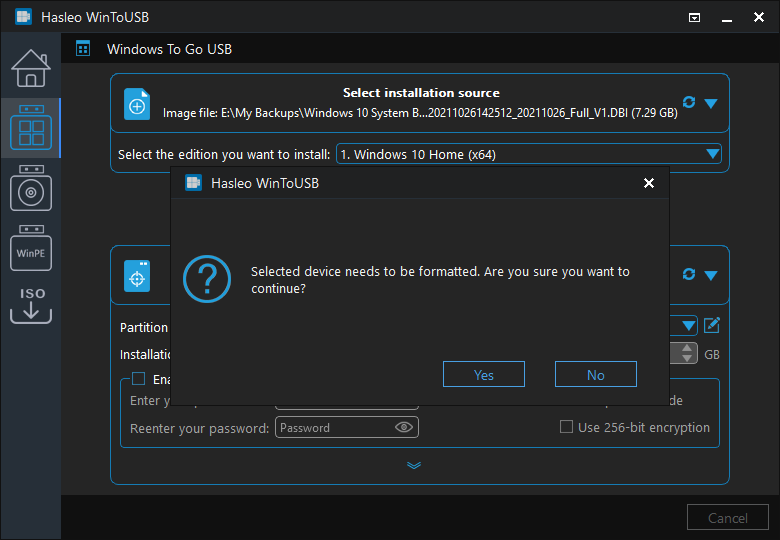
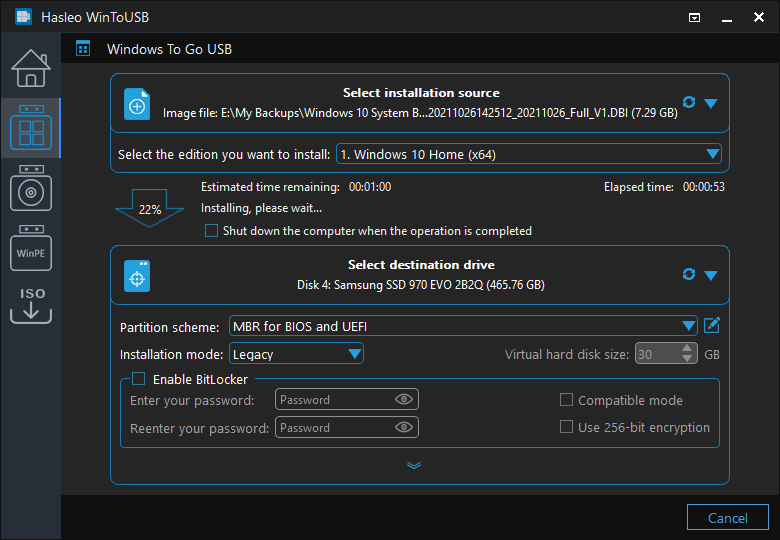
Tutorial per creare Windows To Go da un'immagine di sistema di Hasleo Backup Suite con Hasleo WinToUSB.

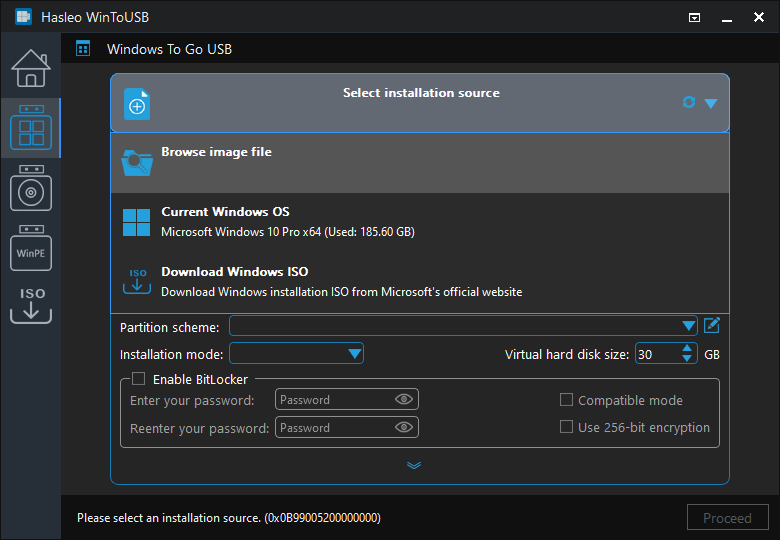
* Suggerimenti: se non si dispone di un file immagine di backup del sistema Windows creato da Hasleo Backup Suite, consultare: Tutorial per creare un backup immagine di sistema Windows con Hasleo Backup Suite. DBI è l'estensione dei file immagine di backup generati da Hasleo Backup Suite.
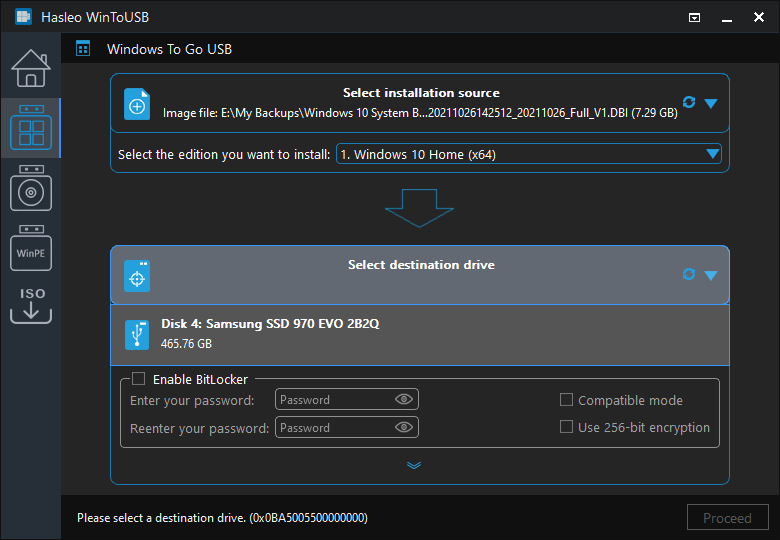
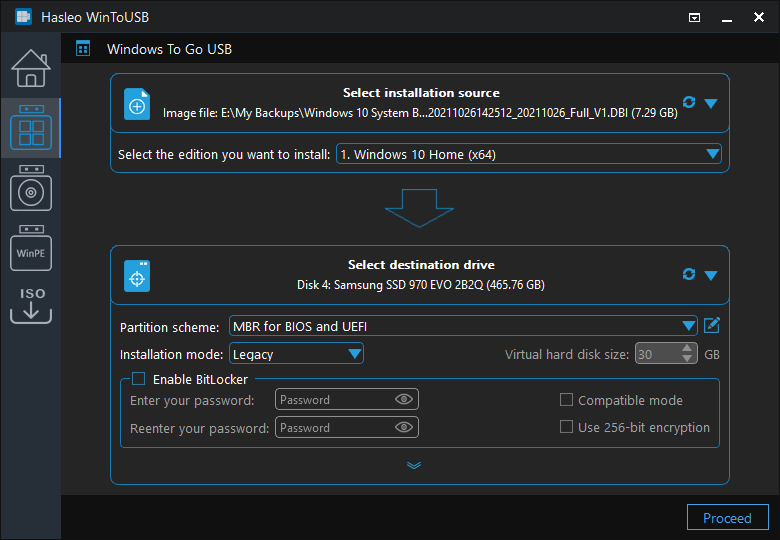
* Suggerimenti:

Tutorial per creare un backup immagine di sistema Windows con Hasleo Backup Suite.
Hasleo Backup Suite è uno strumento gratuito di livello professionale per backup e clonazione su Windows. Di seguito spiegheremo come generare un'immagine di backup di sistema con esso.


* Nome attività: specificare un nome per trovare e gestire rapidamente l'attività di backup.
* Descrizione: descrivere brevemente lo scopo dell'attività e i dettagli correlati.
* Destinazione: il percorso di destinazione in cui verranno salvati i file immagine di backup. Per modificarlo, fare clic sull'icona della cartella.
* Opzioni di backup: impostazioni avanzate di backup. Per maggiori dettagli, consultare Opzioni di backup.
* Pianificazione backup: impostare una pianificazione per eseguire automaticamente le attività di backup a intervalli regolari. Per maggiori dettagli, consultare Pianificazione backup.

Domande frequenti (FAQ)
A: È possibile creare Windows To Go da immagini di backup create da Hasleo Backup Suite, che produce file DBI contenenti backup completi del sistema Windows. Queste immagini di backup includono tutti i file di sistema, il boot loader e gli strumenti di ripristino necessari per la creazione di Windows To Go.
A: DBI è l'estensione dei file immagine di backup generati da Hasleo Backup Suite. Per creare un backup DBI, avviare Hasleo Backup Suite, selezionare "Backup di sistema", scegliere le partizioni da sottoporre a backup, specificare il percorso di destinazione e fare clic su Procedi. Il file DBI risultante può essere usato come origine per creare Windows To Go.
A: Sì, WinToUSB consente di selezionare un file DBI di Hasleo Backup Suite come origine di installazione, ripristinando l'immagine di backup sull'unità USB come sistema Windows portatile. Questo è utile quando si desidera convertire un backup di Windows esistente in una configurazione Windows portatile.
A: Usare immagini di backup consente di creare Windows To Go da un sistema Windows già configurato, conservando tutte le applicazioni, le impostazioni e i dati. Questo è più efficiente di una nuova installazione quando serve un sistema portatile con il proprio ambiente di lavoro esistente.
Conclusione
Come accennato sopra, Hasleo WinToUSB supporta la creazione di Windows To Go da un backup immagine di sistema prodotto da Hasleo Backup Suite.
In qualità di creatore professionale di Windows To Go, Hasleo WinToUSB può creare Windows To Go da file immagine ISO, WIM, VHD(X) oppure clonare un Windows esistente su un'unità USB.