

Diese Anleitung beschreibt ausführlich, wie Sie mit Hasleo WinToUSB aus einer Systemabbilddatei von Hasleo Backup Suite Windows To Go erstellen.
Was ist Windows To Go (WTG)?
Windows To Go (WTG) ist eine Technologie, mit der ein voll funktionsfähiges Windows-Betriebssystem direkt von einem USB-Laufwerk installiert und gestartet werden kann; sie wurde erstmals in Windows 8 Enterprise Edition eingeführt. Diese Funktion war auch in frühen Windows 10-Versionen verfügbar. Microsoft kündigte jedoch im Mai 2019 an, dass sie in späteren Versionen nicht mehr verfügbar sein wird, was bedeutet, dass die Funktion in Windows 10 Version 1909 und Windows 11 entfernt wurde.
Diese Funktion ist nur zum Erstellen von Windows To Go auf USB-Laufwerken mit den Editionen Windows 10/8 Enterprise oder Education verfügbar. Da Microsoft Windows To Go eingestellt hat, bedeutet die Rede von dieser Funktion heute, ein Drittanbieter-Tool zu verwenden, um Windows auf einem USB-Laufwerk zu installieren, was auch als portables Windows bezeichnet wird. Weitere Informationen zu Windows To Go finden Sie hier: Was ist Windows To Go (WTG)?
Überblick über Hasleo Backup Suite und Hasleo WinToUSB
Hasleo Backup Suite ist ein kostenloses Windows-Sicherungs- und Klon-Tool, das von Hasleo Software für Windows-Nutzer entwickelt wurde. Es unterstützt das Sichern und Wiederherstellen von Windows-Betriebssystem, Datenträgern, Partitionen oder Dateien sowie das Klonen des Betriebssystems, von Datenträgern oder Partitionen. Diese professionelle Sicherungslösung unterstützt vollständige, inkrementelle und differenzielle Sicherungsmodi. Außerdem bietet sie Komprimierung, Verschlüsselung, Aufteilen und Zusammenführen von Sicherungsabbildern sowie weitere erweiterte Funktionen wie Sicherungszeitpläne.
Hasleo WinToUSB ist ein weiteres von Hasleo Software entwickeltes Programm zum Erstellen von Windows To Go. Es ist das weltweit erste Drittanbieter-Tool, das diese Funktion bietet. Hasleo WinToUSB unterstützt nicht nur das Erstellen von Windows To Go aus Imagedateien (ISO, WIM, VHD(X) usw.), sondern war auch Pionier beim Klonen eines laufenden Windows-Betriebssystems auf ein USB-Laufwerk als portablen Arbeitsbereich. Als professionellstes Tool zum Erstellen von Windows To Go sind viele der von Hasleo WinToUSB verwendeten Technologien wegweisend und werden von anderer Drittanbieter-Software zum Erstellen von Windows To Go übernommen.
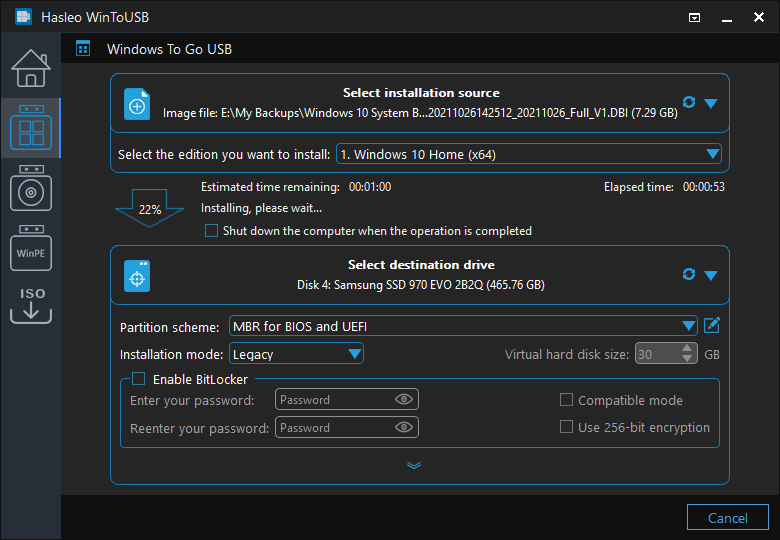
Anleitung: Windows To Go aus einem Hasleo Backup Suite-Systemabbild mit Hasleo WinToUSB erstellen

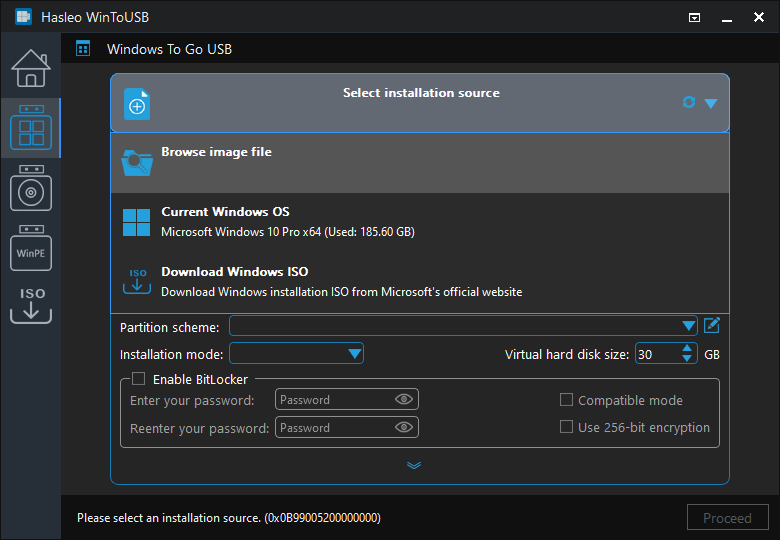
* Tipps: Wenn Sie noch keine von Hasleo Backup Suite erstellte Windows-Systemsicherungsabbilddatei haben, lesen Sie: Anleitung zum Erstellen einer Windows-Systemsicherung mit Hasleo Backup Suite. Und DBI ist die Dateiendung für die von Hasleo Backup Suite erzeugten Sicherungsabbilder.
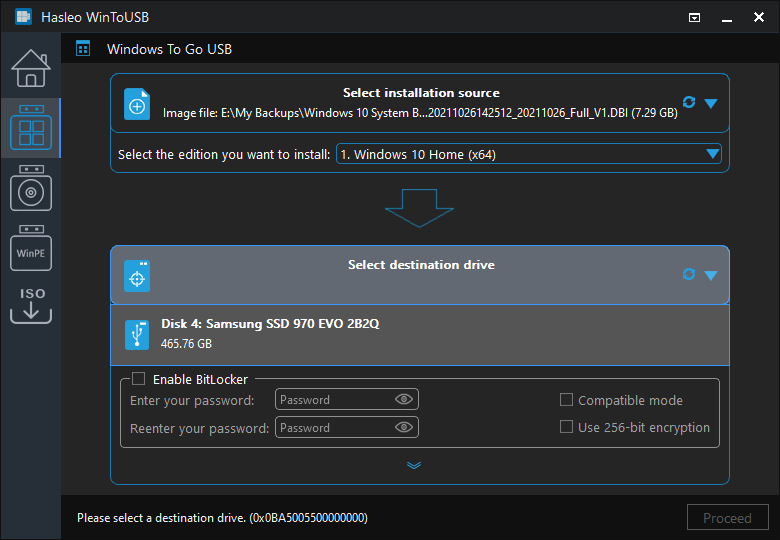
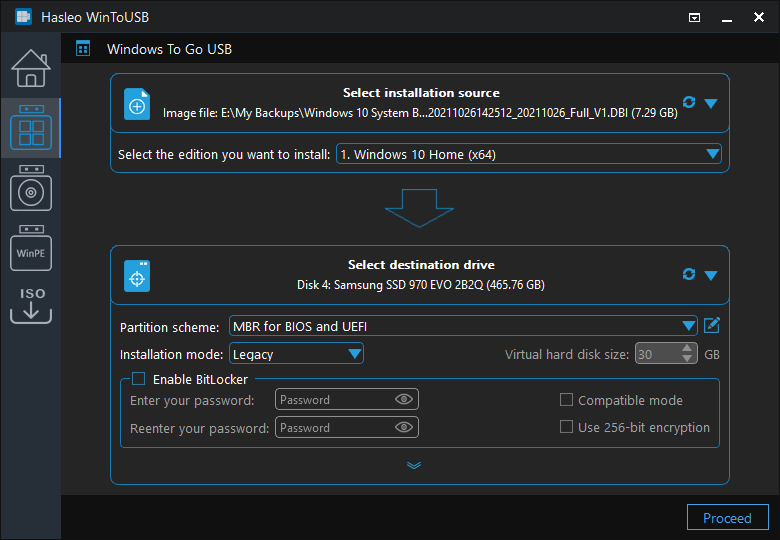
* Tipps:
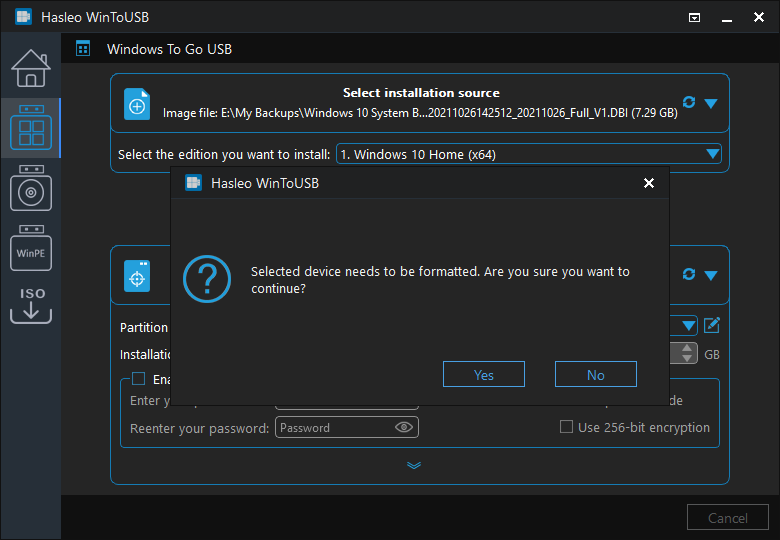

Anleitung zum Erstellen einer Windows-Systemsicherung mit Hasleo Backup Suite
Hasleo Backup Suite ist ein kostenloses, professionelles Sicherungs- und Klon-Tool für Windows. Im Folgenden erklären wir, wie Sie damit ein Systemsicherungsabbild erstellen.


* Aufgabenname: Geben Sie einen Aufgabennamen an, um die Sicherungsaufgabe schnell zu finden und zu verwalten.
* Beschreibung: Beschreiben Sie kurz den Zweck der Aufgabe und relevante Details.
* Ziel: Hier wird der Zielpfad für die Sicherungsabbilddateien gespeichert. Um ihn zu ändern, klicken Sie auf das Ordnersymbol.
* Sicherungsoptionen: Erweiterte Sicherungseinstellungen. Weitere Details finden Sie unter Sicherungsoptionen.
* Sicherungszeitplan: Richten Sie einen Sicherungszeitplan ein, um Sicherungsaufgaben regelmäßig automatisch auszuführen. Weitere Details finden Sie unter Sicherungszeitplan.

Häufig gestellte Fragen (FAQ)
A: Sie können Windows To Go aus Sicherungsabbildern erstellen, die von Hasleo Backup Suite erstellt wurden und DBI-Dateien mit vollständigen Windows-Systemsicherungen erzeugen. Diese Sicherungsabbilder enthalten alle erforderlichen Systemdateien, den Startloader und die Wiederherstellungstools, die zum Erstellen von Windows To Go benötigt werden.
A: DBI ist die Dateiendung für Sicherungsabbilder, die von Hasleo Backup Suite erzeugt werden. Um eine DBI-Sicherung zu erstellen, starten Sie Hasleo Backup Suite, wählen Sie „Systemsicherung“, wählen Sie die zu sichernden Partitionen, geben Sie den Zielpfad an und klicken Sie auf „Fortfahren“. Die entstehende DBI-Datei kann als Quelle für das Erstellen von Windows To Go verwendet werden.
A: Ja, mit WinToUSB können Sie eine DBI-Datei von Hasleo Backup Suite als Installationsquelle auswählen; dabei wird das Sicherungsabbild als portables Windows-System auf Ihr USB-Laufwerk wiederhergestellt. Das ist nützlich, wenn Sie eine vorhandene Windows-Sicherung in eine portable Windows-Umgebung umwandeln möchten.
A: Mit Sicherungsabbildern können Sie Windows To Go aus einem bereits konfigurierten Windows-System erstellen und dabei alle Anwendungen, Einstellungen und Daten beibehalten. Das ist effizienter als eine Neuinstallation, wenn Sie ein portables System mit Ihrer bestehenden Arbeitsumgebung benötigen.
Zusammenfassung
Wie oben erwähnt, unterstützt Hasleo WinToUSB das Erstellen von Windows To Go aus einem von Hasleo Backup Suite erzeugten Systemsicherungsabbild.
Als professioneller Windows To Go-Ersteller kann Hasleo WinToUSB Windows To Go aus ISO-, WIM-, VHD(X)-Imagedateien erstellen oder ein vorhandenes Windows auf ein USB-Laufwerk klonen.