

Die Backup-Optionen sind die erweiterten Backup-Einstellungen von Hasleo Backup Suite, die beim Erstellen einer neuen Backup-Aufgabe oder beim Bearbeiten von Aufgabeninformationen verfügbar sind. Bitte beachten Sie, dass einige Optionen nur beim Erstellen eines Backups festgelegt und später nicht geändert werden können, z. B. Komprimierungsstufe, Aufteilen von Abbildern, Verschlüsselung und so weiter.
Speicherplatz
Der Speicherplatz betrifft Einstellungen, die den Speicherbedarf beeinflussen können, darunter Komprimierung, Aufteilen und Aufbewahrungsrichtlinie für Abbilder.
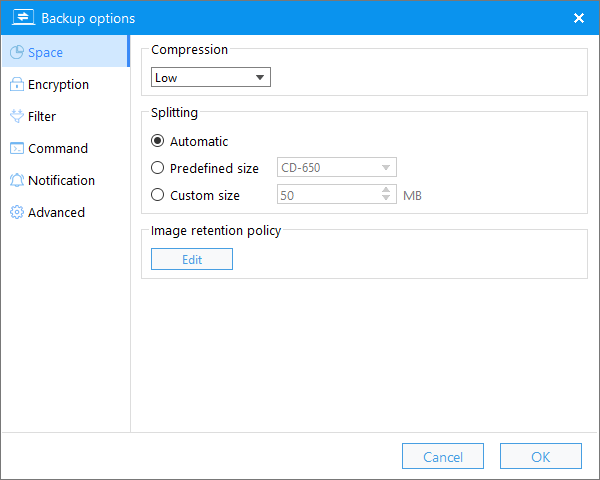
Komprimierung: Die Wahl unterschiedlicher Komprimierungsstufen für Backup-Abbilder hilft Ihnen, ein Gleichgewicht zwischen Backup-Leistung und eingespartem Speicherplatz zu finden. Allgemein gilt: Eine höhere Komprimierungsstufe erzeugt kleinere Abbilddateien, kann aber mehr CPU-Zeit beanspruchen.
Aufteilen: Das Backup-Abbild kann in mehrere kleine Dateien einer festgelegten Größe aufgeteilt werden, damit es auf kleinen Speichermedien wie CD/DVD, USB-Laufwerk oder FAT32-Partition gespeichert werden kann.
Deduplizierung: Nur in „Datei-/Ordner-Backup“ verfügbar. Dateien werden für das Backup in gleich große Datenblöcke aufgeteilt; durch Aktivieren der Deduplizierung werden doppelte Blöcke erkannt und entfernt, wodurch der Speicherplatzbedarf sinkt.
Aufbewahrungsrichtlinie für Abbilder: Die Aufbewahrungsrichtlinie für Abbilder gilt sowohl für manuell als auch für automatisch ausgeführte Backup-Aufgaben. Sie ermöglicht es, nur die neuesten Backup-Versionen zu behalten; das Programm führt nach Abschluss des Backups je nach Einstellung automatisch Zusammenführungen oder Löschungen der Backup-Versionen durch, wodurch Speicherplatz gespart wird. Die Aufbewahrungsrichtlinie für Abbilder wurde in die Einstellungsseite des Backup-Zeitplans verschoben; klicken Sie auf die Schaltfläche „Bearbeiten“, um sie zu bearbeiten.
Verschlüsselung
Verschlüsseln Sie die Backup-Abbilddateien mit einem Kennwort, um Ihre Daten zu schützen. Sie müssen das Kennwort eingeben und die Verschlüsselungsstärke nach Bedarf auswählen. Hasleo Backup Suite verwendet den AES-Verschlüsselungsalgorithmus zum Verschlüsseln der Backup-Abbilddateien und kann Ihre Daten daher wirksam schützen. Die Mindestlänge des Kennworts beträgt 6 und die Höchstlänge 64 Zeichen.

Hinweise: Bewahren Sie Ihr Kennwort sorgfältig auf; nach Verlust des Kennworts können wir Ihnen nicht beim Entschlüsseln der Daten helfen.
Filter
Konfigurieren Sie Backup-Filter, um Dateien und Ordner auszuschließen, die Sie nicht sichern möchten oder nicht sichern müssen, um Speicherplatz zu sparen.

Vordefinierte Backup-Filter:
Windows-Auslagerungs-, Ruhezustands- und Auslagerungsdateien: Windows-Auslagerungsdateien, Ruhezustands- und Auslagerungsdateien aus den Backup-Quellen ausschließen
Windows-VSS-Snapshotdateien: Windows-VSS-Snapshotdateien aus den Backup-Quellen ausschließen
Papierkorb: Den Ordner „Papierkorb“ (\$RECYCLE.BIN) aus den Backup-Quellen ausschließen
Ordner „\System Volume Information“: Den Ordner „\System Volume Information“ aus den Backup-Quellen ausschließen
Benutzerdefinierte Backup-Filter:
Sie können benutzerdefinierte Backup-Filter erstellen, um Dateien und Ordner über einen Pfad und Dateinamen auszuschließen. Der Dateiname unterstützt Platzhalter; zulässige Platzhalter sind: * und ?.
Systemdateien/-ordner ausschließen: Wenn diese Option aktiviert ist, werden auch Systemdateien und -ordner herausgefiltert.
Ausgeblendete Dateien/Ordner ausschließen: Wenn diese Option aktiviert ist, werden auch ausgeblendete Dateien und Ordner herausgefiltert.
Rekursive Unterordner: Wenn diese Option aktiviert ist, werden auch tief verschachtelte Unterordner samt Inhalt herausgefiltert.
Diese Optionen sind keine globalen Optionen; sie gelten nur für jeden einzelnen von Ihnen hinzugefügten Filter. Wenn Sie beispielsweise einen Filter zum Ausschließen des Ordners C:\Test hinzufügen und alle diese Optionen aktivieren, schließt Hasleo Backup Suite alle Dateien und Unterordner in C:\Test aus (auch solche mit System- oder Ausgeblendet-Attribut).
Befehl
Legen Sie für die Aufgabe einen Vor- und Nachbefehl fest; der Befehl kann ein Programm oder ein Skript sein.

Befehl: Klicken Sie auf das Ordnersymbol, um den auszuführenden Befehl anzugeben.
Arbeitsverzeichnis: Klicken Sie auf das Ordnersymbol, um das Arbeitsverzeichnis des auszuführenden Befehls anzugeben.
Parameter: Legen Sie bei Bedarf Parameter für den Befehl fest.
Vorgang abbrechen, wenn der Befehl fehlschlägt: Bricht den Backup-Vorgang ab, wenn der Befehl fehlschlägt.
Rückgabewert des Befehls prüfen: Ist der Rückgabewert 0, gilt der Befehl als erfolgreich, andernfalls als fehlgeschlagen.
Ausführen, wenn das Backup erfolgreich ist: Führt den Befehl nur aus, wenn das Backup erfolgreich ist.
Ausführen, wenn das Backup fehlschlägt: Führt den Befehl nur aus, wenn das Backup fehlschlägt.
Hinweise: In der WinPE-Wiederherstellungsumgebung funktioniert diese Funktion möglicherweise nicht ordnungsgemäß, da sich der der Partition zugewiesene Laufwerksbuchstabe geändert haben kann.
Benachrichtigung
Konfigurieren Sie E-Mail-Benachrichtigungen, um Benutzer in Echtzeit per E-Mail über den Ausführungsstatus der Backup-Aufgabe zu informieren – ob die Aufgabe erfolgreich war, fehlgeschlagen ist oder ein Eingreifen erforderlich ist. Füllen Sie dazu die folgenden Informationen anhand der SMTP-Konfigurationsdaten Ihres E-Mail-Anbieters aus.

Für benutzerdefinierten SMTP-Dienst:
SMTP-Server: Geben Sie die Adresse Ihres SMTP-Servers ein, üblicherweise smtp.domain.com.
Port: Geben Sie den Port des Postausgangsservers ein. Der Standardport für den Versand im Klartext ist üblicherweise 25, für SSL 465 und für TLS 587.
Verschlüsselung: Verschlüsseln Sie den Inhalt der zu sendenden E-Mail; unterstützt werden Klartext, SSL und TLS.
SMTP-Authentifizierung: Geben Sie die E-Mail-Adresse und das Kennwort ein, die zum Senden von Benachrichtigungs-E-Mails verwendet werden.
Für Google Gmail + App-Kennwort:
Gmail-Kontoauthentifizierung: Geben Sie das Gmail-Konto und das App-Kennwort ein, die zum Senden von Benachrichtigungs-E-Mails verwendet werden.
Für Google Gmail + SMTP-Relay:
SMTP-Authentifizierung: Geben Sie die E-Mail-Adresse ein, die zum Senden von Benachrichtigungs-E-Mails verwendet wird.
Für Google Gmail + OAuth:
Gmail-Kontoauthentifizierung: Geben Sie das Gmail-Konto ein, das zum Senden von Benachrichtigungs-E-Mails verwendet wird, und klicken Sie dann auf die Schaltfläche „Autorisieren“, um die Autorisierung abzuschließen.
Microsoft Outlook + OAuth
Gmail-Kontoauthentifizierung: Geben Sie das Outlook-Konto ein, das zum Senden von Benachrichtigungs-E-Mails verwendet wird, und klicken Sie dann auf die Schaltfläche „Autorisieren“, um die Autorisierung abzuschließen.
An: Geben Sie alle E-Mail-Adressen ein, die Benachrichtigungen erhalten sollen. Wenn Sie mehrere Adressen eingeben möchten, trennen Sie sie durch Kommas. Beispiel: [email protected], [email protected]
Testnachricht senden: Sie können eine Testnachricht senden, um zu prüfen, ob Sie die Benachrichtigungs-E-Mail empfangen können.
Beschreibung: Beschreiben Sie kurz den Zweck der E-Mail; die Beschreibung wird beim Versand automatisch an den Text der E-Mail angehängt.
Zusätzliche Benachrichtigungseinstellungen: Aktivieren Sie zusätzliche Einstellungen nach Bedarf.
Benachrichtigung senden, wenn der Vorgang erfolgreich abgeschlossen wurde
Benachrichtigung senden, wenn der Vorgang fehlschlägt
Benachrichtigung senden, wenn eine Benutzerinteraktion erforderlich ist
Emojis in der Betreffzeile zur Statusanzeige verwenden
Auch für Wiederherstellungsvorgänge verwenden
Hinweise: In der WinPE-Wiederherstellungsumgebung funktioniert diese Funktion möglicherweise nicht ordnungsgemäß, da das Netzwerk normalerweise nicht konfiguriert ist.
Fortgeschritten
Weitere erweiterte Einstellungen.
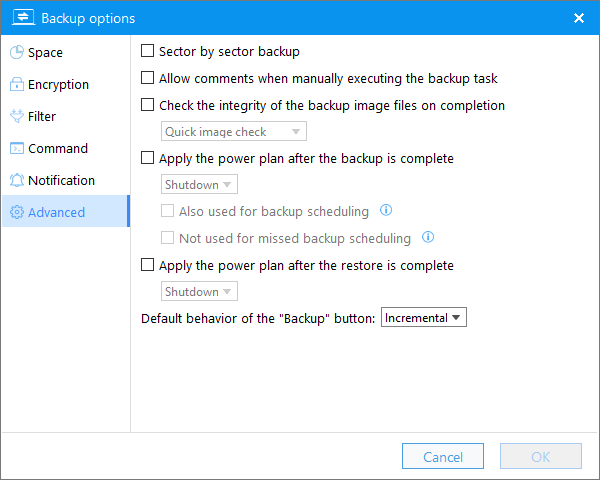
Intelligentes Backup: Nicht in „Datei-/Ordner-Backup“ verfügbar.
1. Sind bereits alle Partitionen eines Datenträgers ausgewählt, wählt das Programm automatisch neu erstellte Partitionen oder Partitionen mit geänderter Geometrie aus, sodass immer alle Partitionen dieses Datenträgers gesichert werden.
2. Sind nur einige Partitionen eines Datenträgers ausgewählt, wählt das Programm bei erkannten Änderungen automatisch alle Partitionen aus, die sich mit den ursprünglich ausgewählten Partitionen überschneiden, und sichert sie.
Sektor-für-Sektor-Backup: Nicht in „Datei-/Ordner-Backup“ verfügbar. Aktivieren Sie diese Option, um alle Sektoren der zu sichernden Partitionen zu sichern, unabhängig davon, ob die Sektoren vom Dateisystem verwendet werden.
Kommentare beim manuellen Ausführen der Backup-Aufgabe zulassen: Aktivieren Sie diese Option, wenn Sie bei manuell ausgeführten Backups Kommentare eingeben möchten.
Integrität der Backup-Abbilddateien bei Abschluss prüfen: Aktivieren Sie diese Option, um die Integrität der Backup-Abbilddateien nach Abschluss des Backups zu prüfen.
Energieplan nach Abschluss des Backups anwenden: Aktivieren Sie diese Option, um eine Energieverwaltungsaktion festzulegen, die nach Abschluss des Backups ausgeführt wird. Standardmäßig wird die Energieverwaltungsaktion nur bei manuell ausgeführten Backup-Aufgaben verwendet. Aktivieren Sie die Option „Auch für Backup-Zeitpläne verwenden“, wenn sie auch für Backup-Zeitpläne gelten soll, und die Option „Nicht für verpasste Backup-Zeitpläne verwenden“, wenn sie für verpasste Backup-Zeitpläne nicht gelten soll. Bitte beachten Sie, dass diese Option niemals für ereignisgesteuerte Backup-Zeitpläne verwendet wird.
Energieplan nach Abschluss der Wiederherstellung anwenden: Aktivieren Sie diese Option, um eine Energieverwaltungsaktion festzulegen, die nach Abschluss der Wiederherstellung ausgeführt wird.
Geschwindigkeitsbegrenzung für die Abbildübertragung: Aktivieren Sie diese Option, um die maximale Geschwindigkeit beim Schreiben des Abbilds auf das Zielspeichergerät während des Backups festzulegen. Standardmäßig gilt die Geschwindigkeitsbegrenzung für die Abbildübertragung nur für Backup-Vorgänge. Wenn sie auch für das Zusammenführen von Abbildern gelten soll, aktivieren Sie die Option „Auch für das Zusammenführen von Abbildern verwenden“.
Standardprozesspriorität: Legen Sie die Standardprozesspriorität fest, die beim Ausführen dieser Aufgabe verwendet wird. Eine höhere Priorität bedeutet, dass das Programm im Vergleich zu Prozessen mit niedrigerer Priorität mehr Prozessorressourcen erhält und damit eine bessere Leistung erzielt. Bitte beachten Sie, dass diese Option sowohl für Backup- als auch für Wiederherstellungsvorgänge gilt.
Standardverhalten der Schaltfläche „Sichern“: Der Backup-Typ, der ausgeführt wird, wenn auf der Startseite in der Backup-Aufgabe auf die Schaltfläche „Sichern“ geklickt wird.
Häufig gestellte Fragen (FAQ)
A: Die meisten Optionen wie Filter, Befehle, Benachrichtigungen und erweiterte Einstellungen lassen sich später bearbeiten. Komprimierungsstufe, Verschlüsselung und Aufteilen von Abbildern werden jedoch beim Erstellen festgelegt und können anschließend nicht geändert werden – Sie müssen eine neue Backup-Aufgabe erstellen.
A: „Keine“ ist am schnellsten, erzeugt aber die größten Abbilder. „Hoch“ erzeugt die kleinsten Dateien, ist aber am langsamsten. „Niedrig“ ist für die meisten Benutzer ein guter Kompromiss. Entscheiden Sie nach Ihrer Priorität: Geschwindigkeit oder Speicherplatz.
A: Leider gibt es keine Möglichkeit, verschlüsselte Backup-Abbilder ohne das Kennwort wiederherzustellen. Bewahren Sie Ihr Kennwort sicher auf – ohne es können Sie Ihre Backups nicht wiederherstellen.
A: Verwenden Sie das Aufteilen beim Speichern auf FAT32-Laufwerken (max. 4 GB Dateigröße), CDs, DVDs oder beim Übertragen von Backup-Dateien in Cloudspeicher mit Dateigrößenlimits.
A: Nein. Die Deduplizierung ist nur für Datei-/Ordner-Backups verfügbar, nicht für System- oder Datenträger-/Partitions-Backups. Sie teilt Dateien in Blöcke auf und entfernt doppelte Blöcke, um Speicherplatz zu sparen.
A: Die schnelle Prüfung prüft nur die Existenz der Dateien. Die vollständige Prüfung validiert alle Datenblöcke und ist gründlicher, dauert aber länger. Verwenden Sie die vollständige Prüfung nach wichtigen Backups oder wenn Sie eine Beschädigung des Abbilds vermuten.
A: Nein. E-Mail-Benachrichtigungen benötigen Netzwerkzugriff, der in WinPE nicht konfiguriert ist. Aus der Wiederherstellungsumgebung werden keine E-Mails versendet.
A: Aktivieren Sie es nur für forensische Backups oder wenn Sie gelöschte Dateien wiederherstellen müssen. Regelmäßige Backups sollten den Standardmodus (intelligent) verwenden – er sichert nur belegte Sektoren und ist deutlich schneller.