

Les options de sauvegarde constituent les paramètres avancés de sauvegarde de Hasleo Backup Suite ; elles sont disponibles lors de la création d’une nouvelle tâche de sauvegarde ou de la modification des informations d’une tâche. Notez que certaines options ne peuvent être définies qu’à la création d’une sauvegarde et ne sont pas modifiables ensuite, comme le niveau de compression, la division de l’image, le chiffrement, etc.
Espace
L’onglet Espace regroupe les paramètres susceptibles d’affecter l’espace de stockage, notamment la compression, la division et la politique de rétention des images.
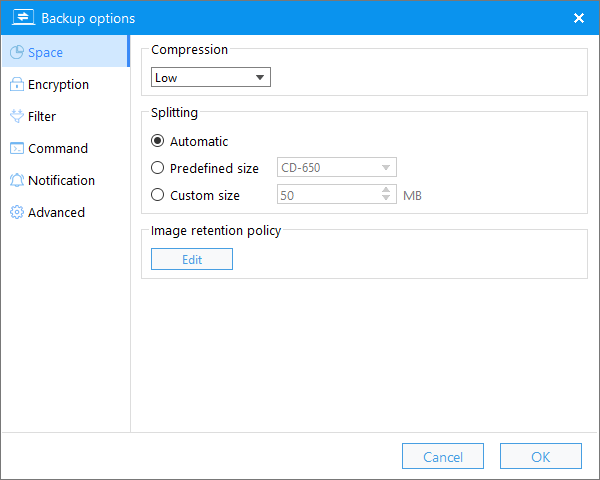
Compression : le choix de différents niveaux de compression de l’image de sauvegarde vous aide à trouver un équilibre entre les performances de sauvegarde et l’espace de stockage économisé. En règle générale, un niveau de compression plus élevé génère des fichiers image plus petits, mais peut consommer davantage de temps processeur.
Division : l’image de sauvegarde peut être divisée en plusieurs petits fichiers d’une taille spécifiée afin de pouvoir être stockée sur un support de stockage de faible capacité, comme un CD/DVD, une clé USB ou une partition FAT32.
Déduplication : Disponible uniquement dans « Sauvegarde de fichiers/dossiers ». Les fichiers sont divisés en blocs de données de taille égale pour la sauvegarde ; l’activation de la déduplication permet d’identifier et d’éliminer les blocs en double, ce qui réduit l’espace de stockage utilisé.
Politique de rétention des images : la politique de rétention des images s’applique aux tâches de sauvegarde manuelles comme automatiques ; elle vous permet de ne conserver que les versions de sauvegarde les plus récentes, et le programme fusionne ou supprime automatiquement les versions de sauvegarde selon vos paramètres à la fin de la sauvegarde, ce qui permet d’économiser de l’espace de stockage. La politique de rétention des images a été déplacée vers la page de paramètres de la planification de sauvegarde ; vous pouvez cliquer sur le bouton « Modifier » pour la modifier.
Chiffrement
Chiffrez les fichiers image de sauvegarde avec un mot de passe pour protéger vos données ; vous devez saisir le mot de passe et sélectionner la force de chiffrement souhaitée. Hasleo Backup Suite utilise l’algorithme de chiffrement AES pour chiffrer les fichiers image de sauvegarde, ce qui permet de protéger efficacement vos données. La longueur minimale du mot de passe est de 6 caractères et la longueur maximale de 64.

Remarque : conservez votre mot de passe en lieu sûr ; nous ne pourrons pas vous aider à déchiffrer les données si vous le perdez.
Filtre
Configurez des filtres de sauvegarde pour exclure les fichiers et dossiers que vous ne souhaitez pas ou n’avez pas besoin de sauvegarder, afin d’économiser de l’espace de stockage.

Filtres de sauvegarde prédéfinis :
Fichiers de pagination, de mise en veille prolongée et d’échange de Windows : Exclure les fichiers de pagination, de mise en veille prolongée et d’échange de Windows des sources de sauvegarde
Fichiers d’instantané VSS de Windows : Exclure les fichiers d’instantané VSS de Windows des sources de sauvegarde
Corbeille : Exclure le dossier Corbeille (\$RECYCLE.BIN) des sources de sauvegarde
Dossier « \System Volume Information » : Exclure le dossier « \System Volume Information » des sources de sauvegarde
Filtres de sauvegarde personnalisés :
Vous pouvez créer des filtres de sauvegarde personnalisés pour exclure des fichiers et des dossiers en indiquant un chemin et un nom de fichier ; le nom de fichier prend en charge les caractères génériques suivants : * et ?.
Exclure les fichiers/dossiers système : lorsque cette option est cochée, même les fichiers et dossiers système sont filtrés.
Exclure les fichiers/dossiers cachés : lorsque cette option est cochée, même les fichiers et dossiers cachés sont filtrés.
Sous-dossiers récursifs : lorsque cette option est cochée, même les sous-dossiers profondément imbriqués sont filtrés avec leur contenu.
Ces options ne sont pas globales : elles ne s’appliquent qu’à chaque filtre que vous ajoutez. Par exemple, si vous ajoutez un filtre pour exclure le dossier C:\Test, Hasleo Backup Suite exclura tous les fichiers et sous-dossiers de C:\Test (y compris ceux ayant les attributs système ou caché) si vous cochez toutes ces options.
Commande
Définissez une pré-commande et une post-commande pour la tâche ; la commande peut être un programme ou un script.

Commande : cliquez sur l’icône de dossier pour indiquer la commande à exécuter.
Répertoire de travail : cliquez sur l’icône de dossier pour indiquer le répertoire de travail de la commande à exécuter.
Paramètre : définissez si nécessaire des paramètres pour la commande.
Interrompre l’opération si la commande échoue : interrompt l’opération de sauvegarde si la commande échoue.
Vérifier la valeur de retour de la commande : si la valeur de retour est 0, la commande est considérée comme réussie ; sinon, elle est considérée comme ayant échoué.
Exécuter si la sauvegarde réussit : n’exécute la commande que si la sauvegarde réussit.
Exécuter si la sauvegarde échoue : n’exécute la commande que si la sauvegarde échoue.
Remarque : dans l’environnement de restauration WinPE, cette fonction peut ne pas fonctionner normalement, car la lettre de lecteur attribuée à la partition peut avoir changé.
Notification
Configurez une notification par e-mail pour envoyer des messages aux utilisateurs en temps réel et les informer de l’état d’exécution de la tâche de sauvegarde : réussite, échec ou nécessité d’une intervention humaine. Renseignez les informations suivantes en fonction de la configuration SMTP fournie par votre fournisseur de messagerie.

Pour un service SMTP personnalisé :
Serveur SMTP : saisissez l’adresse de votre serveur SMTP, généralement smtp.domain.com.
Port : saisissez le port du serveur d’envoi de courrier. En général, le port par défaut est 25 pour l’envoi en texte clair, 465 pour SSL et 587 pour TLS.
Chiffrement : chiffrez le contenu du message à envoyer ; prend en charge le texte clair, SSL et TLS.
Authentification SMTP : saisissez l’adresse e-mail et le mot de passe utilisés pour envoyer les e-mails de notification.
Pour Google Gmail + mot de passe d’application :
Authentification du compte Gmail : saisissez le compte Gmail et le mot de passe d’application utilisés pour envoyer les e-mails de notification.
Pour Google Gmail + relais SMTP :
Authentification SMTP : saisissez l’adresse e-mail utilisée pour envoyer les e-mails de notification.
Pour Google Gmail + OAuth :
Authentification du compte Gmail : saisissez le compte Gmail utilisé pour envoyer les e-mails de notification, puis cliquez sur le bouton Autoriser pour terminer l’autorisation.
Microsoft Outlook + OAuth
Authentification du compte Gmail : saisissez le compte Outlook utilisé pour envoyer les e-mails de notification, puis cliquez sur le bouton Autoriser pour terminer l’autorisation.
À : indiquez toutes les adresses e-mail destinées à recevoir les notifications. Si vous devez saisir plusieurs adresses, séparez-les par des virgules. Par exemple, [email protected], [email protected]
Envoyer un message de test : vous pouvez envoyer un message de test pour vérifier que vous recevez bien l’e-mail de notification.
Description : décrivez brièvement l’objet de l’e-mail ; cette description est ajoutée automatiquement au corps du message lors de l’envoi.
Paramètres de notification supplémentaires : cochez les paramètres supplémentaires selon vos besoins.
Envoyer une notification lorsque l’opération réussit
Envoyer une notification lorsque l’opération échoue
Envoyer une notification lorsqu’une interaction de l’utilisateur est nécessaire
Utiliser des emojis dans l’objet pour indiquer l’état
Utiliser également pour l’opération de restauration
Remarque : dans l’environnement de restauration WinPE, cette fonction peut ne pas fonctionner normalement, car le réseau n’est généralement pas configuré.
Avancé
Autres paramètres avancés.
Sauvegarde intelligente : Non disponible dans « Sauvegarde de fichiers/dossiers ».
1. Si toutes les partitions d’un disque sont déjà sélectionnées, le programme sélectionne automatiquement toute nouvelle partition créée ou toute partition dont la géométrie a été modifiée, afin que toutes les partitions de ce disque soient toujours sauvegardées.
2. Si seules certaines partitions d’un disque sont sélectionnées, le programme sélectionne automatiquement, lorsqu’il détecte des modifications, toutes les partitions qui chevauchent les partitions initialement sélectionnées, afin de les sauvegarder.
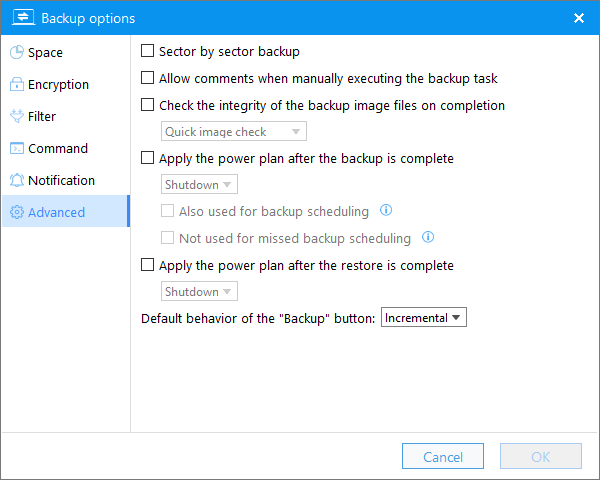
Sauvegarde secteur par secteur : Non disponible dans « Sauvegarde de fichiers/dossiers ». Cochez cette option pour sauvegarder tous les secteurs des partitions à sauvegarder, que le système de fichiers utilise ces secteurs ou non.
Autoriser les commentaires lors de l’exécution manuelle de la tâche de sauvegarde : cochez cette option si vous devez saisir des commentaires pour les sauvegardes effectuées manuellement.
Vérifier l’intégrité des fichiers image de sauvegarde à la fin : cochez cette option pour vérifier l’intégrité des fichiers image de sauvegarde une fois la sauvegarde terminée.
Appliquer le mode d’alimentation une fois la sauvegarde terminée : cochez cette option pour indiquer une action de gestion de l’alimentation à effectuer à la fin de la sauvegarde. Par défaut, l’action de gestion de l’alimentation n’est utilisée que lors de l’exécution manuelle de la tâche de sauvegarde ; cochez l’option « Également utilisé pour la planification de sauvegarde » si vous souhaitez l’utiliser pour la planification de sauvegarde, et cochez l’option « Non utilisé pour une planification de sauvegarde manquée » si vous ne souhaitez pas l’utiliser lorsqu’une planification de sauvegarde a été manquée. Notez que cette option n’est jamais utilisée pour les planifications de sauvegarde déclenchées par un événement.
Appliquer le mode d’alimentation une fois la restauration terminée : cochez cette option pour indiquer une action de gestion de l’alimentation à effectuer à la fin de la restauration.
Limite de vitesse de transfert de l’image : cochez cette option pour indiquer la vitesse maximale d’écriture de l’image sur le périphérique de stockage de destination pendant la sauvegarde. Par défaut, la limite de vitesse de transfert de l’image ne s’applique qu’aux opérations de sauvegarde. Si vous souhaitez également l’appliquer aux opérations de fusion d’images, cochez l’option « Également utilisé pour la fusion d’images ».
Priorité de processus par défaut : définissez la priorité de processus par défaut à utiliser lors de l’exécution de cette tâche. Une priorité plus élevée signifie que le programme obtiendra davantage de ressources processeur et de meilleures performances par rapport aux autres processus de priorité inférieure. Notez que cette option s’applique aux opérations de sauvegarde et de restauration.
Comportement par défaut du bouton « Sauvegarde » : type de sauvegarde effectué lorsque vous cliquez sur le bouton « Sauvegarde » de la tâche de sauvegarde sur la page d’accueil.
Questions fréquentes (FAQ)
A: La plupart des options, comme les filtres, les commandes, les notifications et les paramètres avancés, peuvent être modifiées ultérieurement. En revanche, le niveau de compression, le chiffrement et la division de l’image sont définis lors de la création et ne peuvent plus être modifiés ensuite : vous devez créer une nouvelle tâche de sauvegarde.
A: « Aucun » est le plus rapide mais produit les images les plus volumineuses. « Élevé » produit les fichiers les plus petits mais est le plus lent. « Faible » offre un bon équilibre pour la plupart des utilisateurs. Choisissez selon votre priorité : la vitesse ou l’espace de stockage.
A: Malheureusement, il n’existe aucun moyen de récupérer des images de sauvegarde chiffrées sans le mot de passe. Conservez votre mot de passe en lieu sûr : sans lui, vous ne pourrez pas restaurer vos sauvegardes.
A: Utilisez la division lorsque vous enregistrez sur des disques FAT32 (taille de fichier maximale de 4 GB), des CD, des DVD, ou lorsque vous transférez des fichiers de sauvegarde vers un stockage cloud avec des limites de taille de fichier.
A: Non. La déduplication n’est disponible que pour les sauvegardes de fichiers, pas pour les sauvegardes système ou disque/partition. Elle divise les fichiers en blocs et supprime les blocs en double pour économiser de l’espace.
A: La vérification rapide contrôle uniquement l’existence des fichiers. La vérification complète valide tous les blocs de données ; elle est plus approfondie mais prend plus de temps. Utilisez la vérification complète après des sauvegardes importantes ou si vous soupçonnez une corruption de l’image.
A: Non. La notification par e-mail nécessite un accès réseau, qui n’est pas configuré dans WinPE. Les e-mails ne seront pas envoyés depuis l’environnement de restauration.
A: Activez-la uniquement pour des sauvegardes à des fins d’analyse judiciaire ou si vous devez récupérer des fichiers supprimés. Les sauvegardes habituelles doivent utiliser le mode par défaut (intelligent) : il ne sauvegarde que les secteurs utilisés et est bien plus rapide.