

Logiciel de sauvegarde professionnel, Hasleo Backup Suite propose des fonctions de sauvegarde complètes tout en s’attachant à améliorer les fonctions de restauration. Ce guide détaille l’une de ses fonctions avancées, Restauration delta, et explique comment l’utiliser pour accélérer la restauration du système.
Présentation de Restauration delta dans Hasleo Backup Suite
Dans la sauvegarde de données, la restauration désigne le processus de récupération des données à partir d’une copie de sauvegarde vers leur emplacement d’origine ou un nouvel emplacement. Restauration delta de Hasleo Backup Suite est une technologie de restauration des données plus intelligente et plus efficace. Elle fonctionne en comparant les données de la sauvegarde historique avec celles présentes actuellement à l’emplacement d’origine, en conservant toutes les données inchangées et en restaurant uniquement les parties modifiées. Elle accélère donc considérablement le processus de restauration.
Contrairement à la restauration complète traditionnelle des données, l’objectif principal de Restauration delta dans Hasleo Backup Suite est une restauration précise. Cette différence technologique se traduit par plusieurs avantages significatifs :
Compte tenu de ses avantages significatifs en matière d’efficacité et d’utilisation des ressources, Restauration delta est idéal pour la récupération rapide de données, tant dans les opérations et la maintenance personnelles que dans les systèmes de production d’entreprise. Il constitue un élément indispensable de votre stratégie moderne de protection des données.
Meilleur logiciel de sauvegarde Windows — Hasleo Backup Suite
Hasleo Backup Suite est un logiciel de sauvegarde pratique et complet. Outre ses fonctions essentielles telles que la sauvegarde, la restauration, le clonage de systèmes, la gestion de disques/partitions et de fichiers/dossiers, il propose également des fonctions avancées comme Clônage Delta et Restauration delta, ainsi que d’autres fonctionnalités avancées. Voici les principales caractéristiques de Hasleo Backup Suite :
Comment utiliser Restauration delta dans Hasleo Backup Suite pour accélérer la restauration du système ?
La fonction Restauration delta de Hasleo Backup Suite simplifie le processus de récupération des données à leur emplacement d’origine. Voici un guide étape par étape pour accélérer la restauration du système avec Restauration delta.
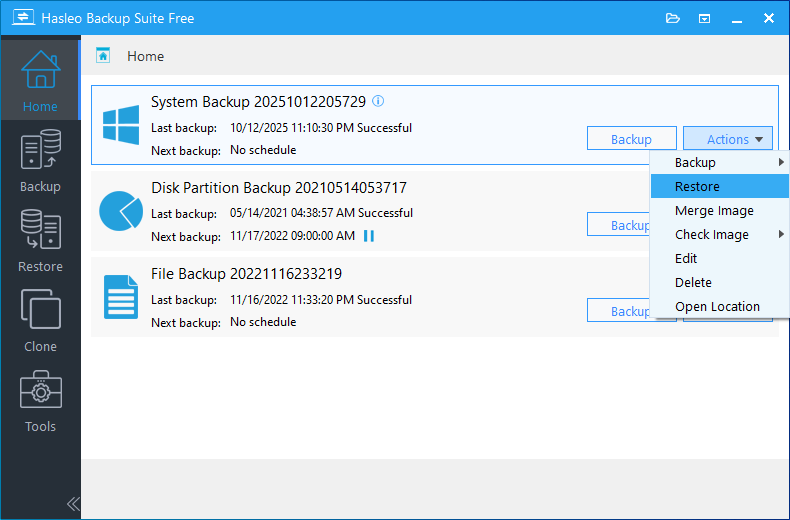
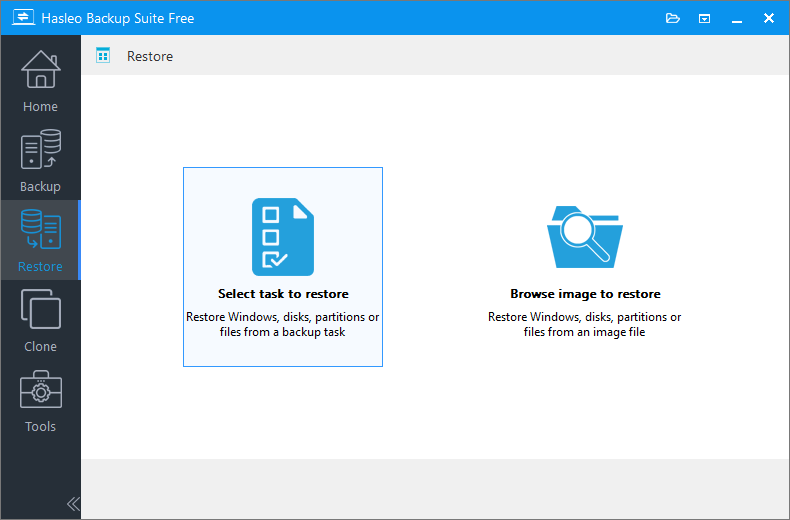
Vous pouvez également cliquer sur le bouton « Restaurer » dans la barre de navigation pour restaurer votre système en choisissant « Sélectionner la tâche à restaurer » ou « Parcourir l’image à restaurer ».
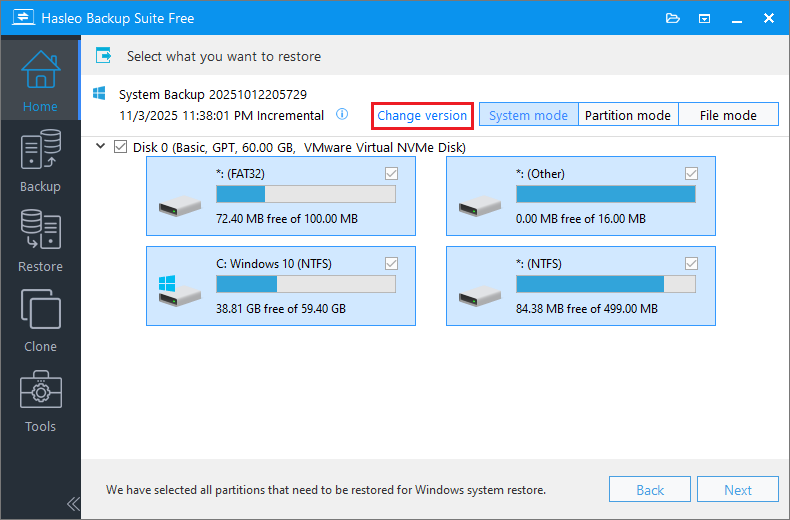
* Conseils :
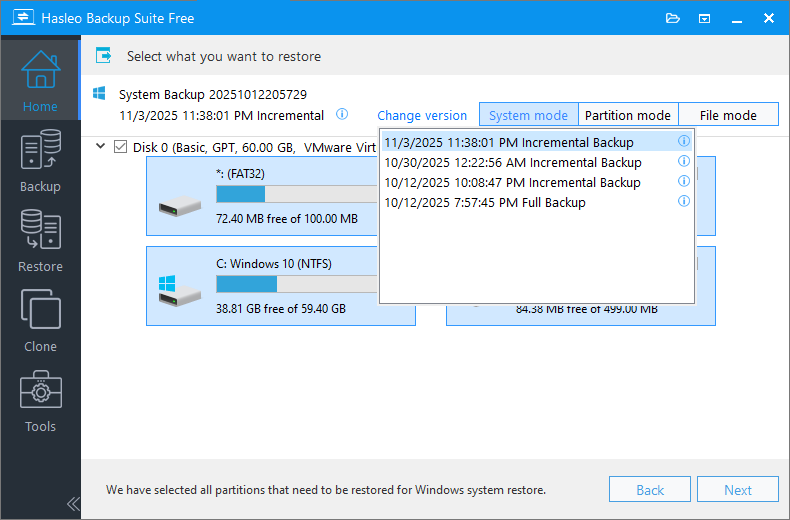
* Conseils : lors de la restauration à partir d’une version de sauvegarde système incrémentielle ou différentielle, le programme extrait automatiquement les blocs de données requis de la chaîne de sauvegarde concernée pour la restauration. Ce processus ramène le système à son état exact au moment de la sauvegarde.

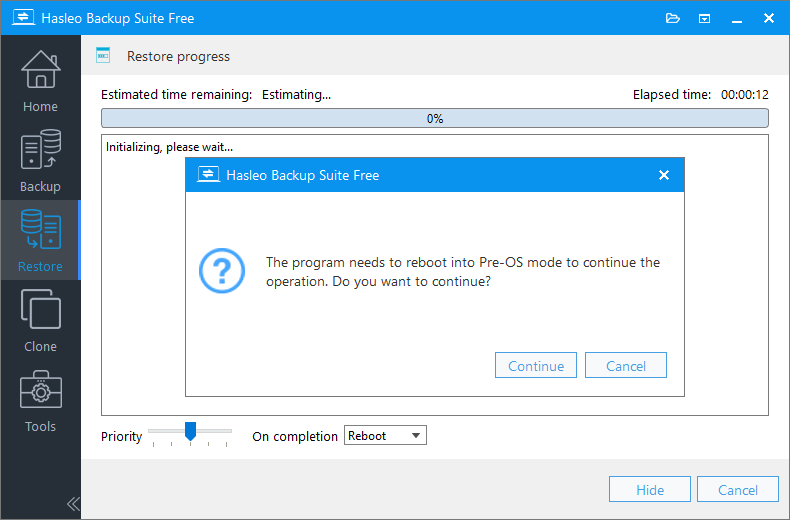
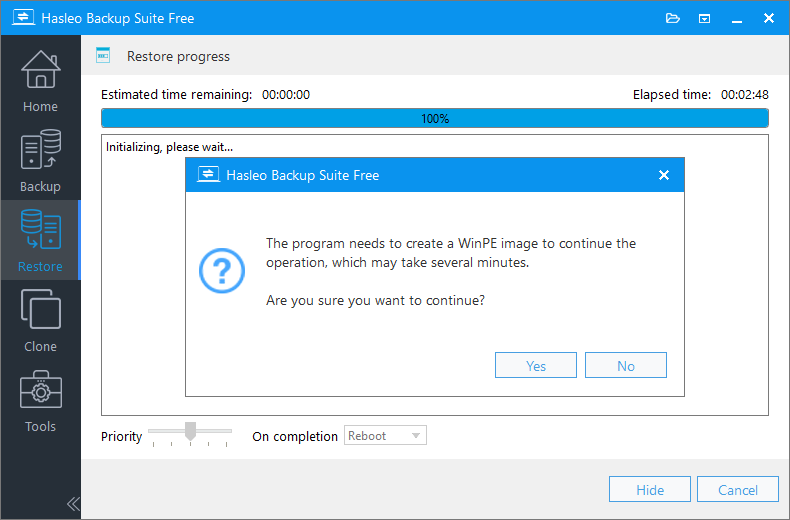
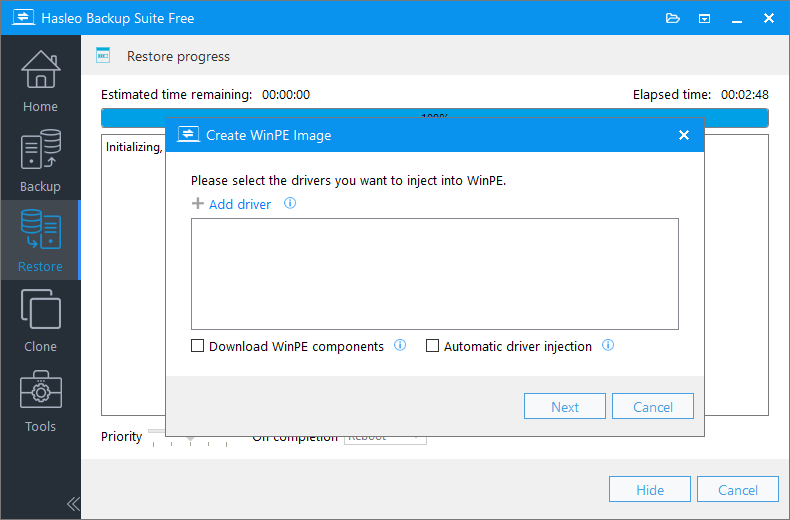
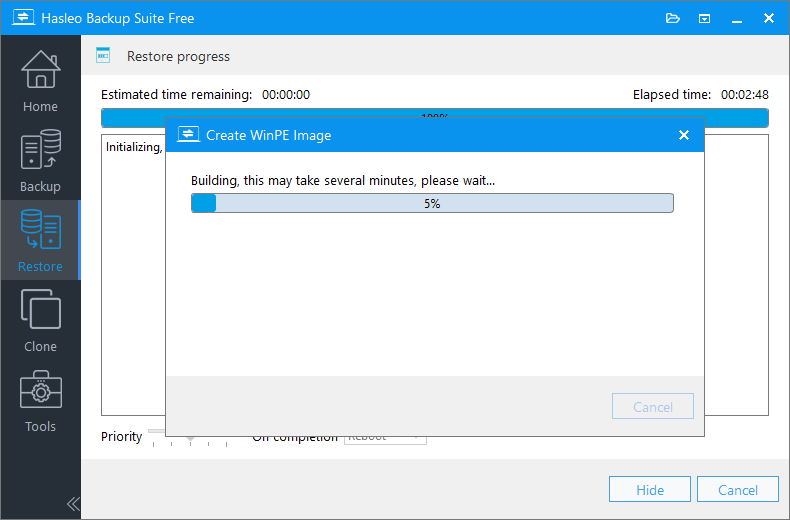
* Conseils : lors de la restauration de disques/partitions, dès que vous avez terminé l’étape 4, Hasleo Backup Suite commence le processus de restauration. Veuillez noter que les étapes 5 à 9 sont spécifiquement nécessaires pour une restauration du système.
Vous pouvez également, si vous avez créé au préalable une image WinPE (par exemple sous forme de disque de secours Hasleo Backup Suite) et qu’elle se trouve encore dans le dossier d’installation du programme, ignorer les étapes 5 à 8 et passer directement à la restauration du système.
* Conseils :
* Conseils :
Questions fréquentes (FAQ)
A: Restauration delta est une technologie de restauration intelligente qui compare les données de sauvegarde aux données existantes à l’emplacement d’origine, conserve les données inchangées et restaure uniquement les parties modifiées, ce qui accélère considérablement le processus de récupération.
A: Utilisez Restauration delta lors d’une restauration à l’emplacement d’origine. Il est particulièrement efficace lorsque vous souhaitez récupérer rapidement après des modifications récentes du système tout en préservant les données qui n’ont pas changé depuis la création de la sauvegarde.
A: Oui, lors de la restauration à partir de versions de sauvegarde incrémentielles ou différentielles, le programme extrait automatiquement les blocs de données requis de la chaîne de sauvegarde concernée pour la restauration, ramenant le système à son état exact au moment de la sauvegarde.
A: Non, Restauration delta n’est disponible que lors d’une restauration à l’emplacement d’origine. Pour restaurer à un autre emplacement, vous devez utiliser la méthode de restauration complète standard.
A: Restauration delta est nettement plus rapide car il ne traite que les blocs de données modifiés. L’amélioration exacte de la vitesse dépend de la quantité de données modifiées depuis la création de la sauvegarde, mais elle peut être plusieurs fois supérieure à celle d’une restauration complète.
A: Restauration delta écrase uniquement les blocs de données modifiés. Les données inchangées à l’emplacement d’origine sont préservées. Toutefois, les données qui existaient avant la sauvegarde mais ont depuis été supprimées de la source ne seront pas restaurées.
A: Oui, pour la restauration du système, vous devez redémarrer en mode Pré-OS. Hasleo Backup Suite créera automatiquement une image amorçable WinPE pour vous pendant le processus de restauration.
Résumé
Restauration delta dans Hasleo Backup Suite est une fonction intelligente et efficace. Elle fonctionne en comparant la sauvegarde aux données existantes à l’emplacement d’origine, en conservant les données identiques et en restaurant uniquement les parties modifiées. Cette approche accélère considérablement le processus de récupération. Hasleo Backup Suite ne se contente pas de fournir des fonctions de sauvegarde et de restauration : il prend également en charge le clonage de disque et la création d’un disque de secours WinPE. C’est un logiciel complet et tout-en-un de protection des données qui vaut la peine d’être adopté !