Écrit par Luna Éditeur technique chez Hasleo Technology, spécialisé dans la protection des données et les solutions pratiques. Mis à jour le 26 mai 2026 | Hasleo Backup Suite
À mesure que les appareils ARM64 comme le Surface Pro 11 et le Surface Laptop 7 équipés de processeurs Qualcomm Snapdragon de la série X gagnent en popularité, les besoins des utilisateurs en matière de migration de système, de mise à niveau de disque ou de sauvegarde de données augmentent également. Le clonage complet traditionnel nécessite de copier toutes les données du disque, ce qui prend du temps. La fonction Clônage Delta fournie par Hasleo Backup Suite peut identifier intelligemment les blocs de données modifiés depuis le dernier clonage complet et ne cloner que les parties modifiées, réduisant considérablement le temps nécessaire au clonage. Ce tutoriel fournira un guide détaillé sur la façon d’effectuer efficacement le clonage d’un système Windows ARM64 à l’aide de la fonction Clônage Delta.
Qu’est-ce que Hasleo Clônage Delta ?
Clônage Delta est une technologie de clonage avancée de Hasleo Backup Suite. Son principe de base consiste à détecter les différences de données entre le disque source et le disque cible à l’aide d’algorithmes intelligents basés sur un clonage complet existant, et à synchroniser uniquement les données modifiées depuis le dernier clonage complet vers le disque cible, évitant ainsi les frais généraux d’une copie complète. Cette technologie s’inspire du concept de sauvegarde incrémentielle, mais est profondément optimisée pour les scénarios de clonage, permettant une synchronisation rapide et économe en ressources.
👍Principales caractéristiques techniques de Hasleo Clônage Delta :
1
Détection intelligente des modifications : grâce à une technologie d’analyse approfondie du système de fichiers, il peut identifier rapidement les blocs de données alloués et utilisés dans des systèmes de fichiers tels que NTFS et ReFS, et localiser précisément les secteurs modifiés depuis le dernier clonage.
2
Copie incrémentielle des données : seuls les blocs de données modifiés détectés sont copiés, ce qui évite les lectures et écritures répétées des données inchangées et réduit considérablement les opérations d’E/S et l’utilisation du processeur.
3
Garantie de cohérence des données : en analysant les journaux du système de fichiers et les métadonnées, il garantit que le disque cible cloné est parfaitement cohérent avec le disque source en termes de contenu des données, préservant l’intégrité et la capacité de démarrage du système de fichiers.
4
Utilisation efficace des ressources : comme seules les données modifiées sont traitées, l’utilisation du processeur et de la mémoire reste faible pendant tout le processus de clonage, sans impact significatif sur le fonctionnement normal du système.
Comparaison entre Clônage Delta et le clonage complet traditionnel
Le tableau suivant détaille les principales différences entre Clônage Delta et le clonage complet sur plusieurs aspects, en soulignant les avantages uniques de chaque méthode.
Clônage Delta
Clonage complet
Principe de fonctionnement
Copie uniquement les blocs de données modifiés
Copie tous les secteurs du disque source
Vitesse de clonage
Rapide (généralement seulement 5 à 30 % du temps d’un clonage complet)
Lent (dépend de la capacité totale du disque)
Charge d’E/S
Faible (traite uniquement les données modifiées)
Élevée (lecture/écriture de tout le disque)
Consommation d’énergie
Faible (lecture/écriture de données réduite)
Élevée (opération sur tout le disque)
Utilisation de l’espace du disque cible
Faible (stocke uniquement les données incrémentielles)
Élevée (copie complète des données)
Indépendance
Faible (dépend du clonage complet précédent)
Élevée (copie totalement indépendante)
Tolérance de la structure des partitions
Faible (exige des structures de partitions identiques sur les disques source et cible)
Élevée (autorise la modification de la disposition des partitions du disque cible)
Scénarios applicables
Synchronisation régulière, clonage rapide après des mises à jour fréquentes
Clonage initial, ajustement de la structure des partitions, migration entre disques
🎯Scénarios typiques où Clônage Delta offre un avantage :
1
Synchronisation rapide après les mises à jour du système : après les mises à jour de Windows, Clônage Delta peut terminer la synchronisation du système en quelques minutes, tandis qu’un clonage complet peut prendre des dizaines de minutes.
2
Maintenance d’environnements de développement et de test : pour les développeurs qui doivent reconstruire fréquemment des environnements de test, Clônage Delta permet d’économiser considérablement du temps de synchronisation.
3
Déploiement par lots en entreprise : dans les environnements d’entreprise, Clônage Delta peut synchroniser rapidement des images standardisées vers plusieurs appareils.
4
Protection des données des appareils mobiles : pour les appareils mobiles comme le Surface, la faible consommation d’énergie de Clônage Delta permet de réduire la décharge de la batterie.
Scénarios d’application de Clônage Delta sur les appareils ARM64
Sur les appareils basés sur ARM64 comme le Microsoft Surface Pro X, le Surface Pro 11 et le Surface Laptop 7, les processeurs Qualcomm Snapdragon X Elite/Plus apportent des avantages architecturaux et des caractéristiques de performance uniques. Clônage Delta a un champ d’application vaste et pratique sur ces appareils, comprenant principalement les aspects suivants :
Principaux scénarios d’application :
1
Migration du système vers un SSD de plus grande capacité : la capacité SSD des appareils Windows ARM64 est limitée. Avec l’augmentation du temps d’utilisation, les utilisateurs peuvent avoir besoin de passer à des SSD de plus grande capacité. Après le clonage complet initial, les synchronisations ultérieures d’extension de capacité peuvent être rapidement effectuées avec Clônage Delta.
Synchronisation d’environnements multi-appareils : pour les utilisateurs qui doivent utiliser simultanément plusieurs appareils Surface, Clônage Delta permet de synchroniser rapidement les systèmes et les données entre les appareils.
✨Avantages particuliers de l’utilisation de Clônage Delta sur les appareils ARM64 :
1
Réduire la consommation d’énergie et prolonger l’autonomie : Clônage Delta ne traite que les données incrémentielles, réduisant considérablement les opérations d’E/S de stockage et donc la consommation d’énergie. C’est particulièrement important pour les appareils mobiles comme le Surface qui fonctionnent sur batterie.
2
Tirer le meilleur parti des performances natives ARM64 : Hasleo Backup Suite propose une version native optimisée pour la plateforme ARM64. Combinée à la technologie Clônage Delta, elle permet un traitement et un transfert des données plus efficaces sur les processeurs ARM64, en exploitant pleinement le potentiel du matériel.
3
Réduire la chaleur et protéger les appareils : comparé aux lectures/écritures intensives nécessaires au clonage complet, le mode de fonctionnement à faible charge de Clônage Delta réduit considérablement la charge de l’appareil, ce qui aide à diminuer la production de chaleur, à maintenir des températures de fonctionnement stables et à prolonger la durée de vie du matériel.
4
Réponse rapide aux besoins urgents : lorsqu’une sauvegarde urgente est nécessaire, Clônage Delta peut terminer l’opération dans les plus brefs délais, minimisant les interruptions de flux de travail et garantissant efficacité et continuité.
Remarques importantes et limites de Clônage Delta ℹ️
Pour garantir le bon déroulement d’une opération Clônage Delta, veuillez noter les remarques et limites suivantes :
Exigences de version :
1
La fonction Clônage Delta est disponible dans les éditions Hasleo Backup Suite Home, Professional, Server et Enterprise. Elle n’est pas incluse dans l’édition Free.
2
Assurez-vous toujours que votre logiciel est à jour avec la dernière version avant de lancer un clonage.
Types de partitions pris en charge :
1
Clônage Delta s’applique actuellement uniquement au clonage des partitions NTFS et ReFS.
2
Pour les partitions FAT32, exFAT ou d’autres systèmes de fichiers, la méthode de clonage complet sera utilisée.
3
La partition NTFS/ReFS source et la partition NTFS/ReFS cible doivent avoir la même taille de cluster.
Exigences d’espace disque :
1
La partition NTFS/ReFS cible doit être supérieure ou égale à la partition NTFS/ReFS source.
2
La partition cible non NTFS/non ReFS doit être exactement de la même taille que la partition source.
Exigences de structure des partitions :
1
Toutes les partitions source liées au système d’exploitation Windows (partitions système, de démarrage et de récupération) doivent avoir des copies correspondantes sur le disque cible, et l’ordre doit rester identique à celui des partitions source.
2
Clônage Delta exige que le disque source et le disque cible aient des structures de partitions essentiellement identiques et ne prend pas en charge l’ajustement de la structure des partitions lors du clonage incrémentiel.
⚠️Remarques sur la sécurité des données :
1
L’opération Clônage Delta écrasera les données correspondantes sur le disque cible. Veuillez confirmer avant l’opération que le disque cible ne contient aucune donnée importante ou que celles-ci ont été sauvegardées.
2
Il est recommandé de créer d’abord une sauvegarde complète du système, puis d’utiliser Clônage Delta pour les synchronisations suivantes.
3
Si les données de clonage d’origine sur le disque cible sont corrompues, il est recommandé d’effectuer d’abord un clonage complet, puis d’utiliser Clônage Delta.
Comment accélérer le clonage du système Windows ARM64 avec la fonction Clônage Delta ?
Voici les étapes détaillées pour cloner un système Windows ARM64 à l’aide de la fonction Clônage Delta de Hasleo Backup Suite :
Préparations :
1
Assurez-vous que Hasleo Backup Suite Home, Professional, Server ou Enterprise est installé (la fonction Clônage Delta nécessite le support d’une version payante).
2
Préparez le disque cible (connecté via un boîtier USB-C).
3
Assurez-vous que le disque cible contient les données d’un clonage complet précédent.
4
Connectez l’adaptateur secteur pour éviter toute interruption d’alimentation pendant le clonage.
1
Exécutez Hasleo Backup Suite. Cliquez sur le bouton « Cloner » dans la barre de navigation, puis sélectionnez « Clonage du système » dans la zone d’opération.
2
Hasleo Backup Suite sélectionne automatiquement toutes les partitions nécessaires au clonage du système Windows. Après avoir confirmé que la sélection est correcte, cliquez sur « Suivant » pour continuer.
3
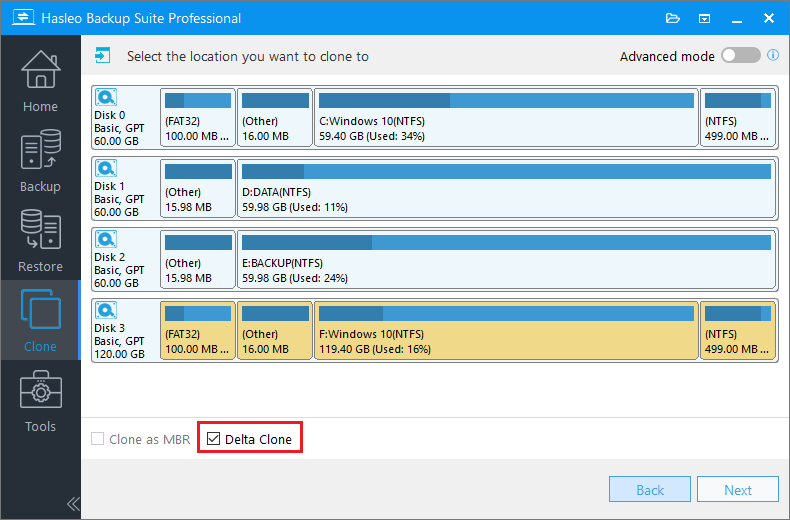
Sélectionnez le disque cible qui contient les données de clonage du système source existantes, puis cochez la case « Clônage Delta » et cliquez sur « Suivant » pour continuer.
💡Conseils : l’opération Clônage Delta écrasera les secteurs correspondants sur le disque cible. Veuillez vous assurer qu’aucun autre fichier important ne se trouve sur le disque cible.
4
Hasleo Backup Suite effectue maintenant un Clônage Delta, en copiant uniquement les blocs de données modifiés du système Windows source vers le disque cible. La durée de l’opération dépend du nombre de blocs de données modifiés sur le disque système source. Dans des cas extrêmes, le clonage incrémentiel peut être terminé en quelques secondes.
✅Félicitations ! Vous avez terminé avec succès le clonage incrémentiel de votre système Windows ARM64 avec Clônage Delta !
Questions fréquentes (FAQ)
Q: Quelle est la différence entre Clônage Delta et le clonage complet ?
A:Clônage Delta ne copie que les blocs de données modifiés depuis le dernier clonage, tandis que le clonage complet copie toutes les données du disque source. Clônage Delta est généralement 5 à 30 fois plus rapide qu’un clonage complet et consomme moins d’énergie.
Q: Dois-je effectuer un clonage complet avant d’utiliser Clônage Delta ?
A:Oui, Clônage Delta nécessite un clonage complet existant sur le disque cible comme base de référence. Il détecte les modifications du disque source et copie uniquement les données incrémentielles vers la cible.
Q: Clônage Delta est-il disponible dans l’édition gratuite de Hasleo Backup Suite ?
A:Non, Clônage Delta est disponible dans les éditions Home, Professional, Server et Enterprise. Il n’est pas inclus dans l’édition Free.
Q: Clônage Delta peut-il être utilisé pour redimensionner des partitions de disque ?
A:Non, Clônage Delta exige des structures de partitions identiques entre les disques source et cible. Pour redimensionner des partitions, utilisez plutôt le clonage complet.
Q: Quels systèmes de fichiers prennent en charge Clônage Delta ?
A:Clônage Delta prend actuellement en charge les partitions NTFS et ReFS. Pour FAT32, exFAT ou d’autres systèmes de fichiers, la méthode de clonage complet sera automatiquement utilisée.
Q: Combien de temps Clônage Delta permet-il d’économiser par rapport au clonage complet sur les appareils ARM64 ?
A:Clônage Delta ne prend généralement que 5 à 30 % du temps requis pour un clonage complet. Après les mises à jour de Windows, il peut se terminer en quelques minutes, contre des dizaines de minutes pour un clonage complet.
Q: Puis-je utiliser Clônage Delta pour cloner vers un disque de capacité inférieure ?
A:Non, la partition NTFS/ReFS cible doit être supérieure ou égale à la taille de la partition source. La partition cible non NTFS/non ReFS doit être exactement de la même taille que la source.
Conclusion
Grâce à la présentation de ce tutoriel, vous avez découvert la fonction Clônage Delta de Hasleo Backup Suite et son application sur les appareils Windows ARM64. La technologie Clônage Delta améliore considérablement l’efficacité du clonage en détectant et en copiant intelligemment uniquement les blocs de données modifiés.
Avec sa prise en charge native d’ARM64, sa technologie Clônage Delta efficace et ses fonctions de sauvegarde complètes, Hasleo Backup Suite est le choix professionnel pour la protection des données Windows. Mettez à niveau l’édition de Hasleo Backup Suite dès maintenant pour découvrir le clonage efficace apporté par Clônage Delta !