Écrit par Luna Éditeur technique chez Hasleo Technology, spécialisé dans la protection des données et les solutions pratiques. Mis à jour le 26 mai 2026 | Hasleo Backup Suite
Avec la popularité des ordinateurs ARM64 comme la Surface Pro 11 équipée de processeurs Snapdragon X Elite/Plus, l’accumulation des mises à jour système de Windows, la multiplication des applications et la croissance des données personnelles rendent l’espace de stockage d’origine de 256 Go ou 512 Go du SSD de plus en plus insuffisant. Comparée à la solution de réinstallation du système, longue et complexe, la mise à niveau vers un SSD de plus grande capacité est sans aucun doute une meilleure solution, car elle permet de conserver intégralement tous les logiciels, paramètres et données personnelles. Cet article explique en détail comment utiliser Hasleo Backup Suite pour cloner en toute sécurité et efficacement le SSD de votre appareil Surface vers un SSD de plus grande capacité, en réalisant une extension de capacité sans perte.
Pourquoi mettre à niveau le SSD de votre Surface vers une plus grande capacité ?
L’espace de stockage insuffisant du SSD des appareils Surface est un problème courant auquel de nombreux utilisateurs sont confrontés. Voici les principales raisons de passer à un SSD de plus grande capacité :
1
Alertes système d’espace insuffisant : Windows affiche fréquemment des avertissements « espace disque insuffisant », ce qui perturbe le travail normal et les mises à jour système.
2
Impossible d’installer les mises à jour importantes : les mises à jour système ou les applications ne peuvent pas être installées faute d’espace, ce qui augmente les risques de sécurité.
3
Applications lentes : un espace SSD insuffisant dégrade les performances du système, et le démarrage comme l’exécution des applications deviennent plus lents.
4
Impossible d’enregistrer de nouveaux fichiers : les documents de travail, photos, vidéos et autres nouveaux fichiers ne peuvent pas être enregistrés, ce qui nuit gravement à l’efficacité du travail.
5
Accumulation du cache et des fichiers temporaires : le cache de mise à jour de Windows, les fichiers temporaires des applications et d’autres données occupent une grande quantité d’espace, tout en étant difficiles à nettoyer.
Avantages de la mise à niveau du SSD par rapport à d’autres solutions :👍
1
Conserver toutes les données et tous les paramètres : le clonage direct garantit que le système d’exploitation, les applications, les pilotes et les paramètres personnels sont intégralement conservés.
2
Aucune réinstallation du système nécessaire : évitez le processus fastidieux de réinstallation de Windows, d’installation des pilotes et de configuration des applications.
3
Réduire au minimum les temps d’arrêt : reprenez le travail instantanément après le clonage, sans longue installation ni configuration.
4
Sécurité des données garantie : l’ensemble du processus n’affecte pas les données du SSD d’origine, et vous pouvez revenir en arrière à tout moment avant la fin du clonage.
Pourquoi choisir Hasleo Backup Suite pour le clonage de SSD ?
Parmi les nombreux logiciels de clonage de disque, Hasleo Backup Suite se distingue comme le choix idéal pour la mise à niveau du SSD des appareils Surface, grâce à ses excellentes performances et à ses riches fonctionnalités. Voici les principaux avantages de choisir Hasleo Backup Suite :
✅Prise en charge native d’ARM64 : Hasleo Backup Suite propose une version ARM64 native, spécialement optimisée pour la Surface Pro X, la Surface Pro 11 et d’autres appareils ARM64, exploitant pleinement les performances des puces Snapdragon tout en réduisant la consommation d’énergie et en prolongeant l’autonomie de la batterie.
✅Moteur de clonage haute vitesse : un moteur profondément optimisé offre des vitesses de clonage parmi les meilleures du secteur, vous faisant gagner un temps considérable.
✅Technologie Clônage Delta : la fonction permet de cloner uniquement les blocs de données modifiés depuis le dernier clonage complet, ce qui raccourcit considérablement la durée des opérations de clonage répétées.
✅Ajustement flexible des partitions : pendant le clonage, vous pouvez ajuster librement la taille et la position des partitions cibles afin d’utiliser pleinement tout l’espace du nouveau SSD.
✅Modes d’alignement de disque multiples : prise en charge de l’alignement 1MB, de l’alignement 4KB, de l’alignement sur cylindre et de l’option Aucun (pas d’alignement) pour répondre à différents scénarios et besoins de performances.
✅Interface de fonctionnement intuitive : une interface utilisateur claire et nette, associée à un processus guidé pas à pas, permet même aux débutants de démarrer rapidement.
📌Téléchargez dès maintenant la version ARM64 de Hasleo Backup Suite pour commencer la mise à niveau du SSD de votre appareil Surface. Pour garantir la sécurité des données, il est vivement recommandé de créer une sauvegarde système complète avant le clonage.
Préparations avant la mise à niveau du SSD ⚠️
Une préparation adéquate avant de commencer le clonage du SSD est la clé d’un clonage réussi. Vous devez d’abord vérifier si le modèle de votre appareil Surface prend en charge le remplacement du SSD :
Vérifier la compatibilité de l’appareil :
1
Vérifier si le SSD est remplaçable : tous les appareils Surface ne prennent pas en charge les SSD remplaçables par l’utilisateur. Certains modèles (comme la Surface Pro 7 et les versions antérieures, certaines versions de la Surface Pro X) ont un SSD soudé à la carte mère et ne peuvent pas être remplacés. Veuillez consulter la documentation officielle de Microsoft ou les guides de réparation professionnels pour vérifier si votre appareil prend en charge le remplacement du SSD.
2
Vérifier le modèle de l’appareil : consultez le modèle de votre appareil Surface dans « Paramètres > Système > À propos », puis vérifiez sur le site officiel de Microsoft ou sur des sites de réparation tiers si ce modèle prend en charge le remplacement du SSD.
Choisir le bon nouveau SSD :
1
Confirmer les spécifications du SSD : les appareils Surface ARM64 utilisent généralement des SSD NVMe M.2 2230. Veuillez confirmer que les dimensions, l’interface et le protocole du nouveau SSD sont compatibles avec votre appareil avant l’achat.
2
Choisir la capacité : il est recommandé que la capacité soit supérieure à 1,5 fois l’espace actuellement utilisé sur le SSD afin de disposer de suffisamment d’espace pour le clonage et le fonctionnement du système. Pour un rapport qualité-prix optimal, un SSD de 512 Go ou 1 To est généralement recommandé.
Préparer les outils et l’équipement :
1
Boîtier pour SSD : il est nécessaire de connecter le nouveau SSD via USB pour le clonage. Il est vivement recommandé d’utiliser un boîtier USB 3.0 ou version ultérieure pour obtenir la meilleure vitesse de transfert.
2
Outils de démontage : préparez des outils de démontage dédiés à la Surface (nécessitant généralement un outil d’éjection de carte SIM, un médiator en plastique, un tournevis Torx, etc.).
3
Équipement de protection antistatique : un bracelet antistatique et un tapis antistatique pour éviter que l’électricité statique n’endommage les composants de l’appareil.
Sauvegarde des données :
1
Créer une sauvegarde système : utilisez Hasleo Backup Suite pour créer une image de sauvegarde système complète, dernier rempart de protection des données.
2
Sauvegarder les fichiers importants : effectuez une sauvegarde supplémentaire des documents, photos, vidéos et autres fichiers importants sur un disque dur externe.
3
Désactiver BitLocker : pour éviter un échec de démarrage ou un verrouillage après le clonage, il est recommandé de désactiver temporairement le chiffrement BitLocker dans « Paramètres > Confidentialité et sécurité > Chiffrement de l’appareil » avant le clonage.
Préparation du système :
1
Nettoyer les fichiers temporaires : utilisez l’outil de nettoyage de disque de Windows pour supprimer les fichiers temporaires, le cache et les fichiers système inutiles.
2
Désinstaller les applications inutiles : désinstallez les logiciels inutilisés depuis longtemps pour réduire la quantité de données à cloner.
3
Exécuter une vérification du disque : vérifiez l’état de santé et les erreurs du SSD existant afin de vous assurer qu’il ne présente pas de secteurs défectueux ni de problèmes potentiels.
4
Garantir une alimentation stable : connectez l’adaptateur secteur pendant l’opération pour éviter toute interruption du clonage due à une batterie déchargée.
Comment cloner le SSD d’une Surface (ARM64) vers un SSD de plus grande capacité avec Hasleo Backup Suite ?
1
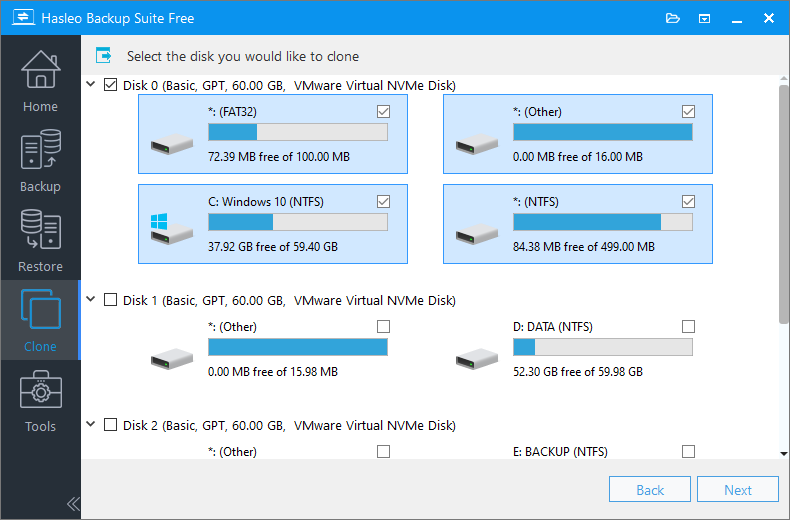
Téléchargez, installez et exécutez Hasleo Backup Suite. Cliquez sur le bouton « Clonage » dans la barre de navigation, puis sélectionnez « Clonage de disque » dans la zone d’opération.
2
Sélectionnez le SSD d’origine fourni avec la Surface (généralement le disque 0) et cliquez sur « Suivant ».
3
Sélectionnez le nouveau SSD connecté via le boîtier USB comme disque cible, puis cliquez sur « Suivant ».
💡Conseils :
1
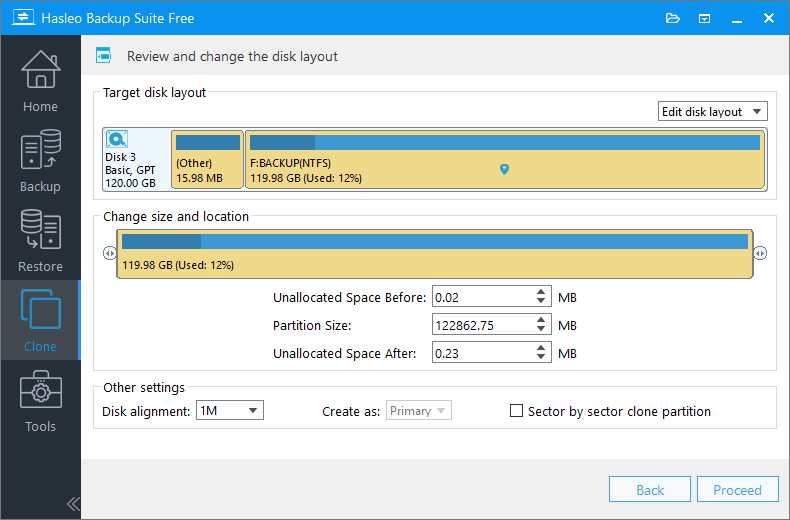
Cloner en MBR/GPT : lors d’un clonage complet de disque (en particulier pour le disque système), vous pouvez choisir de convertir la table de partitions du disque cible au format MBR ou GPT.
2
Clonage Delta : si un clonage complet du disque source existe déjà sur le disque cible, seules les données modifiées depuis le dernier clonage complet seront copiées. Pour utiliser le clonage Delta, veuillez passer à l’édition Familiale, Professionnelle, Serveur ou Entreprise.
3
Cloner tout le disque secteur par secteur : effectue une copie bit à bit de l’intégralité du disque source vers le disque cible, y compris tous les secteurs, qu’ils soient utilisés, inutilisés ou qu’il s’agisse d’espace de données supprimées.
4
Ajustez la taille et la position des partitions du SSD cible selon vos besoins, puis cliquez sur « Lancer ».
💡Alignement du disque :
1
1M (recommandé) : l’alignement 1M est un sous-ensemble de l’alignement 4K. Les partitions alignées sur 1 Mo sont toujours alignées sur 4K, ce qui vous aide à obtenir les meilleures performances de votre SSD. Dans Windows Vista et les systèmes d’exploitation ultérieurs, les partitions créées avec la Gestion des disques de Windows sont toujours alignées sur 1 Mo, que le disque soit un SSD ou non.
2
4K : cette option garantit que le secteur de début de chaque partition est aligné sur 4 Ko, ce qui est très important pour obtenir les meilleures performances d’un SSD.
3
Cylindre : garantit que le secteur de début de chaque partition de destination commence toujours au début d’un cylindre. Windows XP et les systèmes d’exploitation antérieurs utilisent ce mode d’alignement.
4
Aucun : le secteur de début des partitions de destination n’est pas aligné.
* L’option Cloner la partition secteur par secteur copie chaque secteur de la partition source vers la partition de destination, y compris les secteurs inutilisés.
5
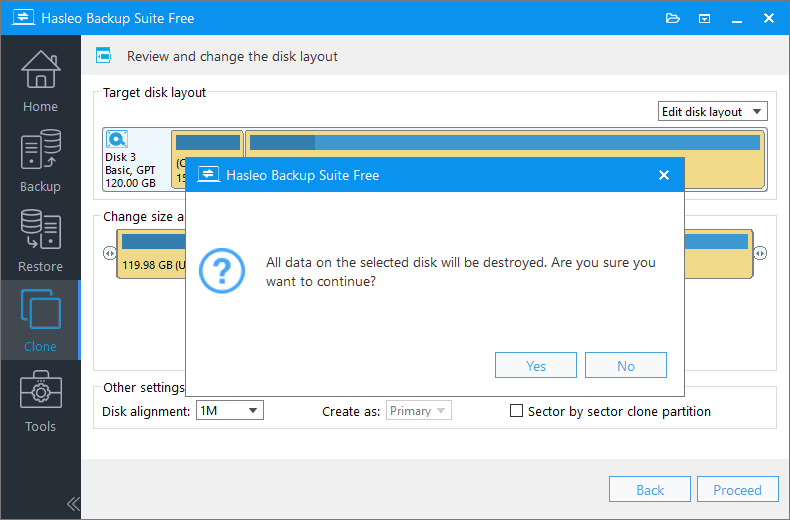
Un message d’avertissement apparaîtra, indiquant que toutes les données du disque cible seront détruites. Si le SSD cible ne contient aucune donnée importante, cliquez sur « Oui » pour continuer.
6
Hasleo Backup Suite clone maintenant le SSD source vers le SSD de plus grande capacité. La durée nécessaire dépend du volume de données du SSD source et de la vitesse de connexion du SSD cible.
Étapes pour remplacer le SSD d’un ordinateur Surface ARM64
Une fois le clonage terminé, le nouveau SSD doit être physiquement installé dans l’appareil Surface. Veuillez suivre ces étapes :
Décharger l’électricité statique : portez un bracelet antistatique ou touchez un objet métallique pour décharger l’électricité statique.
3
Sauvegarder les données importantes : assurez-vous que le clonage est terminé et que l’intégrité des données est vérifiée avant d’effectuer le remplacement.
Étapes de démontage :
1
Éjecter le tiroir de carte SIM : utilisez l’outil d’éjection de carte SIM ou un trombone pour appuyer sur l’orifice d’éjection du tiroir de carte SIM sur le côté de l’appareil et retirez le tiroir (si pris en charge).
2
Débrancher le câble de l’écran : faites soigneusement levier sur l’adhésif autour des bords de l’écran et déconnectez délicatement le câble de connexion de l’écran de la carte mère à l’aide d’un médiator en plastique. Cette étape exige une extrême prudence et il est recommandé de consulter des vidéos de réparation professionnelles.
3
Retirer les vis de fixation : utilisez un tournevis Torx pour retirer toutes les vis fixant le SSD et la carte mère, et conservez-les en lieu sûr.
4
Retirer le support du SSD : retirez délicatement le support métallique ou le dissipateur thermique qui maintient le SSD (s’il est présent).
Installer le nouveau SSD :
1
Retirer l’ancien SSD : utilisez un médiator en plastique pour soulever délicatement une extrémité de l’ancien SSD, puis retirez-le de son emplacement M.2.
2
Installer le nouveau SSD : insérez le nouveau SSD dans l’emplacement M.2 à environ 30 degrés, en veillant à ce que les contacts dorés soient complètement insérés, puis appuyez délicatement sur le SSD pour qu’il repose à plat sur la carte mère.
3
Fixer le SSD : installez le support de montage ou le dissipateur thermique du SSD et serrez les vis de fixation.
4
Reconnecter l’écran : appuyez délicatement sur le câble de connexion de l’écran pour vous assurer qu’il est bien branché.
Réassembler l’appareil :
1
Vérifier toutes les connexions : confirmez que tous les câbles sont correctement connectés et qu’aucune vis ni aucun câble n’a été oublié.
2
Refermer l’écran : replacez délicatement l’écran en position, en veillant à l’alignement des bords.
3
Appuyer sur les bords pour faire adhérer : appliquez une pression appropriée le long des bords de l’écran pour refaire adhérer l’adhésif. Il est recommandé d’utiliser des pinces de fixation pendant 24 heures.
4
Insérer le tiroir de carte SIM : réinsérez le tiroir de carte SIM dans l’appareil (le cas échéant).
Avertissements importants :
1
Risques liés au démontage personnel : le démontage entraîne la perte de la garantie officielle Microsoft de l’appareil Surface. Si l’appareil est encore sous garantie, il est recommandé de contacter Microsoft ou un centre de service agréé pour la mise à niveau.
2
Exigences techniques élevées : les appareils Surface ont une structure interne précise et sont difficiles à démonter. Si vous manquez d’expérience en la matière, il est recommandé de demander l’aide de techniciens de réparation professionnels.
3
Sécurité des données : le démontage peut entraîner une perte de données ou endommager l’appareil. Veuillez vous assurer que des sauvegardes complètes ont été créées.
4
Protection antistatique : veillez à prendre des mesures de protection contre l’électricité statique. L’absence de protection antistatique peut endommager de façon permanente la carte mère ou d’autres composants.
Vérification et dépannage
Une fois le clonage et le remplacement terminés, une vérification complète est nécessaire pour s’assurer que tout fonctionne normalement :
Vérification du démarrage :
1
Accéder aux paramètres du BIOS : redémarrez l’appareil Surface et entrez dans les paramètres UEFI/BIOS (généralement en appuyant sur volume haut + bouton d’alimentation).
2
Définir le nouveau SSD comme disque de démarrage : définissez le SSD nouvellement installé comme premier périphérique de démarrage.
3
Vérifier le succès du démarrage : confirmez que Windows démarre normalement jusqu’au bureau et que tous les pilotes fonctionnent correctement.
Vérification des fonctionnalités :
1
Vérifier la capacité du disque : confirmez que la capacité du nouveau SSD est affichée correctement et que la taille des partitions correspond aux attentes.
2
Tester les applications : ouvrez les applications couramment utilisées et confirmez que tous les programmes fonctionnent normalement.
3
Vérifier l’intégrité des données : vérifiez que les fichiers importants sont intacts et que les documents, photos et autres données s’ouvrent normalement.
4
Tester les fonctions matérielles : confirmez que le WiFi, le Bluetooth, le stylet, le clavier-étui et les autres accessoires Surface fonctionnent normalement.
ℹ️Problèmes courants et solutions :
1
Impossible de démarrer depuis le nouveau SSD : vérifiez les paramètres d’ordre de démarrage du BIOS et assurez-vous de démarrer depuis le nouveau SSD en mode UEFI. Vérifiez que le SSD est correctement installé.
2
Le système signale des pilotes manquants : réparez dans l’environnement WinPE, ou téléchargez les pilotes spécifiques à Surface depuis le site officiel de Microsoft.
3
L’appareil ne reconnaît pas le nouveau SSD : mettez l’appareil hors tension et réinstallez le SSD, assurez-vous que les connecteurs dorés sont propres et que l’emplacement est exempt de poussière.
4
Dysfonctionnement de l’écran ou du tactile : vérifiez que le câble de connexion de l’écran est correctement inséré, démontez et vérifiez à nouveau la connexion.
Questions fréquentes (FAQ)
Q: Puis-je cloner le SSD d’une Surface ARM64 vers un SSD plus grand sans perdre de données ?
A:Oui, grâce à la fonction de clonage de disque de Hasleo Backup Suite, vous pouvez cloner le SSD de votre Surface ARM64 vers un SSD plus grand sans perdre aucune donnée. Le processus de clonage préserve toutes vos applications, paramètres et fichiers personnels.
Q: Quelle taille de SSD me faut-il pour cloner une Surface ARM64 ?
A:Il est recommandé de choisir un SSD dont la capacité est au moins 1,5 fois l’espace actuellement utilisé sur votre SSD source. Pour la plupart des utilisateurs, un SSD de 512 Go ou 1 To est recommandé afin de garantir suffisamment d’espace pour le clonage et le fonctionnement du système.
Q: Tous les appareils Surface prennent-ils en charge le remplacement du SSD ?
A:Tous les appareils Surface ne prennent pas en charge les SSD remplaçables par l’utilisateur. Certains modèles comme la Surface Pro 7 et les versions antérieures ont un SSD soudé à la carte mère. Veuillez consulter la documentation officielle de Microsoft pour vérifier si votre appareil prend en charge le remplacement du SSD.
Q: Quel type de SSD utilise un appareil Surface ARM64 ?
A:Les appareils Surface ARM64 utilisent généralement des SSD NVMe M.2 2230. Lors de l’achat d’un nouveau SSD, veuillez vous assurer que les dimensions, l’interface et le protocole sont compatibles avec votre appareil.
Q: Dois-je désactiver BitLocker avant de cloner le SSD d’une Surface ?
A:Oui, il est recommandé de désactiver temporairement le chiffrement BitLocker dans Paramètres > Confidentialité et sécurité > Chiffrement de l’appareil avant le clonage, afin d’éviter un échec de démarrage ou un verrouillage après la fin du clonage.
Q: Combien de temps faut-il pour cloner le SSD d’une Surface vers un SSD plus grand ?
A:Le temps de clonage dépend du volume de données du SSD source et de la vitesse de connexion du SSD cible. Avec un boîtier USB 3.0 ou supérieur, il faut généralement 15 à 30 minutes pour un SSD de 256 Go, et davantage pour des capacités plus importantes.
Q: Le clonage annule-t-il la garantie de mon appareil Surface ?
A:Le démontage personnel d’un appareil Surface entraîne la perte de la garantie officielle Microsoft. Si votre appareil est encore sous garantie, il est recommandé de contacter Microsoft ou un centre de service agréé pour connaître les options de mise à niveau.
Q: De quels outils ai-je besoin pour remplacer le SSD d’une Surface ?
A:Vous aurez besoin d’un boîtier pour SSD (USB 3.0 ou supérieur), d’outils de démontage dédiés à la Surface (outil d’éjection de carte SIM, médiator en plastique, tournevis Torx) et d’un équipement de protection antistatique (bracelet et tapis antistatiques).
Conclusion
Cloner le SSD de votre appareil Microsoft Surface (ARM64) vers un SSD de plus grande capacité avec Hasleo Backup Suite est un choix judicieux pour résoudre le manque d’espace de stockage et améliorer les performances de l’appareil. Cette solution de mise à niveau permet non seulement de conserver toutes les données et tous les paramètres système d’origine, mais aussi d’exploiter pleinement toute la capacité et les avantages de performances du nouveau SSD. En tant que logiciel professionnel de sauvegarde et de clonage Windows, Hasleo Backup Suite est devenu l’outil idéal pour la mise à niveau du SSD des appareils Surface, grâce à sa prise en charge native d’ARM64, son expérience de clonage extrêmement rapide et son exceptionnelle technologie Clônage Delta.
⚠️Rappel important : veuillez vous assurer que votre appareil Surface prend en charge les SSD remplaçables par l’utilisateur avant d’effectuer toute opération. Pour les appareils qui ne prennent pas en charge le remplacement (SSD soudés à la carte mère), il est recommandé de contacter Microsoft ou un centre de service agréé pour connaître les options de mise à niveau.