Snapdragon X Elite/Plusチップを搭載したSurface Pro 11のようなARM64コンピューターの人気に伴い、Windowsのシステム更新プログラムの蓄積、アプリケーションの増加、個人データの増加により、元の256 GBまたは512 GBのSSDストレージ容量がますます不十分になっています。時間がかかり複雑なシステム再インストールのソリューションと比較して、より大容量のSSDへのアップグレードは、すべてのソフトウェア、設定、個人データを完全に保持できる、間違いなくより良いソリューションです。この記事では、Hasleo Backup Suite を使用してSurfaceデバイスのSSDをより大容量のSSDへ安全かつ効率的にクローンし、ロスレスな容量拡張を実現する方法を詳しく説明します。
SurfaceのSSDをより大容量にアップグレードする理由
SurfaceデバイスのSSDストレージ容量の不足は、多くのユーザーが直面する一般的な問題です。より大容量のSSDにアップグレードする主な理由は次のとおりです:
1
ストレージ不足のシステムアラート :Windowsが頻繁に「ディスク容量が不足しています」という警告をポップアップ表示し、通常の作業やシステム更新に影響します。
2
重要な更新プログラムをインストールできない :容量不足のためシステム更新プログラムやアプリケーションをインストールできず、セキュリティリスクが高まります。
3
アプリケーションの動作が遅い :SSDの容量不足によりシステムパフォーマンスが低下し、アプリケーションの起動と実行速度が遅くなります。
4
新しいファイルを保存できない :作業ドキュメント、写真、動画などの新しいファイルを保存できず、作業効率に深刻な影響を与えます。
5
キャッシュと一時ファイルの蓄積 :Windowsの更新キャッシュ、アプリケーションの一時ファイルなどのデータが大量の容量を占有する一方で、クリーンアップが困難です。
他のソリューションと比較したSSDアップグレードの利点: 👍
1
すべてのデータと設定を保持 :直接クローンすることで、オペレーティングシステム、アプリケーション、ドライバー、個人設定が完全に保持されます。
2
システムを再インストールする必要がない :Windowsの再インストール、ドライバーのインストール、アプリケーションの構成という面倒なプロセスを回避します。
3
ダウンタイムを最小限に抑える :クローン後すぐに作業に戻れ、長いセットアップや構成は不要です。
4
データセキュリティの保証 :プロセス全体が元のSSDのデータに影響を与えず、クローンが完了する前ならいつでもロールバックできます。
SSDのクローンにHasleo Backup Suiteを選ぶ理由
多くのディスククローンソフトの中で、Hasleo Backup Suiteは優れたパフォーマンスと豊富な機能により、SurfaceデバイスのSSDアップグレードに理想的な選択肢として際立っています。Hasleo Backup Suiteを選ぶ主な利点は次のとおりです:
✅ネイティブARM64サポート :Hasleo Backup SuiteはネイティブARM64版 を提供し、Surface Pro X、Surface Pro 11などのARM64デバイスに特化して最適化されており、Snapdragonチップのパフォーマンス上の利点を最大限に活かしながら、消費電力を抑えてバッテリー寿命を延ばします。
✅プロフェッショナルなクローン機能 :ディスクとパーティションのクローン機能 を提供し、費用を一切支払わずにデータを移行できます。
✅高速クローンエンジン :深く最適化されたエンジンが業界をリードするクローン速度を実現し、大幅な時間を節約します。
✅デルタクローン技術 :この機能は、前回のフルクローン以降に変更されたデータブロックのみをクローン できるため、繰り返しのクローン操作の時間を大幅に短縮します。
✅柔軟なパーティション調整 :クローンプロセス中に、ターゲットパーティションのサイズと位置を自由に調整して、新しいSSDの全容量を活用できます。
✅複数のディスクアライメントモード :1MBアライメント、4KBアライメント、シリンダーアライメント、なし(アライメントなし)をサポートし、さまざまなアプリケーションシナリオとパフォーマンスに対応します。
✅直感的な操作インターフェイス :クリーンで明確なユーザーインターフェイスと、わかりやすいウィザード形式の操作プロセスにより、初心者でもすぐに使い始められます。
📌今すぐHasleo Backup SuiteのARM64版をダウンロードして、SurfaceデバイスのSSDアップグレードを開始してください。データの安全性を確保するため、クローン前に完全なシステムバックアップを作成する ことを強くお勧めします。
SSDアップグレード前の準備 ⚠️
SSDのクローンを開始する前に十分な準備をすることが、クローンの成功を確保する鍵です。まず、お使いのSurfaceデバイスのモデルがSSDの交換に対応しているかどうかを確認する必要があります:
デバイスの互換性を確認:
1
SSDが交換可能か確認 :すべてのSurfaceデバイスがユーザーによるSSDの交換をサポートしているわけではありません。一部のモデル(Surface Pro 7以前のバージョン、Surface Pro Xの一部のバージョンなど)はSSDがマザーボードに半田付けされており、交換できません。Microsoftの公式ドキュメントまたは専門の修理ガイドを参照して、お使いのデバイスがSSDの交換に対応しているか確認してください。
2
デバイスモデルを確認 :「設定 > システム > バージョン情報」でSurfaceデバイスのモデルを確認し、Microsoft公式サイトまたはサードパーティの修理サイトでそのモデルがSSDの交換に対応しているか確認します。
適切な新しいSSDを選択:
1
SSDの仕様を確認 :Surface ARM64デバイスは通常、M.2 2230 NVMe SSDを使用しています。購入前に、新しいSSDの寸法、インターフェイス、プロトコルがデバイスと互換性があることを確認してください。
2
容量を選択 :容量はSSDの現在の使用容量の1.5倍以上にすることをお勧めします。これにより、クローンとシステム動作に十分な容量が確保されます。最適な価値を得るには、通常512GBまたは1TBのSSDをお勧めします。
ツールと機器を準備:
1
SSDエンクロージャー :クローンのために新しいSSDをUSB経由で接続する必要があります。最高の転送速度を得るには、USB 3.0以降のエンクロージャーを使用することを強くお勧めします。
2
分解ツール :専用のSurface分解ツール(通常、SIMカード排出ツール、プラスチックスパッジャー、Torxドライバーなどが必要)を準備します。
3
ESD保護機器 :静電気によるデバイス部品の損傷を防ぐためのESDリストストラップとESDマット。
データのバックアップ:
1
システムバックアップを作成 :Hasleo Backup Suiteを使用して完全なシステムバックアップイメージを作成し、最後のデータ保護の砦とします。
2
重要なファイルをバックアップ :ドキュメント、写真、動画などの重要なファイルを外付けハードディスクに追加でバックアップします。
3
BitLockerを無効化 :クローン後の起動失敗やロックアウトを避けるため、クローン前に「設定 > プライバシーとセキュリティ > デバイスの暗号化」でBitLocker暗号化を一時的に無効にすることをお勧めします。
システムの準備:
1
一時ファイルをクリーンアップ :Windowsのディスククリーンアップツールを使用して、一時ファイル、キャッシュ、不要なシステムファイルを削除します。
2
不要なアプリケーションをアンインストール :長期間使用していないソフトウェアをアンインストールして、クローンするデータ量を減らします。
3
ディスクチェックを実行 :既存のSSDの健康状態とエラーをチェックし、不良セクターや潜在的な問題がないことを確認します。
4
安定した電源を確保 :バッテリー切れによるクローンの中断を避けるため、電源アダプターを接続して操作してください。
Hasleo Backup Suiteを使用してSurface(ARM64)のSSDをより大容量のSSDへクローンする方法
1
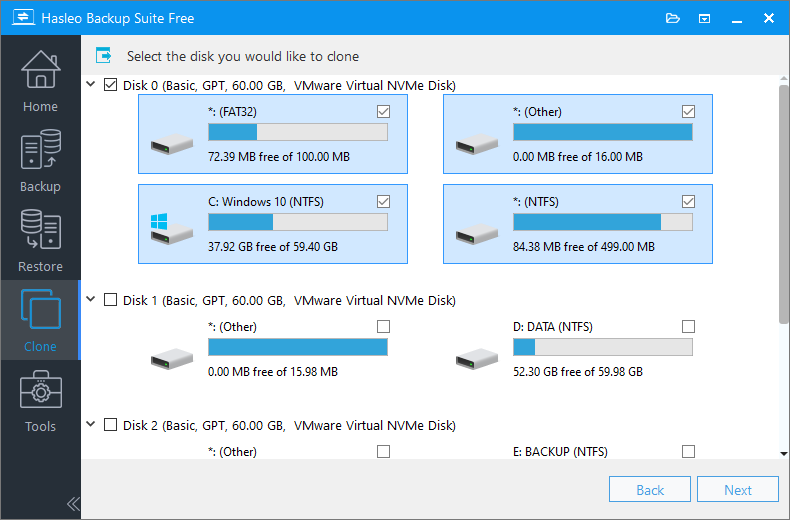
Hasleo Backup Suiteをダウンロード、インストールして実行します。ナビゲーションバーの「クローン」ボタンをクリックし、操作領域の「ディスククローン」を選択します。
2
Surfaceに付属の元のSSD(通常はディスク0)を選択し、「次へ」をクリックします。
3
USBエンクロージャー経由で接続した新しいSSDをターゲットディスクとして選択し、「次へ」をクリックします。
💡ヒント:
1
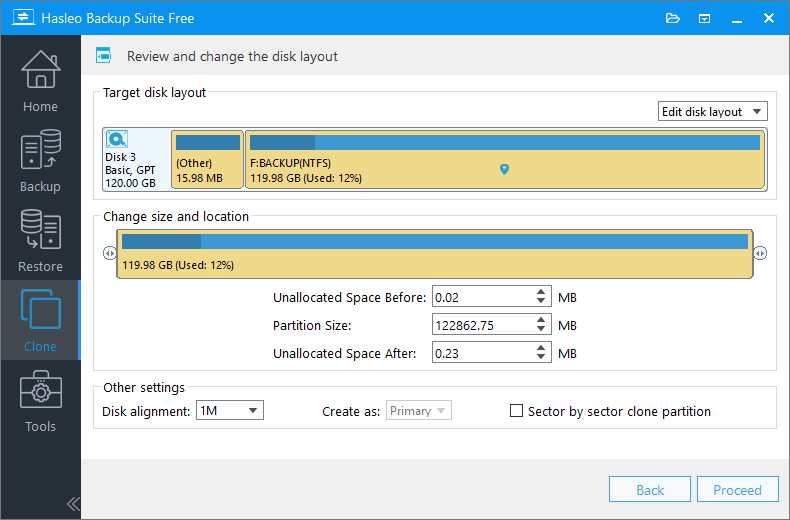
MBR/GPTとしてクローン: ディスク全体のクローン(特にシステムディスク)では、ターゲットディスクのパーティションテーブルをMBRまたはGPT形式に変換することを選択できます。
2
デルタクローン: コピー元ディスクの完全なクローンがターゲットディスクに既に存在する場合、前回のフルクローン以降に変更されたデータのみがコピーされます。デルタクローンを使用するには、Home、Professional、Server、またはEnterprise版にアップグレードしてください。
3
ディスク全体をセクターバイセクターでクローン: 使用済み、未使用、削除済みのデータ領域を含むすべてのセクターを含め、コピー元ディスク全体をビット単位でコピー先ディスクにコピーします。
4
必要に応じてターゲットSSDのパーティションのサイズと位置を調整し、「続行」をクリックします。
💡ディスクのアライメント:
1
1M (推奨) :1Mアライメントは4Kアライメントの一種で、1Mでアライメントされたパーティションは常に4Kアライメントになるため、SSDの最高のパフォーマンスを引き出すのに役立ちます。Windows Vista以降のOSでは、ディスクがSSDかどうかに関係なく、Windowsディスクの管理を使用して作成されたパーティションは常に1Mバイトでアライメントされます。
2
4K :各コピー先パーティションの開始セクターが常に4Kバイトでアライメントされるようにします。これはSSDの最高のパフォーマンスにとって非常に重要です。
3
シリンダー :各コピー先パーティションの開始セクターが常にシリンダーの先頭から始まるようにします。Windows XP以前のOSでは、このアライメントモードが使用されます。
4
なし :各コピー先パーティションの開始セクターはアライメントされません。
* パーティションをセクターバイセクターでクローン オプションは、未使用のセクターを含むすべてのセクターをコピー元パーティションからコピー先パーティションにコピーします。
5
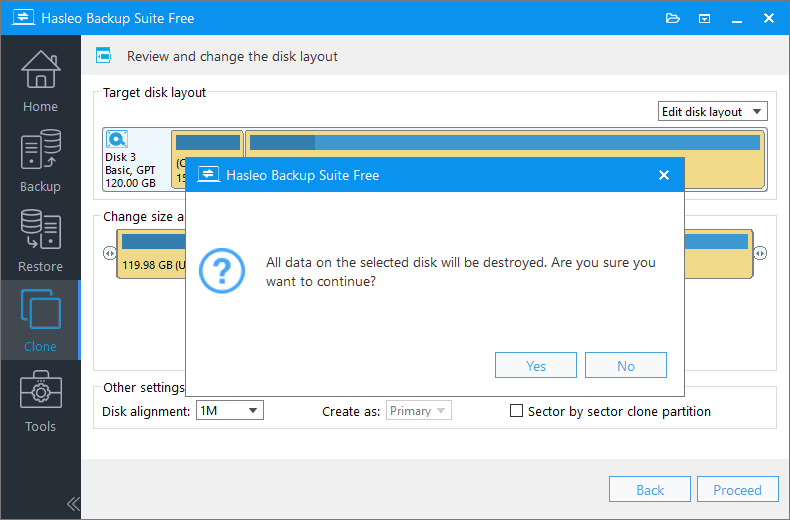
ターゲットディスク上のすべてのデータが破棄されるという警告メッセージが表示されます。ターゲットSSDに重要なデータが含まれていない場合は、「はい」をクリックして続行します。
6
Hasleo Backup Suiteがコピー元SSDをより大容量のSSDへクローンしています。必要な時間はコピー元SSDのデータ量とターゲットSSDの接続速度によって異なります。
Surface ARM64コンピューターのSSDを交換する手順
クローンが完了したら、新しいSSDをSurfaceデバイスに物理的に取り付ける必要があります。次の手順に従ってください:
準備:
1
デバイスの電源を切る :Surfaceデバイスの電源を完全に切り、電源アダプターを外します。
2
静電気を放電 :ESDリストストラップを着用するか、金属製の物に触れて静電気を放電します。
3
重要なデータをバックアップ :交換を実行する前に、クローンが完了し、データの整合性が確認されていることを確認します。
分解手順:
1
SIMカードトレイを排出 :SIMカード排出ツールまたはクリップを使用して、デバイス側面のSIMカードトレイ排出穴を押し、SIMカードトレイを取り外します(対応している場合)。
2
画面ケーブルを外す :画面の縁の周りの接着剤を慎重にこじ開け、プラスチックスパッジャーを使用して画面接続ケーブルをマザーボードから慎重に外します。この手順は細心の注意が必要で、専門の修理動画を参照することをお勧めします。
3
固定ネジを取り外す :Torxドライバーを使用して、SSDとマザーボードを固定しているすべてのネジを取り外し、安全に保管します。
4
SSDブラケットを取り外す :SSDを固定している金属製ブラケットまたはヒートシンク(ある場合)を慎重に取り外します。
新しいSSDを取り付ける:
1
古いSSDを取り外す :プラスチックスパッジャーを使用して古いSSDの一端を慎重に持ち上げ、M.2スロットから取り外します。
2
新しいSSDを取り付ける :新しいSSDを約30度の角度でM.2スロットに挿入し、金メッキ端子が完全に挿入されていることを確認してから、SSDを慎重に押し下げてマザーボードに平らに置きます。
3
SSDを固定する :SSD取り付けブラケットまたはヒートシンクを取り付け、固定ネジを締めます。
4
画面を再接続 :画面接続ケーブルを慎重に押して、しっかりと接続されていることを確認します。
デバイスを再組み立て:
1
すべての接続を確認 :すべてのケーブルが正しく接続されており、ネジやケーブルの置き忘れがないことを確認します。
2
画面を閉じる :画面を慎重に元の位置に戻し、縁が揃っていることを確認します。
3
縁を押して接着 :画面の縁に沿って適切な圧力をかけて接着剤を再付着させます。クランプを使用して24時間固定することをお勧めします。
4
SIMカードトレイを挿入 :SIMカードトレイをデバイスに再挿入します(該当する場合)。
重要な警告:
1
自己分解のリスク :分解するとSurfaceデバイスはMicrosoftの公式保証を失います。デバイスがまだ保証期間内にある場合は、Microsoft公式または認定サービスセンターにアップグレードを依頼することをお勧めします。
2
高度な技術要件 :Surfaceデバイスは内部構造が精密で分解が困難です。関連する経験がない場合は、専門の修理技術者に相談することをお勧めします。
3
データセキュリティ :分解によりデータ損失やデバイスの損傷が発生する可能性があります。完全なバックアップが作成されていることを確認してください。
4
ESD保護 :必ずESD保護対策を講じてください。ESD保護を講じないと、マザーボードやその他の部品に永久的な損傷を与える可能性があります。
確認とトラブルシューティング
クローンと交換が完了したら、すべてが正常であることを確認するために包括的な検証が必要です:
起動の確認:
1
BIOS設定に入る :Surfaceデバイスを再起動し、UEFI/BIOS設定に入ります(通常は音量アップ+電源ボタンを押します)。
2
新しいSSDを起動ドライブに設定 :新しく取り付けたSSDを最初の起動デバイスに設定します。
3
起動の成功を確認 :Windowsが正常にデスクトップに起動し、すべてのドライバーが正しく動作していることを確認します。
機能の確認:
1
ディスク容量を確認 :新しいSSDの容量が正しく表示され、パーティションサイズが期待どおりであることを確認します。
2
アプリケーションをテスト :よく使用するアプリケーションを開き、すべてのプログラムが正常に動作していることを確認します。
3
データの整合性を確認 :重要なファイルが無傷で、ドキュメント、写真などのデータが正常に開けることを確認します。
4
ハードウェア機能をテスト :WiFi、Bluetooth、ペン、キーボードカバーなどのSurfaceアクセサリが正常に機能することを確認します。
ℹ️一般的な問題と解決策:
1
新しいSSDから起動できない :BIOSの起動順序設定を確認し、UEFIモードで新しいSSDから起動していることを確認します。SSDが正しく取り付けられているか確認してください。
2
システムがドライバーの不足を通知する :
WinPE環境 で修復するか、Microsoft公式サイトからSurface専用のドライバーをダウンロードします。
3
デバイスが新しいSSDを認識できない :電源を切り、SSDを再取り付けし、金メッキ端子がきれいでスロットにほこりがないことを確認します。
4
画面またはタッチが誤動作する :画面接続ケーブルが正しく挿入されているか確認し、再度分解して接続を確認します。
よくある質問(FAQ)
Q: Surface ARM64のSSDをデータを失わずに、より大容量のSSDへクローンできますか?
A: はい。Hasleo Backup Suiteのディスククローン機能を使用すると、Surface ARM64のSSDをデータを一切失わずに、より大容量のSSDへクローンできます。クローンプロセスでは、すべてのアプリケーション、設定、個人ファイルが保持されます。
Q: Surface ARM64のクローンにはどのくらいのSSDサイズが必要ですか?
A: コピー元SSDの現在の使用容量の少なくとも1.5倍の容量を持つSSDを選択することをお勧めします。ほとんどのユーザーには、クローンとシステム動作に十分な容量を確保するため、512GBまたは1TBのSSDをお勧めします。
Q: すべてのSurfaceデバイスがSSDの交換をサポートしていますか?
A: すべてのSurfaceデバイスがユーザーによるSSDの交換をサポートしているわけではありません。Surface Pro 7以前のバージョンなどの一部のモデルは、SSDがマザーボードに半田付けされています。Microsoftの公式ドキュメントを確認して、お使いのデバイスがSSDの交換に対応しているか確認してください。
Q: Surface ARM64デバイスはどのような種類のSSDを使用していますか?
A: Surface ARM64デバイスは通常、M.2 2230 NVMe SSDを使用しています。新しいSSDを購入する際は、寸法、インターフェイス、プロトコルがデバイスと互換性があることを確認してください。
Q: SurfaceのSSDをクローンする前にBitLockerを無効にする必要がありますか?
A: はい。クローン完了後の起動失敗やロックアウトを避けるため、クローン前に「設定 > プライバシーとセキュリティ > デバイスの暗号化」でBitLocker暗号化を一時的に無効にすることをお勧めします。
Q: SurfaceのSSDをより大容量のSSDへクローンするにはどのくらい時間がかかりますか?
A: クローン時間はコピー元SSDのデータ量とターゲットSSDの接続速度によって異なります。USB 3.0以降のエンクロージャーを使用する場合、256GBのSSDで通常15~30分かかり、より大容量の場合はさらに時間がかかります。
Q: クローンするとSurfaceデバイスの保証が無効になりますか?
A: Surfaceデバイスを自己分解すると、Microsoftの公式保証が無効になります。デバイスがまだ保証期間内にある場合は、Microsoft公式または認定サービスセンターにアップグレードの相談をすることをお勧めします。
Q: SurfaceのSSDを交換するにはどのようなツールが必要ですか?
A: SSDエンクロージャー(USB 3.0以降)、専用のSurface分解ツール(SIMカード排出ツール、プラスチックスパッジャー、Torxドライバー)、ESD保護機器(ESDリストストラップとESDマット)が必要です。
まとめ
Hasleo Backup Suiteを使用してMicrosoft Surface(ARM64)デバイスのSSDをより大容量のSSDへクローンすることは、ストレージ容量の不足を解決し、デバイスのパフォーマンスを向上させる賢明な選択です。このアップグレードソリューションは、元のすべてのデータとシステム設定を保持するだけでなく、新しいSSDの容量とパフォーマンスの利点を最大限に活用します。プロフェッショナルなWindowsバックアップ・クローンソフト として、Hasleo Backup SuiteはネイティブのARM64サポート、非常に高速なクローン体験、優れたデルタクローン 技術により、SurfaceデバイスのSSDアップグレードに理想的なツールとなっています。
⚠️重要な注意: 操作を進める前に、SurfaceデバイスがユーザーによるSSDの交換をサポートしていることを必ず確認してください。交換に対応していないデバイス(SSDがマザーボードに半田付けされている)の場合は、Microsoft公式または認定サービスセンターにアップグレードの相談をすることをお勧めします。