Verfasst von Luna Technischer Redakteur bei Hasleo Technology, mit Schwerpunkt auf Datenschutz und praktischen Lösungen. Aktualisiert am 26. Mai 2026 | Hasleo Backup Suite
Mit der Verbreitung von ARM64-Computern wie dem Surface Pro 11 mit Snapdragon X Elite/Plus-Chips sorgen die Ansammlung von Windows-Systemupdates, immer mehr Anwendungen und wachsende persönliche Daten dafür, dass der ursprüngliche SSD-Speicherplatz von 256 GB oder 512 GB zunehmend nicht mehr ausreicht. Verglichen mit der zeitaufwändigen und komplexen Neuinstallation des Systems ist das Aufrüsten auf eine SSD mit größerer Kapazität zweifellos die bessere Lösung, die alle Software, Einstellungen und persönlichen Daten vollständig erhalten kann. Dieser Artikel beschreibt ausführlich, wie Sie mit Hasleo Backup Suite die SSD Ihres Surface-Geräts sicher und effizient auf eine SSD mit größerer Kapazität klonen und so eine verlustfreie Kapazitätserweiterung erreichen.
Warum sollten Sie die SSD Ihres Surface auf eine größere Kapazität aufrüsten?
Unzureichender SSD-Speicherplatz auf Surface-Geräten ist ein häufiges Problem vieler Nutzer. Hier sind die Hauptgründe für ein Upgrade auf eine SSD mit größerer Kapazität:
1
Systemwarnungen bei unzureichendem Speicher: Windows zeigt häufig Warnungen zu „wenig Speicherplatz“ an, was die normale Arbeit und Systemupdates beeinträchtigt.
2
Wichtige Updates können nicht installiert werden: Systemupdates oder Anwendungen können wegen fehlenden Speicherplatzes nicht installiert werden, was die Sicherheitsrisiken erhöht.
3
Anwendungen laufen langsam: Unzureichender SSD-Speicherplatz führt zu Leistungseinbußen des Systems, und Anwendungen starten und laufen langsamer.
4
Neue Dateien können nicht gespeichert werden: Arbeitsdokumente, Fotos, Videos und andere neue Dateien können nicht gespeichert werden, was die Arbeitseffizienz erheblich beeinträchtigt.
5
Ansammlung von Cache- und temporären Dateien: Windows-Update-Cache, temporäre Anwendungsdateien und andere Daten belegen großen Speicherplatz, lassen sich aber nur schwer bereinigen.
Vorteile eines SSD-Upgrades gegenüber anderen Lösungen:👍
1
Alle Daten und Einstellungen erhalten: Direktes Klonen stellt sicher, dass Betriebssystem, Anwendungen, Treiber und persönliche Einstellungen vollständig erhalten bleiben.
2
Keine Neuinstallation des Systems nötig: Der umständliche Prozess der Windows-Neuinstallation, Treiberinstallation und Anwendungskonfiguration entfällt.
3
Minimale Ausfallzeit: Nach dem Klonen sofort wieder arbeitsfähig – keine langwierige Einrichtung oder Konfiguration erforderlich.
4
Datensicherheit garantiert: Der gesamte Vorgang beeinträchtigt die Daten auf der ursprünglichen SSD nicht, und Sie können bis zum Abschluss des Klonens jederzeit zurückkehren.
Warum sollten Sie Hasleo Backup Suite für das SSD-Klonen wählen?
Unter vielen Datenträger-Klon-Programmen hebt sich Hasleo Backup Suite mit hervorragender Leistung und umfangreichen Funktionen als ideale Wahl für SSD-Upgrades von Surface-Geräten ab. Hier sind die Kernvorteile von Hasleo Backup Suite:
✅Native ARM64-Unterstützung: Hasleo Backup Suite bietet eine native ARM64-Version, die speziell für Surface Pro X, Surface Pro 11 und andere ARM64-Geräte optimiert ist, die Leistungsvorteile der Snapdragon-Chips voll ausnutzt und gleichzeitig den Stromverbrauch senkt und die Akkulaufzeit verlängert.
✅Flexible Partitionsanpassung: Während des Klonvorgangs können Sie Größe und Position der Zielpartitionen frei anpassen, um den gesamten Speicherplatz der neuen SSD voll zu nutzen.
✅Mehrere Datenträgerausrichtungsmodi: Unterstützt 1-MB-Ausrichtung, 4-KB-Ausrichtung, Zylinderausrichtung und Keine (keine Ausrichtung), um unterschiedliche Anwendungsszenarien und Leistungsanforderungen zu erfüllen.
✅Intuitive Bedienoberfläche: Eine aufgeräumte und klare Benutzeroberfläche in Kombination mit einem übersichtlichen assistentenbasierten Ablauf ermöglicht auch Einsteigern einen schnellen Start.
📌 Laden Sie jetzt die ARM64-Version von Hasleo Backup Suite herunter, um das SSD-Upgrade für Ihr Surface-Gerät zu starten. Um die Datensicherheit zu gewährleisten, wird dringend empfohlen, vor dem Klonen ein vollständiges System-Backup zu erstellen.
Vorbereitungen vor dem SSD-Upgrade ⚠️
Eine gründliche Vorbereitung vor dem Start des SSD-Klonens ist der Schlüssel für ein erfolgreiches Klonen. Zunächst müssen Sie feststellen, ob Ihr Surface-Gerätemodell den Austausch der SSD unterstützt:
Gerätekompatibilität prüfen:
1
Prüfen, ob die SSD austauschbar ist: Nicht alle Surface-Geräte unterstützen vom Nutzer austauschbare SSDs. Bei einigen Modellen (z. B. Surface Pro 7 und früheren Versionen, bestimmten Versionen des Surface Pro X) ist die SSD auf der Hauptplatine verlötet und kann nicht ausgetauscht werden. Konsultieren Sie bitte die offizielle Microsoft-Dokumentation oder professionelle Reparaturanleitungen, um zu bestätigen, ob Ihr Gerät den SSD-Austausch unterstützt.
2
Gerätemodell prüfen: Sehen Sie Ihr Surface-Gerätemodell unter „Einstellungen > System > Info“ ein und prüfen Sie dann auf der offiziellen Microsoft-Website oder auf Websites von Drittanbietern für Reparaturen, ob dieses Modell den SSD-Austausch unterstützt.
Die richtige neue SSD auswählen:
1
SSD-Spezifikationen bestätigen: Surface-ARM64-Geräte verwenden in der Regel M.2 2230 NVMe-SSDs. Bitte bestätigen Sie vor dem Kauf, dass Abmessungen, Schnittstelle und Protokoll der neuen SSD mit Ihrem Gerät kompatibel sind.
2
Kapazität wählen: Es wird empfohlen, dass die Kapazität mehr als das 1,5-Fache des aktuell auf der SSD belegten Speichers beträgt, um ausreichend Platz für das Klonen und den Systembetrieb zu gewährleisten. Für ein optimales Preis-Leistungs-Verhältnis werden in der Regel 512 GB oder 1 TB empfohlen.
Werkzeuge und Ausrüstung vorbereiten:
1
SSD-Gehäuse: Die neue SSD muss für das Klonen über USB angeschlossen werden. Es wird dringend empfohlen, Gehäuse mit USB 3.0 oder höher zu verwenden, um die beste Übertragungsgeschwindigkeit zu erzielen.
2
Demontagewerkzeuge: Bereiten Sie spezielle Surface-Demontagewerkzeuge vor (in der Regel SIM-Karten-Auswurfwerkzeug, Kunststoffspatel, Torx-Schraubendreher usw.).
3
ESD-Schutzausrüstung: ESD-Armband und ESD-Matte, um zu verhindern, dass statische Elektrizität Gerätekomponenten beschädigt.
Datensicherung:
1
System-Backup erstellen: Erstellen Sie mit Hasleo Backup Suite ein vollständiges System-Backup-Abbild als letzte Datenschutzbarriere.
2
Wichtige Dateien sichern: Sichern Sie Dokumente, Fotos, Videos und andere wichtige Dateien zusätzlich auf einer externen Festplatte.
3
BitLocker deaktivieren: Um Startfehler oder Sperrungen nach dem Klonen zu vermeiden, wird empfohlen, die BitLocker-Verschlüsselung vor dem Klonen unter „Einstellungen > Datenschutz und Sicherheit > Geräteverschlüsselung“ vorübergehend zu deaktivieren.
Systemvorbereitung:
1
Temporäre Dateien bereinigen: Verwenden Sie die Windows-Datenträgerbereinigung, um temporäre Dateien, Cache und unnötige Systemdateien zu löschen.
2
Unnötige Anwendungen deinstallieren: Deinstallieren Sie seit langem ungenutzte Software, um die zu klonende Datenmenge zu reduzieren.
3
Datenträgerprüfung ausführen: Prüfen Sie den Gesundheitszustand und Fehler der vorhandenen SSD, um sicherzustellen, dass keine defekten Sektoren oder potenziellen Probleme vorliegen.
4
Stabile Stromversorgung sicherstellen: Schließen Sie das Netzteil für den Vorgang an, um eine Unterbrechung des Klonens durch eine leere Batterie zu vermeiden.
Wie klonen Sie die SSD eines Surface (ARM64) mit Hasleo Backup Suite auf eine größere SSD?
1
Laden Sie Hasleo Backup Suite herunter, installieren und starten Sie es. Klicken Sie in der Navigationsleiste auf die Schaltfläche „Klonen“ und wählen Sie dann im Arbeitsbereich „Datenträger-Klon“.
2
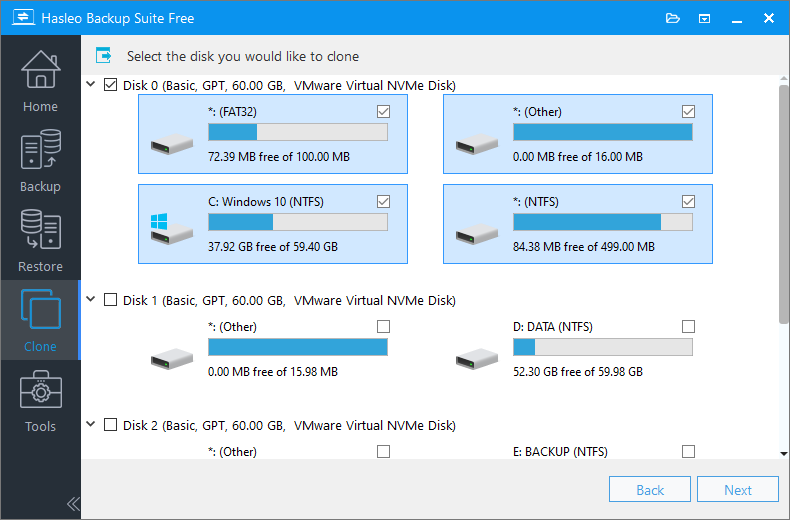
Wählen Sie die ursprüngliche SSD aus, die zum Lieferumfang des Surface gehört (in der Regel Datenträger 0), und klicken Sie auf „Weiter“.
3
Wählen Sie die über ein USB-Gehäuse angeschlossene neue SSD als Zieldatenträger und klicken Sie dann auf „Weiter“.
💡Tipps:
1
Als MBR/GPT klonen: Bei einem vollständigen Datenträger-Klon (insbesondere des Systemdatenträgers) können Sie die Partitionstabelle des Zieldatenträgers in das MBR- oder GPT-Format konvertieren.
2
Delta-Klon: Wenn bereits ein vollständiger Klon des Quelldatenträgers auf dem Zieldatenträger vorhanden ist, werden nur die seit dem letzten vollständigen Klon geänderten Daten kopiert. Um Delta-Klon zu nutzen, führen Sie bitte ein Upgrade auf die Home-, Professional-, Server- oder Enterprise-Edition durch.
3
Gesamten Datenträger sektorweise klonen: Führt eine bitgenaue Kopie des gesamten Quelldatenträgers auf den Zieldatenträger durch, einschließlich aller Sektoren – belegter, unbelegter und gelöschter Datenbereiche.
4
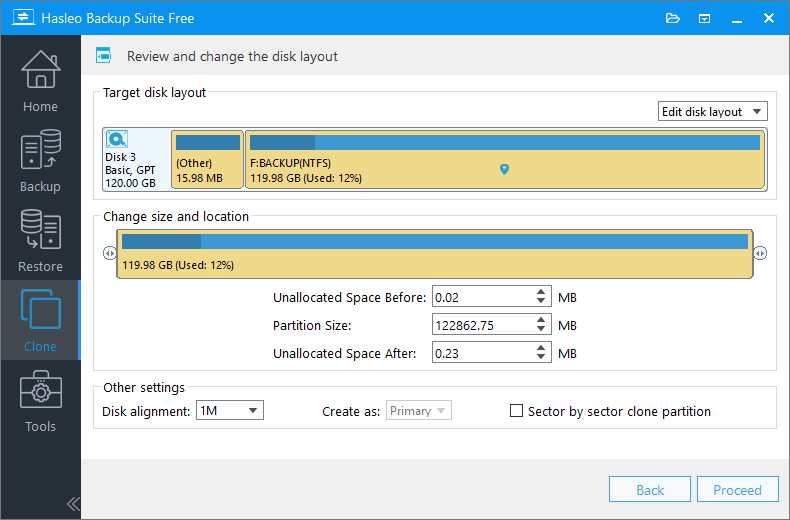
Passen Sie die Größe und Position der Partitionen auf der Ziel-SSD nach Bedarf an und klicken Sie dann auf „Fortfahren“.
💡Datenträgerausrichtung:
1
1M (Empfohlen): Die 1M-Ausrichtung ist eine Teilmenge der 4K-Ausrichtung. Auf 1 MB ausgerichtete Partitionen sind immer 4K-ausgerichtet, was Ihnen die beste SSD-Leistung ermöglicht. In Windows Vista und neueren Betriebssystemen sind mit der Windows-Datenträgerverwaltung erstellte Partitionen immer auf 1 MB ausgerichtet, unabhängig davon, ob es sich bei dem Datenträger um eine SSD handelt.
2
4K: Diese Option stellt sicher, dass der Startsektor jeder Partition auf 4 KB ausgerichtet ist, was für die beste Leistung einer SSD sehr wichtig ist.
3
Zylinder: Stellt sicher, dass der Startsektor jeder Zielpartition immer am Anfang eines Zylinders beginnt. Windows XP und frühere Betriebssysteme verwenden diesen Ausrichtungsmodus.
4
Keine: Der Startsektor der Zielpartitionen wird nicht ausgerichtet.
* Die Option Sektor-für-Sektor-Partitionsklon kopiert jeden Sektor von der Quellpartition in die Zielpartition, einschließlich nicht verwendeter Sektoren.
5
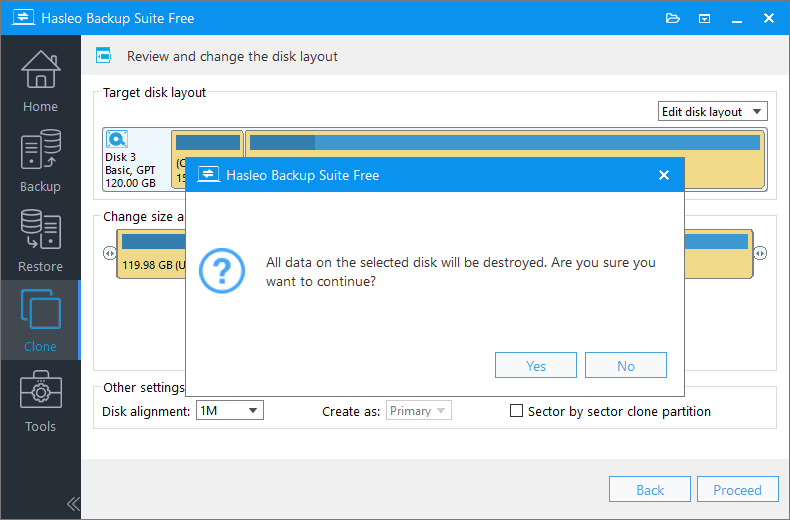
Es erscheint eine Warnmeldung, dass alle Daten auf dem Zieldatenträger zerstört werden. Wenn die Ziel-SSD keine wichtigen Daten enthält, klicken Sie auf „Ja“, um fortzufahren.
6
Hasleo Backup Suite klont jetzt die Quell-SSD auf die SSD mit größerer Kapazität. Die benötigte Zeit hängt von der Datenmenge der Quell-SSD und der Verbindungsgeschwindigkeit der Ziel-SSD ab.
Schritte zum Austausch der SSD in einem Surface ARM64-Computer
Nach Abschluss des Klonens muss die neue SSD physisch im Surface-Gerät installiert werden. Bitte befolgen Sie diese Schritte:
Vorbereitung:
1
Gerät ausschalten: Schalten Sie das Surface-Gerät vollständig aus und trennen Sie das Netzteil.
2
Statische Elektrizität entladen: Tragen Sie ein ESD-Armband oder berühren Sie Metallgegenstände, um statische Elektrizität zu entladen.
3
Wichtige Daten sichern: Stellen Sie sicher, dass das Klonen abgeschlossen und die Datenintegrität überprüft ist, bevor Sie den Austausch durchführen.
Demontageschritte:
1
SIM-Kartenfach auswerfen: Drücken Sie mit dem SIM-Karten-Auswurfwerkzeug oder einer Büroklammer in das Auswurfloch des SIM-Kartenfachs an der Geräteseite und entnehmen Sie das SIM-Kartenfach (falls unterstützt).
2
Displaykabel trennen: Heben Sie den Kleber an den Displayrändern vorsichtig an und trennen Sie das Display-Verbindungskabel mit einem Kunststoffspatel sanft von der Hauptplatine. Dieser Schritt erfordert äußerste Vorsicht; es wird empfohlen, professionelle Reparaturvideos zu Rate zu ziehen.
3
Befestigungsschrauben entfernen: Entfernen Sie mit einem Torx-Schraubendreher alle Schrauben, die die SSD und die Hauptplatine sichern, und bewahren Sie sie sicher auf.
4
SSD-Halterung entfernen: Entfernen Sie vorsichtig die Metallhalterung oder den Kühlkörper, die die SSD sichern (falls vorhanden).
Neue SSD installieren:
1
Alte SSD entfernen: Heben Sie mit einem Kunststoffspatel ein Ende der alten SSD vorsichtig an und entnehmen Sie sie aus dem M.2-Steckplatz.
2
Neue SSD einsetzen: Führen Sie die neue SSD in einem Winkel von etwa 30 Grad in den M.2-Steckplatz ein, achten Sie darauf, dass die Goldkontakte vollständig eingeführt sind, und drücken Sie die SSD dann sanft nach unten, bis sie flach auf der Hauptplatine liegt.
3
SSD befestigen: Montieren Sie die SSD-Halterung oder den Kühlkörper und ziehen Sie die Befestigungsschrauben fest.
4
Display wieder anschließen: Drücken Sie das Display-Verbindungskabel sanft an, um sicherzustellen, dass es fest angeschlossen ist.
Gerät wieder zusammenbauen:
1
Alle Verbindungen prüfen: Stellen Sie sicher, dass alle Kabel ordnungsgemäß angeschlossen sind und keine Schrauben oder Kabel zurückbleiben.
2
Display schließen: Setzen Sie das Display vorsichtig wieder in Position und achten Sie auf bündige Kanten.
3
Ränder andrücken: Üben Sie entlang der Displayränder angemessenen Druck aus, um den Kleber wieder zu befestigen. Es wird empfohlen, das Gerät 24 Stunden lang mit Klemmen zu fixieren.
4
SIM-Kartenfach einsetzen: Setzen Sie das SIM-Kartenfach wieder in das Gerät ein (falls zutreffend).
Wichtige Warnungen:
1
Risiken der Selbstmontage: Die Demontage führt dazu, dass das Surface-Gerät die offizielle Microsoft-Garantie verliert. Wenn das Gerät noch Garantie hat, wird empfohlen, sich für das Upgrade an Microsoft oder ein autorisiertes Servicecenter zu wenden.
2
Hohe technische Anforderungen: Surface-Geräte haben präzise interne Strukturen und sind schwer zu demontieren. Wenn Ihnen die entsprechende Erfahrung fehlt, wird empfohlen, professionelle Reparaturtechniker um Hilfe zu bitten.
3
Datensicherheit: Die Demontage kann Datenverlust oder Geräteschäden verursachen. Bitte stellen Sie sicher, dass vollständige Backups erstellt wurden.
4
ESD-Schutz: Treffen Sie unbedingt ESD-Schutzmaßnahmen. Ohne ESD-Schutz kann die Hauptplatine oder andere Komponenten dauerhaft beschädigt werden.
Überprüfung und Fehlerbehebung
Nach Abschluss des Klonens und des Austauschs ist eine umfassende Überprüfung erforderlich, um sicherzustellen, dass alles normal funktioniert:
Startüberprüfung:
1
BIOS-Einstellungen aufrufen: Starten Sie das Surface-Gerät neu und rufen Sie die UEFI/BIOS-Einstellungen auf (in der Regel durch gleichzeitiges Drücken von Lauter und Ein/Aus).
2
Neue SSD als Startlaufwerk festlegen: Legen Sie die neu installierte SSD als erstes Startgerät fest.
3
Erfolgreichen Start prüfen: Bestätigen Sie, dass Windows normal zum Desktop startet und alle Treiber ordnungsgemäß funktionieren.
Funktionsüberprüfung:
1
Datenträgerkapazität prüfen: Bestätigen Sie, dass die Kapazität der neuen SSD korrekt angezeigt wird und die Partitionsgröße den Erwartungen entspricht.
2
Anwendungen testen: Öffnen Sie häufig verwendete Anwendungen und bestätigen Sie, dass alle Programme normal laufen.
3
Datenintegrität prüfen: Prüfen Sie, ob wichtige Dateien intakt sind und Dokumente, Fotos und andere Daten normal geöffnet werden können.
4
Hardwarefunktionen testen: Bestätigen Sie, dass WLAN, Bluetooth, Stift, Tastatur-Cover und andere Surface-Zubehörteile normal funktionieren.
ℹ️Häufige Probleme und Lösungen:
1
Kein Start von der neuen SSD möglich: Prüfen Sie die Startreihenfolge im BIOS und stellen Sie sicher, dass im UEFI-Modus von der neuen SSD gestartet wird. Prüfen Sie, ob die SSD ordnungsgemäß installiert ist.
2
System meldet fehlende Treiber: Führen Sie eine Reparatur in der WinPE-Umgebung durch oder laden Sie Surface-spezifische Treiber von der offiziellen Microsoft-Website herunter.
3
Gerät erkennt die neue SSD nicht: Schalten Sie das Gerät aus und installieren Sie die SSD erneut; stellen Sie sicher, dass die Goldkontakte sauber und der Steckplatz staubfrei sind.
4
Display oder Touchscreen funktioniert nicht: Prüfen Sie, ob das Display-Verbindungskabel richtig eingesteckt ist, und demontieren Sie das Gerät erneut, um die Verbindung zu prüfen.
Häufig gestellte Fragen (FAQ)
Q: Kann ich die Surface ARM64-SSD ohne Datenverlust auf eine größere SSD klonen?
A:Ja, mit der Datenträger-Klonfunktion von Hasleo Backup Suite können Sie Ihre Surface ARM64-SSD ohne Datenverlust auf eine größere SSD klonen. Der Klonvorgang bewahrt alle Ihre Anwendungen, Einstellungen und persönlichen Dateien.
Q: Welche SSD-Größe benötige ich für das Klonen einer Surface ARM64?
A:Es wird empfohlen, eine SSD zu wählen, deren Kapazität mindestens das 1,5-Fache des aktuell belegten Speichers Ihrer Quell-SSD beträgt. Für die meisten Nutzer werden 512 GB oder 1 TB empfohlen, um ausreichend Platz für das Klonen und den Systembetrieb zu gewährleisten.
Q: Unterstützen alle Surface-Geräte den SSD-Austausch?
A:Nicht alle Surface-Geräte unterstützen vom Nutzer austauschbare SSDs. Bei einigen Modellen wie Surface Pro 7 und früheren Versionen ist die SSD auf der Hauptplatine verlötet. Bitte prüfen Sie die offizielle Microsoft-Dokumentation, um zu bestätigen, ob Ihr Gerät den SSD-Austausch unterstützt.
Q: Welche Art von SSD verwendet ein Surface ARM64-Gerät?
A:Surface ARM64-Geräte verwenden in der Regel M.2 2230 NVMe-SSDs. Achten Sie beim Kauf einer neuen SSD bitte darauf, dass Abmessungen, Schnittstelle und Protokoll mit Ihrem Gerät kompatibel sind.
Q: Muss ich BitLocker vor dem Klonen der Surface-SSD deaktivieren?
A:Ja, es wird empfohlen, die BitLocker-Verschlüsselung vor dem Klonen unter Einstellungen > Datenschutz und Sicherheit > Geräteverschlüsselung vorübergehend zu deaktivieren, um Startfehler oder Sperrungen nach Abschluss des Klonens zu vermeiden.
Q: Wie lange dauert es, die Surface-SSD auf eine größere SSD zu klonen?
A:Die Klonzeit hängt von der Datenmenge der Quell-SSD und der Verbindungsgeschwindigkeit der Ziel-SSD ab. Mit einem USB 3.0- oder höheren Gehäuse dauert eine 256-GB-SSD in der Regel 15–30 Minuten, bei größeren Kapazitäten entsprechend länger.
Q: Erlischt durch das Klonen die Garantie meines Surface-Geräts?
A:Die Selbstmontage von Surface-Geräten führt dazu, dass das Gerät die offizielle Microsoft-Garantie verliert. Wenn Ihr Gerät noch Garantie hat, wird empfohlen, sich für Upgrade-Optionen an Microsoft oder ein autorisiertes Servicecenter zu wenden.
Q: Welche Werkzeuge benötige ich, um die Surface-SSD auszutauschen?
A:Sie benötigen ein SSD-Gehäuse (USB 3.0 oder höher), spezielle Surface-Demontagewerkzeuge (SIM-Karten-Auswurfwerkzeug, Kunststoffspatel, Torx-Schraubendreher) und ESD-Schutzausrüstung (ESD-Armband und ESD-Matte).
Fazit
Das Klonen der SSD Ihres Microsoft Surface (ARM64)-Geräts auf eine SSD mit größerer Kapazität mit Hasleo Backup Suite ist eine kluge Wahl, um unzureichenden Speicherplatz zu beheben und die Geräteleistung zu verbessern. Diese Upgrade-Lösung bewahrt nicht nur alle ursprünglichen Daten und Systemeinstellungen, sondern nutzt auch die gesamte Kapazität und die Leistungsvorteile der neuen SSD voll aus. Als professionelle Windows-Backup- und Klon-Software ist Hasleo Backup Suite dank nativer ARM64-Unterstützung, extrem schnellem Klon-Erlebnis und herausragender Delta-Klon-Technologie zum idealen Werkzeug für SSD-Upgrades von Surface-Geräten geworden.
⚠️Wichtiger Hinweis: Bitte vergewissern Sie sich vor allen Vorgängen, dass Ihr Surface-Gerät vom Nutzer austauschbare SSDs unterstützt. Bei Geräten, die keinen Austausch unterstützen (SSD auf der Hauptplatine verlötet), wird empfohlen, sich für Upgrade-Optionen an Microsoft oder ein autorisiertes Servicecenter zu wenden.