隨著 Surface Pro 11 等搭載 Snapdragon X Elite/Plus 晶片的 ARM64 電腦日益普及,Windows 系統更新累積、應用程式增加與個人資料成長,使原本 256 GB 或 512 GB 的 SSD 儲存空間逐漸不敷使用。相較於耗時且複雜的系統重新安裝方案,升級到更大容量的 SSD 無疑是更好的選擇,能完整保留所有軟體、設定與個人資料。本文將詳細說明如何使用 Hasleo Backup Suite,安全且有效率地將 Surface 裝置的 SSD 複製到更大容量的 SSD,實現無損擴充容量。
為什麼要將 Surface 的 SSD 升級到更大容量?
Surface 裝置的 SSD 儲存空間不足是許多使用者面臨的常見問題。以下是升級到更大容量 SSD 的主要原因:
1
系統提示儲存空間不足:Windows 經常彈出「磁碟空間不足」警告,影響正常工作與系統更新。
2
無法安裝重要更新:因空間不足而無法安裝系統更新或應用程式,增加安全風險。
3
應用程式執行緩慢:SSD 空間不足會導致系統效能下降,應用程式啟動與執行速度變慢。
4
無法儲存新檔案:工作文件、相片、影片等新檔案無法儲存,嚴重影響工作效率。
5
快取與暫存檔案累積:Windows 更新快取、應用程式暫存檔案等資料佔用大量空間,且難以清理。
升級 SSD 相較於其他解決方案的優點:👍
1
保留所有資料與設定:直接複製可確保作業系統、應用程式、驅動程式與個人設定完整保留。
2
無需重新安裝系統:省去重新安裝 Windows、安裝驅動程式與設定應用程式的繁瑣流程。
3
將停機時間降到最低:複製完成後即可立即回到工作崗位 - 無需漫長的設定或配置。
4
確保資料安全:整個過程不會影響原始 SSD 上的資料,且在複製完成前您隨時可以回復。
為什麼選擇 Hasleo Backup Suite 進行 SSD 複製?
在眾多磁碟複製軟體中,Hasleo Backup Suite 以其優異效能與豐富功能,成為 Surface 裝置 SSD 升級的理想選擇。以下是選擇 Hasleo Backup Suite 的核心優勢:
- ✅原生 ARM64 支援:Hasleo Backup Suite 提供原生 ARM64 版本,專為 Surface Pro X、Surface Pro 11 等 ARM64 裝置最佳化,充分發揮 Snapdragon 晶片的效能優勢,同時降低耗電並延長電池續航力。
- ✅專業複製功能:提供磁碟與分割區複製功能,讓您無需支付任何費用即可遷移資料。
- ✅高速複製引擎:經過深度最佳化的引擎提供業界領先的複製速度,為您節省大量時間。
- ✅增量克隆 技術:此功能可只複製上次完整複製後已變更的資料區塊,大幅縮短重複複製作業的時間。
- ✅彈性的分割區調整:複製過程中,您可以自由調整目標分割區的大小與位置,充分利用新 SSD 的完整空間。
- ✅多種磁碟對齊模式:支援 1MB 對齊、4KB 對齊、磁柱對齊與無(不對齊),以滿足不同的應用情境與效能需求。
- ✅直覺的操作介面:簡潔清晰的介面,搭配明確的精靈式操作流程,讓初學者也能快速上手。
📌立即下載 Hasleo Backup Suite ARM64 版本,開始為您的 Surface 裝置升級 SSD。為確保資料安全,強烈建議在複製前建立完整的系統備份。
SSD 升級前的準備工作 ⚠️
開始 SSD 複製前做好充分準備,是確保複製成功的關鍵。首先,您需要確認您的 Surface 裝置型號是否支援更換 SSD:
檢查裝置相容性:
1
確認 SSD 是否可更換:並非所有 Surface 裝置都支援使用者自行更換 SSD。部分型號(例如 Surface Pro 7 及更早版本、部分版本的 Surface Pro X)的 SSD 是焊在主機板上,無法更換。請參閱 Microsoft 官方文件或專業維修指南,確認您的裝置是否支援更換 SSD。
2
檢查裝置型號:在「設定 > 系統 > 關於」中查看您的 Surface 裝置型號,然後至 Microsoft 官方網站或第三方維修網站查詢該型號是否支援更換 SSD。
選擇合適的新 SSD:
1
確認 SSD 規格:Surface ARM64 裝置通常使用 M.2 2230 NVMe SSD。購買前請確認新 SSD 的尺寸、介面與通訊協定與您的裝置相容。
2
選擇容量:建議容量為 SSD 目前使用空間的 1.5 倍以上,以確保有足夠空間進行複製與系統運作。為獲得最佳效益,通常建議選擇 512GB 或 1TB 的 SSD。
準備工具與設備:
1
SSD 外接盒:需要透過 USB 連接新的 SSD 以進行複製。強烈建議使用 USB 3.0 或更新版本的外接盒,以獲得最佳的傳輸速度。
2
拆解工具:準備專用的 Surface 拆解工具(通常需要 SIM 卡退出工具、塑膠撬棒、Torx 螺絲起子等)。
3
靜電防護設備:靜電手環與靜電墊,以防止靜電損壞裝置元件。
資料備份:
1
建立系統備份:使用 Hasleo Backup Suite 建立完整的系統備份映像,作為最後的資料保護防線。
2
備份重要檔案:將文件、相片、影片等重要檔案額外備份到外接硬碟。
3
停用 BitLocker:為避免複製後無法開機或遭到鎖定,建議在複製前於「設定 > 隱私權與安全性 > 裝置加密」中暫時停用 BitLocker 加密。
系統準備:
1
清理暫存檔案:使用 Windows 磁碟清理工具刪除暫存檔案、快取與不必要的系統檔案。
2
解除安裝不必要的應用程式:解除安裝長期未使用的軟體,以減少需要複製的資料量。
3
執行磁碟檢查:檢查現有 SSD 的健康狀態與錯誤,確保沒有壞軌或潛在問題。
4
確保供電穩定:連接電源變壓器進行操作,避免因電池耗盡導致複製中斷。
如何使用 Hasleo Backup Suite 將 Surface(ARM64)SSD 複製到更大的 SSD?
1
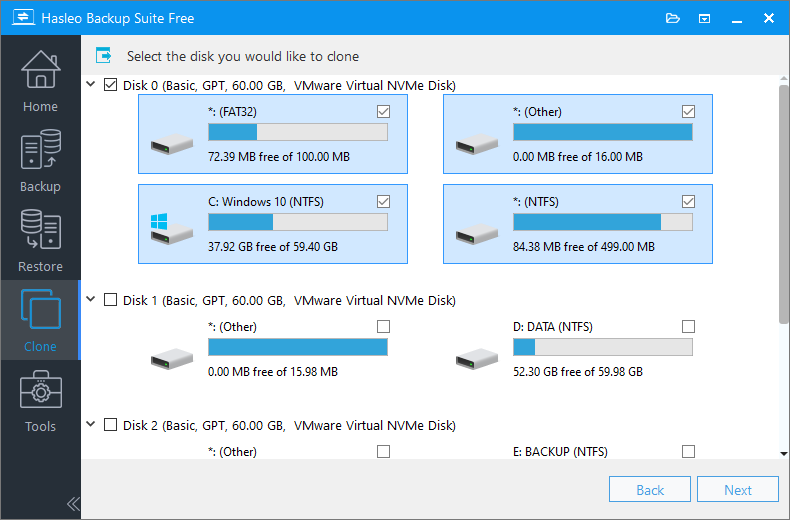
下載、安裝並執行 Hasleo Backup Suite。點選導覽列上的「複製」按鈕,然後在操作區選擇「磁碟複製」。

2
選擇 Surface 隨附的原始 SSD(通常是磁碟 0),然後點選「下一步」。
3
選擇透過 USB 外接盒連接的新 SSD 作為目標磁碟,然後點選「下一步」。

💡提示:
1
複製為 MBR/GPT:在完整磁碟複製期間(尤其是系統磁碟),您可以選擇將目標磁碟的分割表轉換為 MBR 或 GPT 格式。
2
增量克隆:如果目標磁碟上已存在來源磁碟的完整複本,則只會複製上次完整複製後變更的資料。如需使用 增量克隆,請升級至家用版、專業版、伺服器版或企業版。
3
逐磁區複製整顆磁碟:將整顆來源磁碟位元對位元複製到目標磁碟,包括所有磁區,涵蓋已使用、未使用與已刪除的資料空間。
4
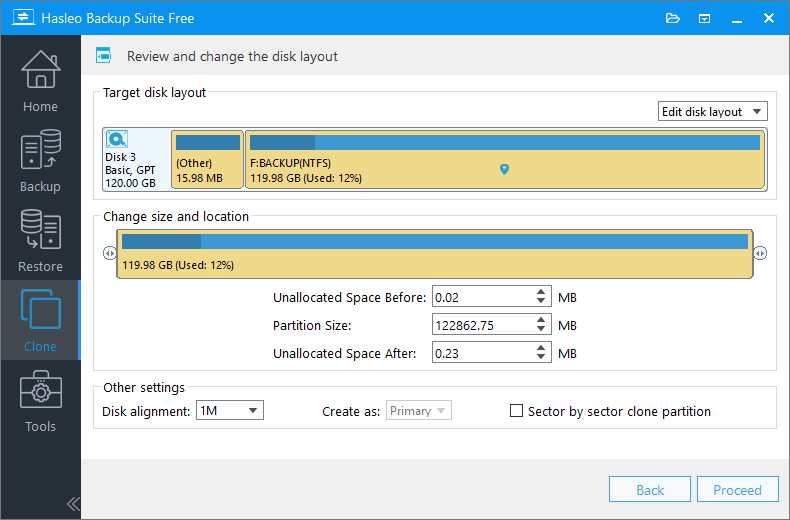
依需求調整目標 SSD 上分割區的大小與位置,然後點選「繼續」。
💡磁碟對齊:
1
1M (建議):1M 對齊是 4K 對齊的子集。對齊到 1MB 的分割區一定也是 4K 對齊,有助於讓 SSD 發揮最佳效能。在 Windows Vista 及更新的作業系統中,使用 Windows 磁碟管理建立的分割區一律對齊到 1MB,無論磁碟是否為 SSD。
2
4K:此選項可確保每個分割區的起始磁區對齊到 4K 位元組,這對 SSD 發揮最佳效能非常重要。
3
磁柱:確保每個目的地分割區的起始磁區一律從磁柱的開頭開始。Windows XP 及更早的作業系統使用此對齊模式。
* 逐磁區複製分割區 選項會將來源分割區的每個磁區複製到目的地分割區,包括未使用的磁區。
5
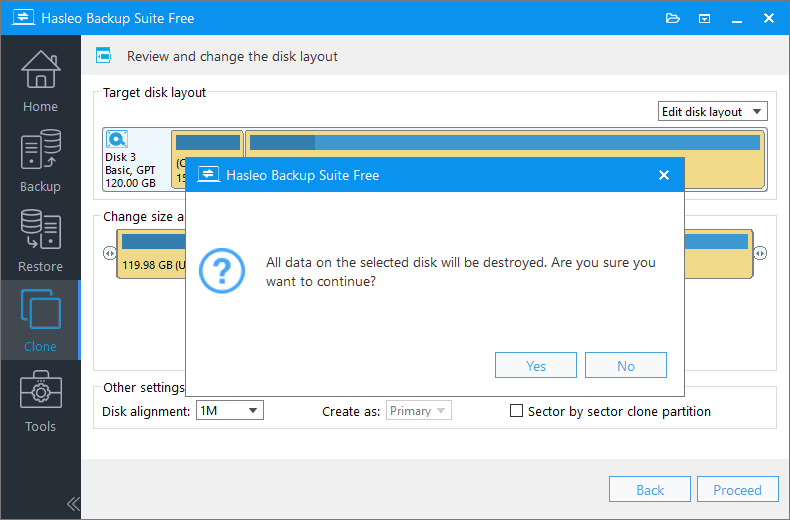
此時會出現警告訊息,指出目標磁碟上的所有資料都會被銷毀。若目標 SSD 不含重要資料,請點選「是」繼續。
6
Hasleo Backup Suite 正在將來源 SSD 複製到更大容量的 SSD。所需時間取決於來源 SSD 的資料量與目標 SSD 的連接速度。

在 Surface ARM64 電腦上更換 SSD 的步驟
複製完成後,需要將新的 SSD 實際安裝到 Surface 裝置中。請依照下列步驟操作:
準備:
1
關閉裝置電源:將 Surface 裝置完全關機,並拔除電源變壓器。
2
釋放靜電:戴上靜電手環或觸摸金屬物品以釋放靜電。
3
備份重要資料:在進行更換前,確認複製已完成並驗證資料完整性。
拆解步驟:
1
退出 SIM 卡托盤:使用 SIM 卡退出工具或迴紋針按壓裝置側面的 SIM 卡托盤退出孔,取出 SIM 卡托盤(若支援)。
2
斷開螢幕排線:小心撬開螢幕邊緣周圍的黏膠,並使用塑膠撬棒輕輕將螢幕連接排線從主機板上斷開。此步驟需要格外謹慎,建議參考專業維修影片。
3
卸下固定螺絲:使用 Torx 螺絲起子卸下固定 SSD 與主機板的所有螺絲,並妥善保管。
4
移除 SSD 支架:輕輕移除固定 SSD 的金屬支架或散熱片(若有)。
安裝新 SSD:
1
移除舊 SSD:使用塑膠撬棒輕輕撬起舊 SSD 的一端,然後從 M.2 插槽中取出。
2
安裝新 SSD:將新 SSD 以約 30 度角插入 M.2 插槽,確保金手指完全插入,然後輕輕向下壓,使其平貼於主機板。
3
固定 SSD:安裝 SSD 固定支架或散熱片,並鎖緊固定螺絲。
4
重新連接螢幕:輕輕按壓螢幕連接排線,確保連接穩固。
重新組裝裝置:
1
檢查所有連接:確認所有排線均已正確連接,且沒有遺留螺絲或排線。
3
按壓邊緣黏合:沿著螢幕邊緣施加適當壓力,使黏膠重新貼合。建議使用夾具固定 24 小時。
4
插入 SIM 卡托盤:將 SIM 卡托盤重新插入裝置(若適用)。
重要警告:
1
自行拆解風險:拆解會導致 Surface 裝置失去 Microsoft 原廠保固。若裝置仍在保固期內,建議聯絡 Microsoft 官方或授權服務中心進行升級。
2
技術要求高:Surface 裝置內部結構精密且難以拆解。若您缺乏相關經驗,建議尋求專業維修技術人員協助。
3
資料安全:拆解可能導致資料遺失或裝置損壞。請確保已完成完整備份。
4
靜電防護:務必採取靜電防護措施。未採取靜電防護可能導致主機板或其他元件永久損壞。
驗證與疑難排解
複製與更換完成後,需要進行完整驗證以確保一切正常:
開機驗證:
1
進入 BIOS 設定:重新啟動 Surface 裝置並進入 UEFI/BIOS 設定(通常是同時按下音量增加鍵與電源鍵)。
2
將新 SSD 設為開機磁碟:將新安裝的 SSD 設為第一個開機裝置。
3
驗證開機成功:確認 Windows 能正常開機進入桌面,且所有驅動程式運作正常。
功能驗證:
1
檢查磁碟容量:確認新 SSD 容量顯示正確,且分割區大小符合預期。
2
測試應用程式:開啟常用的應用程式,確認所有程式運作正常。
3
驗證資料完整性:檢查重要檔案是否完整,文件、相片等資料能否正常開啟。
4
測試硬體功能:確認 WiFi、藍牙、手寫筆、鍵盤保護蓋等 Surface 配件功能正常。
ℹ️常見問題與解決方法:
1
無法從新 SSD 開機:檢查 BIOS 開機順序設定,確保以 UEFI 模式從新 SSD 開機。檢查 SSD 是否安裝妥當。
2
系統提示缺少驅動程式:在
WinPE 環境中修復,或從 Microsoft 官方網站下載 Surface 專用驅動程式。
3
裝置無法辨識新 SSD:關機並重新安裝 SSD,確保金手指清潔且插槽沒有灰塵。
4
螢幕或觸控異常:檢查螢幕連接排線是否正確插入,重新拆解並檢查連接。
常見問題(FAQ)
Q: 可以將 Surface ARM64 的 SSD 複製到更大的 SSD 而不遺失資料嗎?
A: 可以,使用 Hasleo Backup Suite 的磁碟複製功能,您可以將 Surface ARM64 的 SSD 複製到更大的 SSD,且不會遺失任何資料。複製過程會保留您所有的應用程式、設定與個人檔案。
Q: 複製 Surface ARM64 需要多大的 SSD?
A: 建議選擇容量至少為來源 SSD 目前使用空間 1.5 倍的 SSD。對大多數使用者而言,建議選擇 512GB 或 1TB 的 SSD,以確保有足夠空間進行複製與系統運作。
Q: 所有 Surface 裝置都支援更換 SSD 嗎?
A: 並非所有 Surface 裝置都支援使用者自行更換 SSD。部分型號(例如 Surface Pro 7 及更早版本)的 SSD 是焊在主機板上。請查閱 Microsoft 官方文件,確認您的裝置是否支援更換 SSD。
Q: Surface ARM64 裝置使用哪種類型的 SSD?
A: Surface ARM64 裝置通常使用 M.2 2230 NVMe SSD。購買新 SSD 時,請確保尺寸、介面與通訊協定與您的裝置相容。
Q: 複製 Surface SSD 前需要停用 BitLocker 嗎?
A: 需要,建議在複製前於「設定 > 隱私權與安全性 > 裝置加密」中暫時停用 BitLocker 加密,以避免複製完成後無法開機或遭到鎖定。
Q: 將 Surface SSD 複製到更大的 SSD 需要多久?
A: 複製時間取決於來源 SSD 的資料量與目標 SSD 的連接速度。使用 USB 3.0 或更新版本的外接盒時,複製 256GB 的 SSD 通常需要 15-30 分鐘,容量更大時則需要更久。
Q: 複製會使我的 Surface 裝置失去保固嗎?
A: 自行拆解 Surface 裝置會使裝置失去 Microsoft 原廠保固。若您的裝置仍在保固期內,建議聯絡 Microsoft 官方或授權服務中心尋求升級方案。
Q: 更換 Surface SSD 需要哪些工具?
A: 您需要 SSD 外接盒(USB 3.0 或更新版本)、專用的 Surface 拆解工具(SIM 卡退出工具、塑膠撬棒、Torx 螺絲起子),以及靜電防護設備(靜電手環與靜電墊)。
結論
使用 Hasleo Backup Suite 將 Microsoft Surface(ARM64)裝置的 SSD 複製到更大容量的 SSD,是解決儲存空間不足並提升裝置效能的明智選擇。此升級方案不僅保留所有原始資料與系統設定,還能充分發揮新 SSD 的完整容量與效能優勢。身為專業的Windows 備份與複製軟體,Hasleo Backup Suite 憑藉原生 ARM64 支援、極快的複製體驗與卓越的增量克隆 技術,成為 Surface 裝置 SSD 升級的理想工具。
⚠️重要提醒:在進行任何操作之前,請務必確認您的 Surface 裝置支援使用者自行更換 SSD。對於不支援更換的裝置(SSD 焊在主機板上),建議聯絡 Microsoft 官方或授權服務中心尋求升級方案。

