随着 Surface Pro 11 等搭载骁龙 X Elite/Plus 芯片的 ARM64 电脑日益普及,Windows 系统更新的累积、应用程序的增多以及个人数据的增长,使原本 256 GB 或 512 GB 的 SSD 存储空间愈发捉襟见肘。与耗时且复杂的系统重装方案相比,升级到更大容量的 SSD 无疑是更好的选择,可以完整保留所有软件、设置和个人数据。本文将详细介绍如何使用 Hasleo Backup Suite 安全、高效地将 Surface 设备的 SSD 克隆到更大容量的 SSD,实现无损扩容。
为什么要将 Surface SSD 升级到更大容量?
Surface 设备 SSD 存储空间不足是许多用户面临的常见问题。以下是升级到更大容量 SSD 的主要原因:
1
系统提示存储空间不足:Windows 频繁弹出“磁盘空间不足”警告,影响正常工作和系统更新。
2
无法安装重要更新:由于空间不足,系统更新或应用程序无法安装,增加安全风险。
3
应用程序运行缓慢:SSD 空间不足会导致系统性能下降,应用程序的启动和运行速度变慢。
4
无法保存新文件:工作文档、照片、视频等新文件无法保存,严重影响工作效率。
5
缓存和临时文件累积:Windows 更新缓存、应用程序临时文件等数据占用大量空间,却难以清理。
升级 SSD 相比其他方案的优势:👍
1
保留所有数据和设置:直接克隆可确保操作系统、应用程序、驱动和个人设置完全保留。
2
无需重装系统:避免 Windows 重装、驱动安装和应用程序配置的繁琐过程。
3
最大限度减少停机时间:克隆后即可立即恢复工作——无需漫长的设置或配置。
4
数据安全有保障:整个过程不会影响原 SSD 上的数据,在克隆完成之前您可以随时回滚。
为什么选择 Hasleo Backup Suite 进行 SSD 克隆?
在众多磁盘克隆软件中,Hasleo Backup Suite 凭借出色的性能和丰富的功能,成为 Surface 设备 SSD 升级的理想之选。以下是选择 Hasleo Backup Suite 的核心优势:
- ✅原生 ARM64 支持:Hasleo Backup Suite 提供原生 ARM64 版本,专门针对 Surface Pro X、Surface Pro 11 及其他 ARM64 设备优化,充分发挥骁龙芯片的性能优势,同时降低功耗、延长电池续航。
- ✅专业的克隆功能:提供磁盘和分区克隆功能,让您无需支付任何费用即可迁移数据。
- ✅高速克隆引擎:深度优化的引擎带来业界领先的克隆速度,为您节省大量时间。
- ✅Delta 克隆技术:该功能可以仅克隆自上次完整克隆以来已更改的数据块,显著缩短重复克隆操作的时间。
- ✅灵活的分区调整:在克隆过程中,您可以自由调整目标分区的大小和位置,充分利用新 SSD 的全部空间。
- ✅多种磁盘对齐模式:支持 1MB 对齐、4KB 对齐、柱面对齐和无对齐,满足不同的应用场景和性能需求。
- ✅直观的操作界面:简洁清晰的用户界面,配合清晰的向导式操作流程,即使是初学者也能快速上手。
📌立即下载 Hasleo Backup Suite ARM64 版本,开始为您的 Surface 设备升级 SSD。为确保数据安全,强烈建议在克隆之前创建完整的系统备份。
SSD 升级前的准备工作 ⚠️
开始 SSD 克隆前做好充分准备是确保克隆成功的关键。首先,您需要确认您的 Surface 设备型号是否支持更换 SSD:
检查设备兼容性:
1
确认 SSD 是否可更换:并非所有 Surface 设备都支持用户更换 SSD。某些型号(如 Surface Pro 7 及更早版本、部分版本的 Surface Pro X)的 SSD 焊接在主板上,无法更换。请查阅 Microsoft 官方文档或专业维修指南,确认您的设备是否支持更换 SSD。
2
检查设备型号:在“设置 > 系统 > 关于”中查看您的 Surface 设备型号,然后在 Microsoft 官方网站或第三方维修网站上查看该型号是否支持更换 SSD。
选择合适的新 SSD:
1
确认 SSD 规格:Surface ARM64 设备通常使用 M.2 2230 NVMe SSD。购买前请确认新 SSD 的尺寸、接口和协议与您的设备兼容。
2
选择容量:建议容量为 SSD 当前已用空间的 1.5 倍以上,以确保有足够空间用于克隆和系统运行。为获得最佳性价比,通常建议选择 512GB 或 1TB 的 SSD。
准备工具和设备:
1
SSD 硬盘盒:需要通过 USB 连接新 SSD 进行克隆。强烈建议使用 USB 3.0 或更高版本的硬盘盒,以获得最佳传输速度。
2
拆机工具:准备专用的 Surface 拆机工具(通常需要 SIM 卡取卡针、塑料撬棒、Torx 螺丝刀等)。
3
防静电设备:防静电腕带和防静电垫,防止静电损坏设备组件。
数据备份:
1
创建系统备份:使用 Hasleo Backup Suite 创建完整的系统备份映像,作为最后的数据保护屏障。
2
备份重要文件:将文档、照片、视频等重要文件额外备份到外置硬盘。
3
禁用 BitLocker:为避免克隆后启动失败或锁定,建议在克隆前于“设置 > 隐私和安全性 > 设备加密”中暂时禁用 BitLocker 加密。
系统准备:
1
清理临时文件:使用 Windows 磁盘清理工具删除临时文件、缓存和不必要的系统文件。
2
卸载不必要的应用程序:卸载长期不用的软件,减少需要克隆的数据量。
3
运行磁盘检查:检查现有 SSD 的健康状态和错误,确保没有坏扇区或潜在问题。
4
确保电源稳定:连接电源适配器进行操作,避免因电池耗尽导致克隆中断。
如何使用 Hasleo Backup Suite 将 Surface(ARM64)SSD 克隆到更大的 SSD?
1
下载、安装并运行 Hasleo Backup Suite。点击导航栏中的“克隆”按钮,然后在操作区域中选择“磁盘克隆”。

2
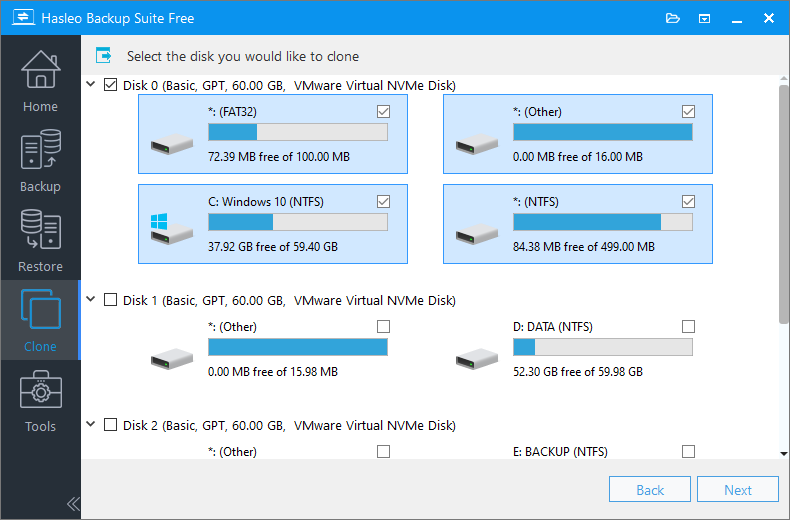
选择 Surface 自带的原装 SSD(通常是磁盘 0),然后点击“下一步”。
3
选择通过 USB 硬盘盒连接的新 SSD 作为目标磁盘,然后点击“下一步”。

💡提示:
1
克隆为 MBR/GPT:在完整磁盘克隆过程中(尤其是系统盘),您可以选择将目标磁盘的分区表转换为 MBR 或 GPT 格式。
2
Delta 克隆:如果目标磁盘上已存在源磁盘的完整克隆,则仅复制自上次完整克隆以来更改的数据。要使用 Delta 克隆,请升级到家庭版、专业版、服务器版或企业版。
3
逐扇区克隆整个磁盘:将整个源磁盘逐位复制到目标磁盘,包括已使用、未使用和已删除数据空间在内的所有扇区。
4
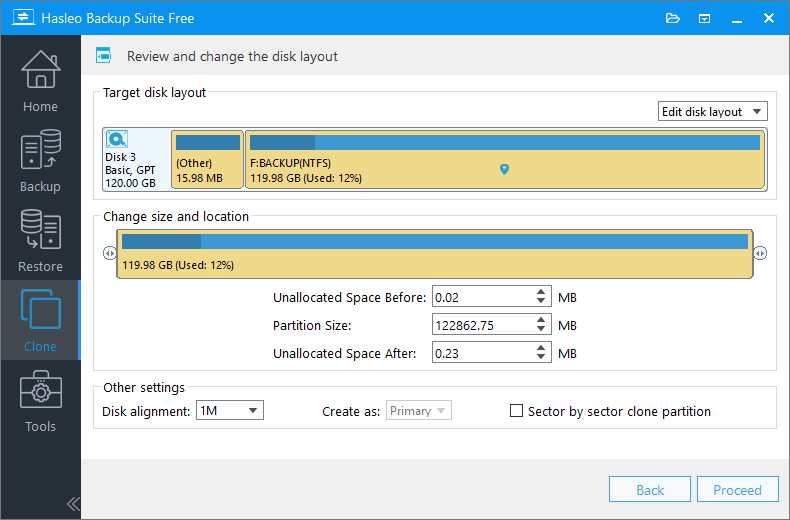
根据需要调整目标 SSD 上分区的大小和位置,然后点击“继续”。
💡磁盘对齐:
1
1M (推荐)
:1M 对齐是 4K 对齐的子集。按 1MB 对齐的分区始终是 4K 对齐的,有助于您获得最佳的 SSD 性能。在 Windows Vista 及更高版本的操作系统中,无论磁盘是否为 SSD,使用 Windows 磁盘管理创建的分区始终按 1MB 字节对齐。
2
4K:此选项确保每个分区的起始扇区按 4K 字节对齐,这对于获得 SSD 的最佳性能非常重要。
3
柱面:确保每个目标分区的起始扇区始终从柱面的起始位置开始。Windows XP 及更早的操作系统使用此对齐模式。
* 逐扇区克隆分区选项会将源分区的每个扇区(包括未使用的扇区)复制到目标分区。
5
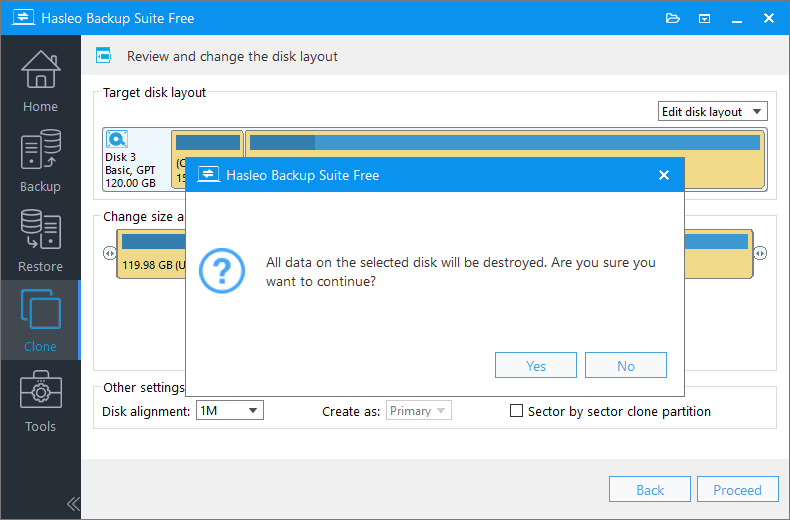
将出现一条警告消息,提示目标磁盘上的所有数据将被销毁。如果目标 SSD 中没有重要数据,请点击“是”继续。
6
Hasleo Backup Suite 正在将源 SSD 克隆到更大容量的 SSD。所需时间取决于源 SSD 的数据量和目标 SSD 的连接速度。

在 Surface ARM64 电脑中更换 SSD 的步骤
克隆完成后,需要将新 SSD 实际安装到 Surface 设备中。请按照以下步骤操作:
准备工作:
1
关闭设备:完全关闭 Surface 设备并断开电源适配器。
2
释放静电:佩戴防静电腕带或触摸金属物体以释放静电。
3
备份重要数据:在执行更换前,确保克隆已完成且数据完整性已验证。
拆机步骤:
1
取出 SIM 卡托:使用 SIM 卡取卡针或回形针按压设备侧面的 SIM 卡托弹出孔,取出 SIM 卡托(如果支持)。
2
断开屏幕排线:小心撬开屏幕边缘周围的胶粘剂,并使用塑料撬棒轻轻断开屏幕连接排线与主板的连接。此步骤需要格外谨慎,建议参考专业维修视频。
3
卸下固定螺丝:使用 Torx 螺丝刀卸下固定 SSD 和主板的所有螺丝,并妥善保管。
4
取下 SSD 支架:轻轻取下固定 SSD 的金属支架或散热片(如果有)。
安装新 SSD:
1
取下旧 SSD:使用塑料撬棒轻轻抬起旧 SSD 的一端,然后将其从 M.2 插槽中取出。
2
安装新 SSD:以约 30 度角将新 SSD 插入 M.2 插槽,确保金手指完全插入,然后轻轻向下按压 SSD,使其平贴于主板。
3
固定 SSD:安装 SSD 固定支架或散热片,并拧紧固定螺丝。
4
重新连接屏幕:轻轻按压屏幕连接排线,确保其牢固连接。
重新组装设备:
1
检查所有连接:确认所有排线连接正确,没有遗留螺丝或排线。
2
合上屏幕:小心地将屏幕放回原位,确保边缘对齐。
3
按压边缘粘合:沿屏幕边缘施加适当压力,使胶粘剂重新粘合。建议使用夹具固定 24 小时。
4
插入 SIM 卡托:将 SIM 卡托重新插入设备(如适用)。
重要警告:
1
自行拆机的风险:拆机会导致 Surface 设备失去 Microsoft 官方保修。如果设备仍在保修期内,建议联系 Microsoft 官方或授权服务中心进行升级。
2
技术要求高:Surface 设备内部结构精密,拆解难度大。如果您缺乏相关经验,建议寻求专业维修技术人员的帮助。
3
数据安全:拆机可能导致数据丢失或设备损坏。请确保已创建完整备份。
4
防静电保护:务必采取防静电措施。未采取防静电保护可能对主板或其他组件造成永久性损坏。
验证与故障排除
克隆和更换完成后,需要进行全面验证以确保一切正常:
启动验证:
1
进入 BIOS 设置:重启 Surface 设备并进入 UEFI/BIOS 设置(通常按音量加键 + 电源键)。
2
将新 SSD 设为启动盘:将新安装的 SSD 设置为第一启动设备。
3
验证启动成功:确认 Windows 能正常启动到桌面,且所有驱动工作正常。
功能验证:
1
检查磁盘容量:确认新 SSD 容量显示正确,分区大小符合预期。
2
测试应用程序:打开常用应用程序,确认所有程序运行正常。
3
验证数据完整性:检查重要文件是否完好,文档、照片等数据能否正常打开。
4
测试硬件功能:确认 WiFi、蓝牙、触控笔、键盘盖等 Surface 配件功能正常。
ℹ️常见问题与解决方案:
1
无法从新 SSD 启动:检查 BIOS 启动顺序设置,确保以 UEFI 模式从新 SSD 启动。检查 SSD 是否安装正确。
2
系统提示缺少驱动:在
WinPE 环境中修复,或从 Microsoft 官方网站下载 Surface 专用驱动。
3
设备无法识别新 SSD:关机并重新安装 SSD,确保金手指清洁且插槽无灰尘。
4
屏幕或触摸失灵:检查屏幕连接排线是否插好,再次拆机检查连接。
常见问题(FAQ)
Q: 我可以在不丢失数据的情况下将 Surface ARM64 SSD 克隆到更大的 SSD 吗?
A: 可以,使用 Hasleo Backup Suite 的磁盘克隆功能,您可以在不丢失任何数据的情况下将 Surface ARM64 SSD 克隆到更大的 SSD。克隆过程会保留您的所有应用程序、设置和个人文件。
Q: 克隆 Surface ARM64 需要多大容量的 SSD?
A: 建议选择容量至少为源 SSD 当前已用空间 1.5 倍的 SSD。对大多数用户来说,建议使用 512GB 或 1TB 的 SSD,以确保有足够空间用于克隆和系统运行。
Q: 所有 Surface 设备都支持更换 SSD 吗?
A: 并非所有 Surface 设备都支持用户更换 SSD。Surface Pro 7 及更早版本等部分型号的 SSD 焊接在主板上。请查阅 Microsoft 官方文档,确认您的设备是否支持更换 SSD。
Q: Surface ARM64 设备使用哪种类型的 SSD?
A: Surface ARM64 设备通常使用 M.2 2230 NVMe SSD。购买新 SSD 时,请确保其尺寸、接口和协议与您的设备兼容。
Q: 克隆 Surface SSD 前需要禁用 BitLocker 吗?
A: 需要,建议在克隆前于“设置 > 隐私和安全性 > 设备加密”中暂时禁用 BitLocker 加密,以避免克隆完成后出现启动失败或锁定。
Q: 将 Surface SSD 克隆到更大的 SSD 需要多长时间?
A: 克隆时间取决于源 SSD 的数据量和目标 SSD 的连接速度。使用 USB 3.0 或更高版本的硬盘盒时,256GB 的 SSD 通常需要 15-30 分钟,容量越大所需时间越长。
Q: 克隆会使我的 Surface 设备失去保修吗?
A: 自行拆解 Surface 设备会导致设备失去 Microsoft 官方保修。如果您的设备仍在保修期内,建议联系 Microsoft 官方或授权服务中心了解升级方案。
Q: 更换 Surface SSD 需要哪些工具?
A: 您需要 SSD 硬盘盒(USB 3.0 或更高版本)、专用的 Surface 拆机工具(SIM 卡取卡针、塑料撬棒、Torx 螺丝刀)以及防静电设备(防静电腕带和防静电垫)。
结论
使用 Hasleo Backup Suite 将 Microsoft Surface(ARM64)设备的 SSD 克隆到更大容量的 SSD,是解决存储空间不足、提升设备性能的明智选择。此升级方案不仅能保留所有原始数据和系统设置,还能充分利用新 SSD 的全部容量和性能优势。作为专业的Windows 备份和克隆软件,Hasleo Backup Suite 凭借原生 ARM64 支持、极快的克隆体验和出色的 Delta 克隆技术,已成为 Surface 设备 SSD 升级的理想工具。
⚠️重要提醒:在执行任何操作之前,请务必确认您的 Surface 设备支持用户更换 SSD。对于不支持更换的设备(SSD 焊接在主板上),建议联系 Microsoft 官方或授权服务中心了解升级方案。

