

基于 ARM64 架构的设备(如 Microsoft Surface Pro X、Surface Pro 9 5G 版和 Surface Pro 11 版)搭载 Qualcomm Snapdragon 处理器。这类设备在提供出色续航和便携性的同时,存储空间也相对有限且不易扩展,因此将整块磁盘备份到外置硬盘是一项重要的数据保护措施。本教程将详细介绍如何使用 Hasleo Backup Suite 将 Surface(ARM64)磁盘备份到外置硬盘。
为什么要把 Surface ARM64 备份到外置硬盘?
Microsoft Surface ARM64 设备(例如 Surface Pro X、Surface Pro 9 5G 版和 Surface Pro 11 版)采用 ARM 架构处理器,能效和便携性出色。不过,这类设备的备份需求与传统 Windows 电脑有所不同:
- 存储设备不易更换: 部分 Surface ARM64 设备使用板载 SSD,无法像传统笔记本电脑那样轻松更换。一旦 SSD 出现故障,数据将无法恢复。
- 存储空间有限: Surface 设备通常提供 128GB、256GB 或 512GB 的存储选项,升级成本较高。将数据备份到外置硬盘可有效释放设备存储空间。
- 系统恢复困难: ARM64 系统的恢复介质和恢复方法与 x86 系统不同。提前准备好备份,可在系统崩溃时快速恢复工作。
- 数据安全保护: 外置硬盘备份提供离线存储保护,即使设备丢失或损坏,也能从外置硬盘恢复系统和数据。
- 跨设备迁移: 需要更换新的 Surface 设备时,可将备份磁盘映像还原到新设备,省去重新配置系统的时间。
Hasleo Backup Suite 概述👑
Hasleo Backup Suite 是一款专业的 Windows 系统备份与克隆软件,并针对 ARM64 平台进行了原生优化。作为 Windows ARM64 设备的最佳备份方案,Hasleo Backup Suite 具备以下核心特性:
- ✅原生 ARM64 支持: Hasleo Backup Suite 专门提供ARM64 版本,可直接利用 ARM64 处理器指令,在备份时充分发挥硬件性能,同时有效降低功耗,延长 Surface 设备的电池续航。
- ✅磁盘克隆功能: 提供系统、磁盘和分区克隆功能。可将 Surface 设备上的系统直接克隆到另一块磁盘,实现无损系统迁移。
- ✅磁盘备份与还原: 支持完整的磁盘备份,可一键备份整块磁盘上的所有分区、数据和系统设置。当出现磁盘故障或数据损坏时,可以快速还原到备份时的完整状态。
- ✅多种备份模式: 支持完整、增量和差异备份模式。首次完整备份后,可以仅备份已更改的文件,节省存储空间和备份时间。
- ✅计划与自动备份: 支持设置自动备份计划,可按天、每周、每月或事件触发的方式定期执行备份任务,确保数据始终保持最新。
- ✅备份加密保护: 支持 AES 加密备份文件,保障备份数据安全,防止未经授权的访问。
- ✅WinPE 应急恢复介质: 可创建可启动的 WinPE 应急恢复盘,在系统无法启动时从外置硬盘还原系统映像。
- ✅压缩与完整性验证: 支持不同级别的备份压缩,可在备份文件大小与 CPU 占用之间取得平衡。同时提供映像验证功能,确保备份文件的完整性和可恢复性。
- ✅真正免费的核心功能: 免费版提供强大的备份、克隆和还原功能,可免费为您的 Surface ARM64 设备提供全面保护。
下载 Hasleo Backup Suite 即可开始保护您的 Surface ARM64 设备磁盘。为实现完整的数据安全,建议同时创建可启动的 WinPE 应急恢复盘。
如何使用 Hasleo Backup Suite 将 Surface(ARM64)磁盘备份到外置硬盘?
备份前准备:
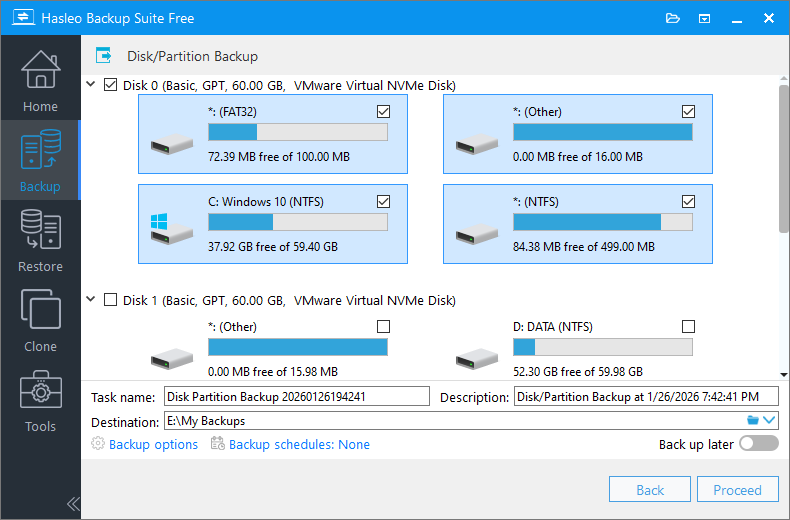
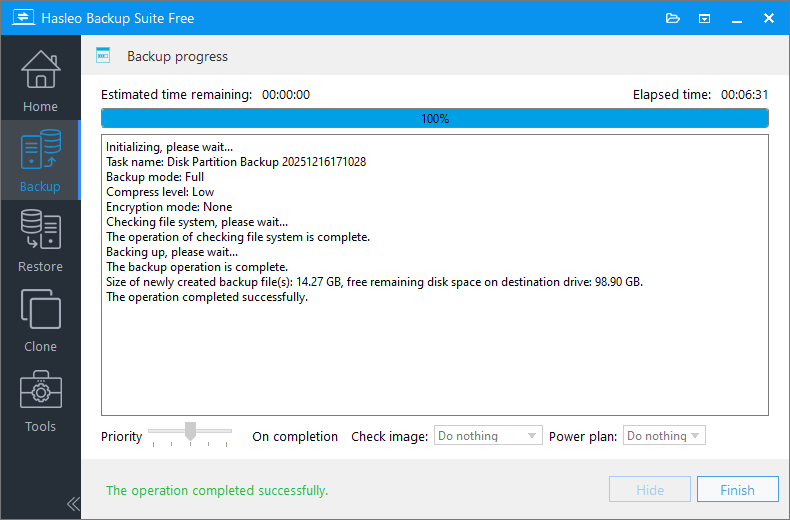
按照以下步骤,使用 Hasleo Backup Suite 将 Surface ARM64 磁盘备份到外置驱动器:

💡提示:
💡提示:
验证备份文件
为确保备份的完整性和可恢复性,建议执行以下验证:
- ☑检查文件大小: 备份完成后,检查外置硬盘上的备份文件夹,确认映像文件大小合理。磁盘映像文件大小应接近 Surface 设备磁盘的已用空间。
- ☑验证映像完整性: 在 Hasleo Backup Suite 首页找到已完成的备份任务,点击“操作”菜单,选择“检查映像”功能以验证备份映像的完整性。
- ☑创建可启动介质: 为了在系统无法启动时进行恢复,建议提前创建可启动的 WinPE 应急恢复盘,以确保在系统崩溃时能完整恢复 Surface 磁盘。
- ☑定期更新备份: 建议每月至少执行一次完整的磁盘备份,或在系统发生重大变化后(例如安装新软件、更新驱动程序或存储大量新数据)立即备份。
常见问题(FAQ)
A: 运行 Hasleo Backup Suite(ARM64 版),点击“备份”>“磁盘/分区备份”,选择您的 Surface 磁盘,选择外置硬盘作为目标,然后点击“继续”开始备份。
A: 使用容量至少等于 Surface 内置磁盘的外置驱动器。建议额外预留至少 20% 的空间用于后续增量备份。为获得最佳速度,建议使用 USB 3.0 及以上的外置 SSD。
A: 支持。Hasleo Backup Suite 提供原生 ARM64 版本,专门针对 Surface Pro X、Surface Pro 9 5G 版、Surface Pro 11 版及其他基于 ARM64 的 Windows 设备进行了优化。
A: 可以。Hasleo Backup Suite ARM64 支持将系统备份映像还原到原始磁盘或新磁盘。即使新磁盘是一块空白驱动器,也无需事先安装操作系统或手动分区。在还原过程中,程序会自动创建分区并写入数据。还原完成后,设备将正常启动并运行,与之前完全一致。
A: 备份时间取决于数据量和连接速度。使用 USB 3.0 时,256GB 的 Surface 磁盘通常需要 20-40 分钟。磁盘容量越大,所需时间相应越长。
A: 您可以提前使用 Hasleo Backup Suite ARM64 创建 WinPE 应急恢复盘。当系统无法启动时,从 WinPE 介质启动电脑,然后使用备份映像还原系统。这样无需进入主操作系统即可修复或还原系统。
A: 可以。Hasleo Backup Suite 支持对备份映像使用 AES 128/256 位加密。您可以在备份选项中启用加密以保护敏感数据。
A: 建议每月至少执行一次完整的磁盘备份,或在系统发生重大变化(如安装新软件、更新驱动程序或存储大量新数据)后立即备份。
总结
使用 Hasleo Backup Suite 将 Surface(ARM64)磁盘备份到外置硬盘是一种安全高效的数据保护方式。与系统备份相比,磁盘备份可以保护磁盘上的所有数据,包括个人文件、应用程序设置和系统配置,在发生磁盘故障时可完整还原到备份时的状态。Hasleo Backup Suite 不仅支持磁盘备份,还支持系统备份、分区备份和文件/文件夹备份,满足 Surface 设备的各种备份需求。作为原生 ARM64 应用程序,Hasleo Backup Suite 针对 ARM64 平台进行了专门优化,充分发挥 ARM 处理器的性能优势,同时降低功耗。此外,您还可以使用 Hasleo Backup Suite 的磁盘克隆功能直接将 Surface 磁盘克隆到另一块硬盘或 SSD,实现更灵活的系统迁移和数据保护。