

为了保护重要数据并防止因系统崩溃或硬件故障导致数据丢失,大多数用户更倾向于备份特定文件夹,而不是备份整台电脑。这种方法不仅能显著缩短备份时间,还能节省存储空间,是一种更高效、更灵活的数据保护策略。与捕获整个操作系统的完整系统备份不同,文件夹级备份专注于您的重要文件和数据,让您可以精细控制要保护的内容。
为什么需要专业的备份软件?
Windows 11 内置了文件历史记录、备份和还原(Windows 7)以及 OneDrive 等备份选项,可以帮助用户完成基本的备份任务。然而,这些工具都存在一定的局限性。例如,文件历史记录仅支持备份用户库(桌面、文档、图片等),无法单独添加系统文件或其他任意文件夹,并且需要外置硬盘或网络驱动器作为目标位置。备份和还原(Windows 7)可以创建完整系统映像,但在文件/文件夹备份方面同样受限于用户库,不包含其他文件夹。OneDrive 允许自定义选择文件夹,但其免费套餐仅提供 5 GB 空间,通常需要付费升级才能获得足够的存储空间。
当您需要备份超出内置工具限制的特定文件夹时,就需要像Hasleo Backup Suite 免费版这样的专业备份软件。它在文件夹选择上完全灵活,没有存储限制,支持计划和加密等高级功能,能够可靠地保护您的数据。
对比:内置工具与 Hasleo Backup Suite 免费版
为了帮助您做出明智的决定,下面直接对比 Windows 11 上可用的文件夹备份解决方案:
| 功能 | 文件历史记录 | OneDrive | 备份和还原(Win7) | Hasleo Backup Suite 免费版 |
|---|---|---|---|---|
| 任意文件夹选择 | ✗ 仅限库 | ✓(免费 5 GB) | ✓ | ✓ 无限制 |
| 免费存储限制 | 不受限制(您的驱动器) | 5 GB | 不受限制(您的驱动器) | 不受限制(您的驱动器) |
| 自动计划 | ✓ 基本 | ✓ 基本 | ✓ 每日/每周/每月 | ✓ 每日/每周/每月/事件 |
| 增量/差异备份 | ✗ | ✗ | ✓(VSS 增量) | ✓ |
| 加密(AES) | ✗ | ✓(服务器端,不可控) | ✗ | ✓ AES 128/256 |
| 压缩 | ✗ | ✗ | ✗ | ✓ |
| 还原单个文件 | ✓ | ✓ | ✓ | ✓ |
如表所示,Hasleo Backup Suite 免费版是唯一一款不受限制地提供所有必备功能的解决方案——免费且无限制的文件夹选择、灵活的计划、多种备份模式、压缩和加密——这使它成为备份 Windows 11 特定文件夹的最佳方法。
最佳免费 Windows 备份软件 - Hasleo Backup Suite 免费版
作为专业级解决方案,Hasleo Backup Suite 免费版支持灵活备份和还原任意文件夹,甚至整个驱动器。其直观的界面结合强大的备份计划功能,可自动执行定期保护,让数据安全比以往更简单、更可靠。从重要的工作文档到系统配置,您都可以通过自定义任务保持完全掌控,确保重要内容永不丢失。
Hasleo Backup Suite 免费版的主要功能包括:
如何使用 Hasleo Backup Suite 免费版备份 Windows 11 中的特定文件夹

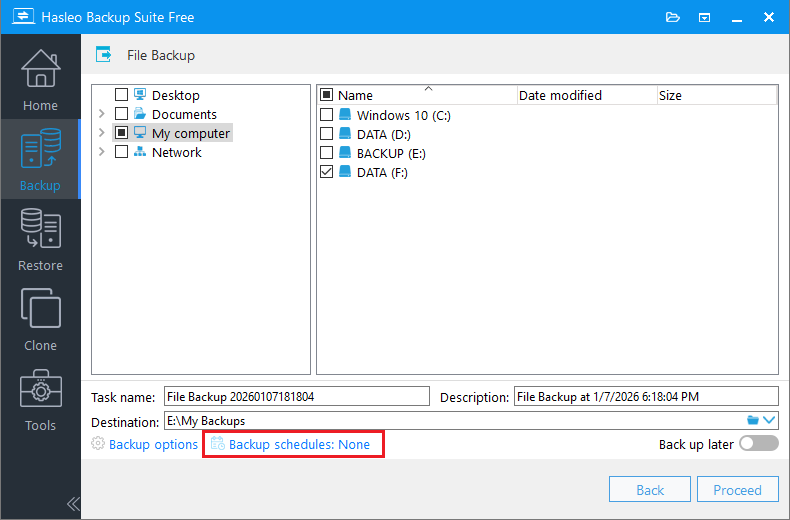
* 提示:

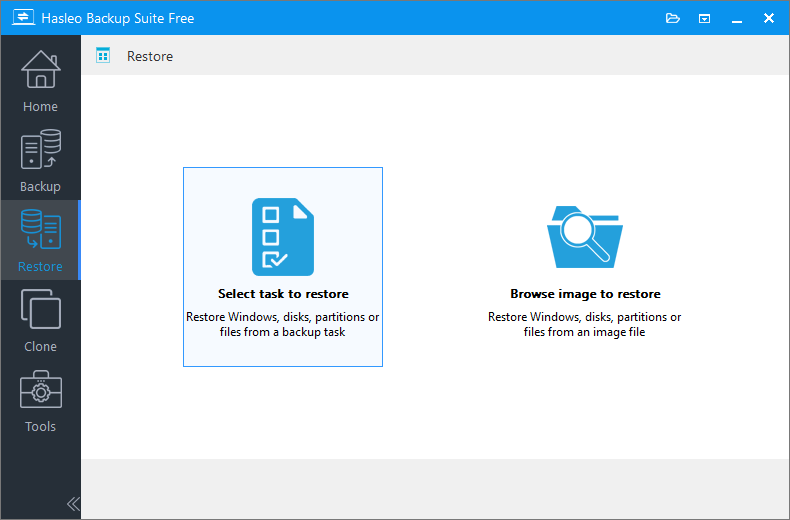
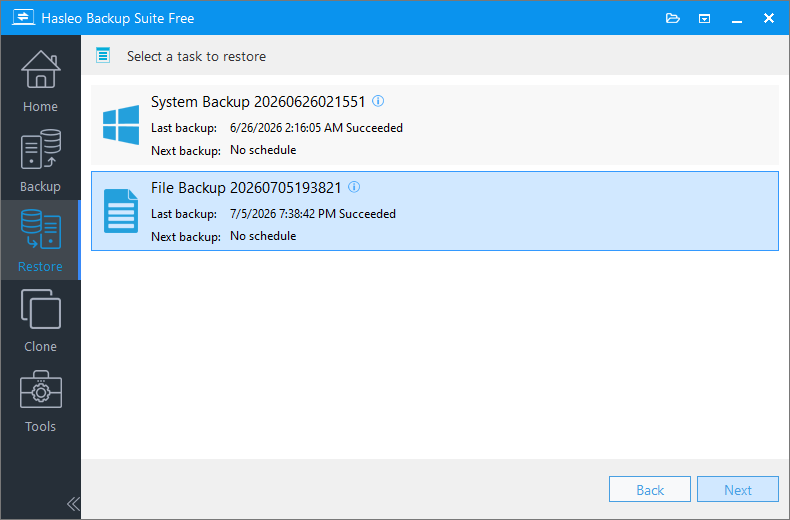
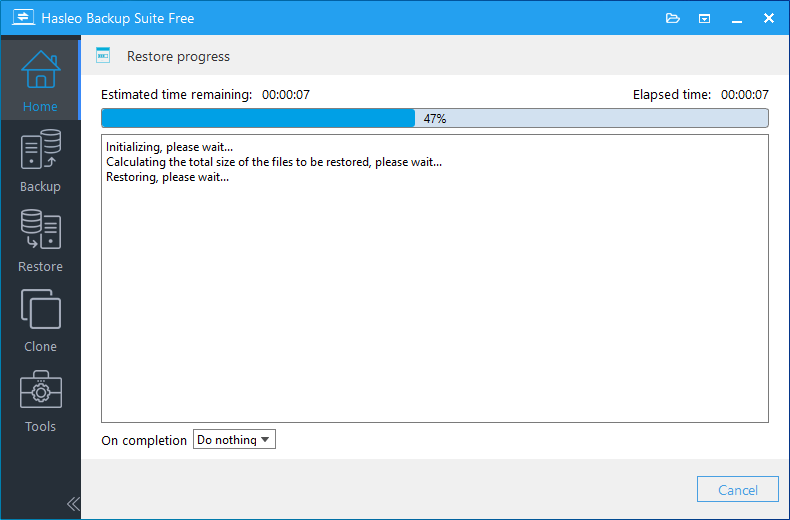
如何从备份中还原特定文件夹
创建备份只是等式的一半——了解如何还原数据同样重要。Hasleo Backup Suite 免费版让还原过程简单而灵活。

Windows 11 文件夹备份的最佳实践
为确保数据得到全面保护,在备份 Windows 11 中的特定文件夹时,请遵循以下最佳实践:
遵循 3-2-1 备份原则
至少保留 3 份数据副本,将其存储在 2 种不同的介质类型上,并将 1 份副本保存在异地。例如,将一份备份保存在外置硬盘上,另一份保存在网络位置。
设置合适的备份计划
对于频繁更新的工作文档,请设置每日备份计划。对于更改频率较低的个人文件,每周计划可能就足够了。在重大系统更新之前使用事件触发备份,以获得额外保护。详细了解设置备份计划。
对敏感数据使用加密
如果您的文件夹包含个人或机密信息,请在备份选项中启用 AES 加密。这样即使存储设备丢失或被盗,您的备份文件也能保持安全。了解如何加密备份任务。
将备份存储在独立的驱动器上
始终将备份映像存储在与原始数据不同的物理驱动器上。这可以防止硬件故障、恶意软件或意外删除同时影响两份副本。
压缩备份以节省空间
启用压缩以减小备份映像的大小,这在存储多个版本时尤其有用。查看如何压缩备份文件。
定期测试备份
备份只有在能够还原时才有用。请定期执行测试还原,以验证备份文件完好无损,并且还原过程按预期工作。
常见问题(FAQ)
A: Hasleo Backup Suite 是最可靠的解决方案。它允许您选择任意文件夹,支持自动计划,并提供增量/差异备份模式。
A: 可以,您可以备份任意文件夹,包括系统文件、用户文档和自定义目录;而 Windows 内置工具仅限用户库。
A: 支持,它支持每日、每周、每月和事件触发计划,可实现全自动的文件夹备份。
A: 对于活跃的工作文档,建议每日备份。对于更改频率较低的文件,每周或事件触发备份即可。
A: 可以,您可以还原单个文件或整个文件夹。只需从备份映像中选择特定项目并选择目标位置即可。
A: 支持,它支持完整、增量和差异备份。在首次完整备份之后,增量备份仅复制已更改的数据以节省空间。
A: 请将备份存储在与原始文件不同的驱动器上。建议使用外置硬盘、USB 驱动器或网络位置。
A: 可以,Hasleo Backup Suite 支持对备份映像进行 AES 128/256 位加密。您可以在备份选项中启用加密,以保护文件夹备份中的敏感数据。
总结
在 Windows 11 上备份特定文件夹是一种明智且高效的数据保护策略。虽然 Windows 内置了文件历史记录、OneDrive 和备份和还原等基本备份工具,但它们都存在明显的局限性——文件夹选择受限、存储空间有上限或缺少高级功能。
Hasleo Backup Suite 免费版是备份 Windows 11 特定文件夹的最佳免费解决方案。它提供无限制的文件夹选择、灵活的备份计划、增量/差异备份模式、压缩和 AES 加密——而且完全免费。它完全兼容 Windows 11/10/8/7,并支持 x86/x64 和 ARM64 架构,是适合任何用户的多功能、可靠之选。
遵循本指南中列出的最佳实践——包括 3-2-1 备份原则、定期测试以及使用加密——您可以确保重要文件夹始终受到保护,免遭数据丢失。