
Luna - Hasleo 技术编辑
作者:Luna
Hasleo 技术编辑,专注于数据保护和实用解决方案。
更新于 2026 年 5 月 26 日 | Hasleo Backup Suite

备份文件往往体积庞大,会占用宝贵的存储空间。那么,如何兼顾备份的安全与高效?关键在于使用过滤器。本指南将详细介绍如何使用 Hasleo Backup Suite 中强大的过滤功能,智能排除不必要的文件,从而有效节省每一寸存储空间。

Hasleo Backup Suite 中的过滤器概述

在备份领域,过滤器是一种规则或条件,可以智能地包含或排除特定的文件、文件夹或文件类型。Hasleo Backup Suite 中的过滤功能允许您在创建备份任务时排除不需要的文件、文件夹或文件类型,从而精确控制备份内容。以下是其具体优点以及使用时的注意事项。

优点:

1
节省存储空间: 通过排除不必要的文件(例如系统缓存、临时文件、安装包),备份数据量得以减少,从而降低磁盘空间占用。
2
提升备份速度: 备份数据量的减少缩短了备份时间,大幅提高备份速度。
3
专注于核心数据: 确保备份集中在真正有价值的数据上,使数据保护更具针对性。
4
增强备份灵活性: 不同类型的数据需要不同的过滤策略,以确保对数据进行精细化的保护。

注意事项:

1
配置排除规则时请谨慎: 规则配置不当可能导致关键数据未被备份,从而在还原时造成数据丢失。当对某个文件或文件夹拿不准时,将其纳入备份比冒险排除更安全。
2
准确使用通配符: 虽然 Hasleo Backup Suite 支持使用 * 和 ? 通配符排除文件,但请务必谨慎。由于通配符匹配范围较广,使用不当可能会意外排除关键文件。
3
还原测试: 完成重要备份后,应执行还原测试,以验证过滤设置是否正确。
4
定期复查: 定期检查排除规则,确保它们仍然符合当前需求。

最佳 Windows 备份软件 — Hasleo Backup Suite

作为专业的备份和还原软件,Hasleo Backup Suite 提供压缩、过滤和映像保留策略等强大功能,让备份操作更加灵活高效。同时,它还支持还原和克隆 Windows 操作系统、磁盘/分区以及文件/文件夹。此外,Hasleo Backup Suite 提供的免费版功能已十分强大,对于高级需求,专业版还包含 增量克隆 和 克隆为 MBR/GPT 等功能,是您备份的最佳选择。以下是 Hasleo Backup Suite 的显著功能:

1
全面而强大的免费版: 其备份和还原功能可让您轻松创建系统映像并即时从崩溃中恢复,而克隆功能则可实现无缝的数据迁移。
2
先进技术与卓越性能: 兼容所有 Windows PC 和服务器,支持 Windows x86/x64 和 ARM64 架构。它可在 UEFI 和传统 BIOS 模式下启动,确保程序安全稳定运行,并具有高效率和低功耗的特点。
3
多种备份模式: 支持完整、增量和差异备份。在初始完整备份之后,增量和差异备份仅复制已更改的数据,从而节省时间和存储空间。
4
压缩与加密功能: 您可以压缩备份映像以节省磁盘空间,并对其进行加密以保护重要数据。
5
实用工具箱: 在这里可以访问创建 WinPE 应急盘、合并备份映像和安全擦除磁盘等高级功能。
6
直观友好的界面: 界面设计清晰,主要功能一目了然,引导式提示让初学者也能快速上手。

如何使用 Hasleo Backup Suite 中的过滤器节省存储空间?
1
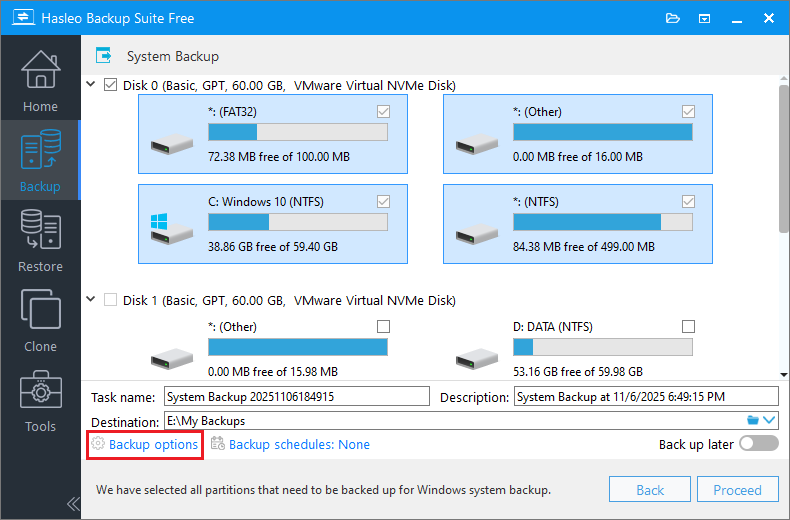
下载、安装并运行 Hasleo Backup Suite Free。点击导航栏上的“备份”按钮,然后在操作区域选择“系统备份”“磁盘/分区备份”或“文件/文件夹备份”。
select system backup
2
选择要备份的系统、磁盘/分区或文件/文件夹,然后根据需要自定义任务名称和目标位置。点击“备份选项”打开设置界面。
click backup options

* 如果选择“系统备份”,Hasleo Backup Suite Free 将自动选择 Windows 系统备份所需的所有分区。

* 提示:

1
任务名称: 指定任务名称,以便日后快速查找和管理备份任务。
2
描述: 简要描述任务目的及其他相关信息。
3
目标位置: 点击文件夹图标,修改备份映像文件的存储目标路径。
4
备份选项: 高级备份设置。详情请参阅备份选项。
5
备份计划: 设置备份计划,定期自动执行备份任务。详情请参阅备份计划。
3
在左侧导航栏中选择“过滤器”。然后勾选操作区域中的“启用备份过滤器”复选框,并点击“确定”保存设置。
enable backup filter

如果您需要添加其他类型的过滤器,请升级到 Home、Professional、Server 或 Enterprise 版。

add other types of filters

* 提示:

1
Windows 页面文件、休眠文件和交换文件:此过滤器类型会将 Windows 页面文件、休眠文件和交换文件从备份源中排除。
2
Windows VSS 快照文件:此过滤器类型会将 Windows VSS 快照文件从备份源中排除。
3
回收站:此过滤器类型会将“回收站”文件夹($RECYCLE.BIN)从备份源中排除。

步骤 4. 在出现的页面中,点击“过滤类型”文本框,从下拉菜单中选择要添加的过滤类型,完成后点击“确定”。
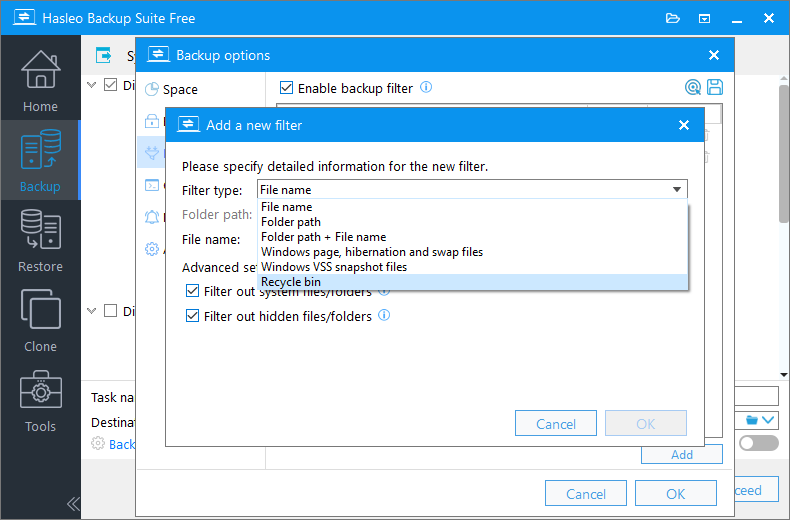
select the filter type to add multiple filters

可选:点击右上角的 点击保存图标 图标,将当前设置保存为备份过滤器模板。在出现的页面中为模板输入名称并点击“确定”。以后可以重复使用该模板。
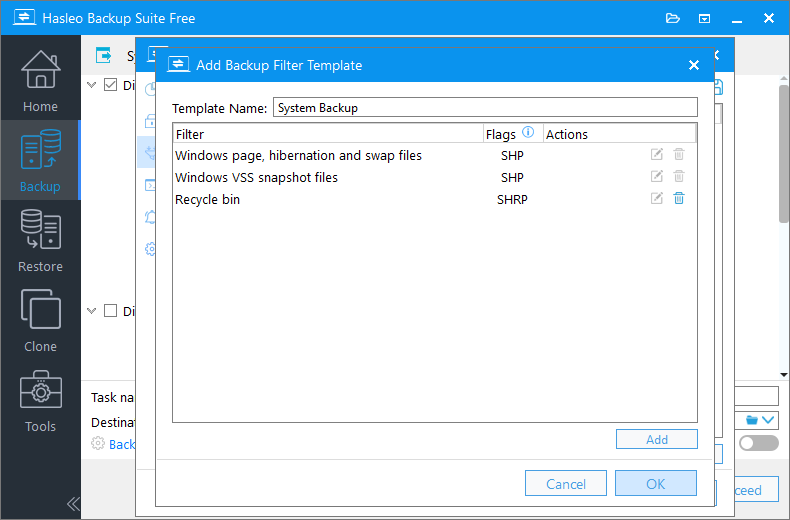
add a backup filter template

4
点击“继续”后,Hasleo Backup Suite Free 将开始执行已过滤的备份任务。此过程需要一些时间,请耐心等待。
filter backup task

* 提示:

1
优先级: 为备份过程指定优先级。较高的优先级会为备份分配更多 CPU 时间,可能导致其他程序运行变慢。
2
检查映像: 在备份过程完成后验证备份映像文件的完整性。
3
电源计划: 在备份完成后执行电源管理操作。

常见问题(FAQ)

Q: 使用过滤功能可以排除哪些文件?

A: 您可以排除 Windows 页面文件、休眠文件、交换文件、VSS 快照文件以及回收站文件夹。这些文件对于系统恢复并非必需,而且可以显著减小备份体积。

Q: 使用过滤器会影响系统还原吗?

A: 不会,过滤器只会排除页面文件和休眠文件等非必要文件。这些文件会由 Windows 在启动时自动重新创建,因此还原后系统可以正常运行。

Q: 过滤器能节省多少存储空间?

A: 节省的容量取决于您的系统配置。在内存较大的系统上,页面文件和休眠文件可能从几 GB 到 20 GB 以上。排除这些文件可使备份体积减少 30% 或更多。

Q: 我可以为过滤器添加自定义排除规则吗?

A: 可以,在 Hasleo Backup Suite 的 Professional、Server 或 Enterprise 版中,您可以使用 * 和 ? 等通配符添加要排除的自定义文件类型或文件夹。配置自定义规则时请谨慎,以免排除重要数据。

Q: 我应该为所有备份类型启用过滤器吗?

A: 是,建议为所有备份类型启用推荐的过滤选项(页面文件、休眠文件、交换文件),因为这些文件属于 Windows 系统文件,会自动重新创建,无需备份。

Q: 启用过滤器后可以测试备份吗?

A: 可以,强烈建议在完成重要备份后执行一次测试还原,以验证过滤设置是否正确,以及系统能否成功还原。

Q: 过滤器适用于增量和差异备份吗?

A: 适用,过滤设置适用于所有备份类型,包括完整、增量和差异备份。排除规则在所有备份操作中保持一致。

Q: 如果我不小心排除了重要文件会怎样?

A: 如果还原后发现关键数据缺失,将无法从该备份中恢复。当对某个文件或文件夹拿不准时,将其纳入备份更安全。定期检查和测试备份有助于及早发现问题。

总结

硬盘中包含大量无需备份的文件,例如系统休眠文件和页面文件,它们会在备份过程中占用宝贵的备份存储空间。Hasleo Backup Suite 中的过滤功能可以智能排除您不需要的文件,节省存储空间并提高备份效率。

作为一体化的数据保护解决方案,Hasleo Backup Suite 提供的功能远超普通备份软件。它将备份、还原和克隆功能集于一身,是 Windows 平台最佳备份工具。立即下载体验,发掘它的强大之处!

