

随着备份文件不断累积,管理它们变得至关重要。因此,定期合并/删除旧备份文件可以有效节省存储空间。Hasleo Backup Suite 提供全面的数据保护解决方案,让您能够轻松备份、还原和克隆系统、磁盘/分区以及文件/文件夹。此外,它还提供映像合并和删除功能,帮助您管理旧备份文件。本指南详细说明如何使用 Hasleo Backup Suite 免费版合并/删除旧备份文件,以及有效执行这些操作的最佳实践。
合并/删除旧备份文件的重要性
备份在日常生活和工作中被广泛使用,有效管理这些文件是一项至关重要的实践。随着备份文件不断累积,定期合并/删除旧版本是释放存储空间、优化数据存储的有效策略。此外,合并/删除旧备份文件还可以提升性能并简化管理。主要好处包括:
安全合并/删除旧备份文件的策略
通过合并或删除来管理旧备份文件时,请遵循以下策略,以提高存储效率并确保关键数据得到保护。
合并/删除旧备份文件的策略可提升备份效率、节省存储空间,并确保在系统故障后能够快速还原您真正需要的数据。
如何使用 Hasleo Backup Suite 免费版合并/删除旧备份文件?
Hasleo Backup Suite 免费版是一款专业、全面的 Windows 备份软件。它支持备份和还原系统、磁盘/分区以及文件/文件夹。除这些核心功能外,它还允许您创建 WinPE 应急盘并管理备份文件,以提升备份性能并节省存储空间。以下是使用 Hasleo Backup Suite 免费版合并/删除旧备份的分步指南。
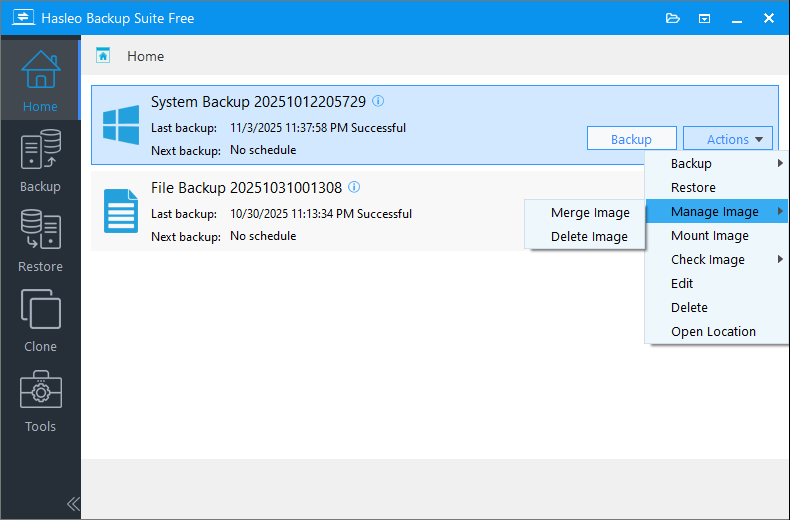
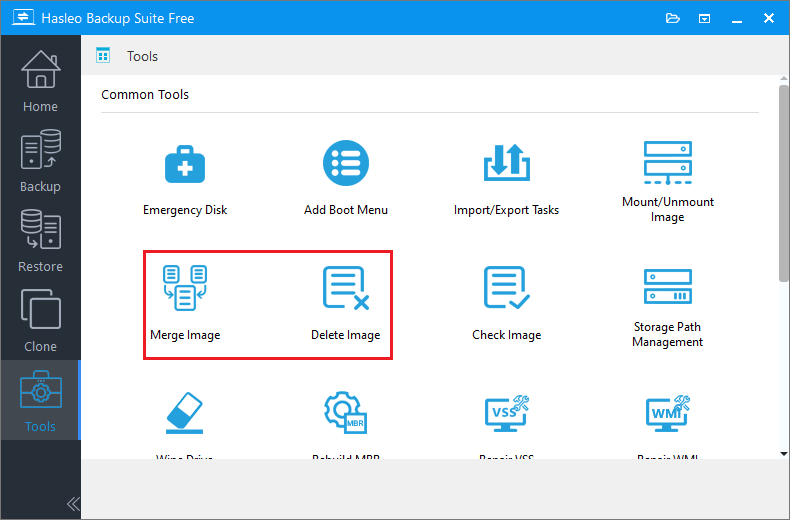
或者,您可以转到导航栏中的“工具”按钮,选择“合并映像”或“删除映像”工具来执行此操作。
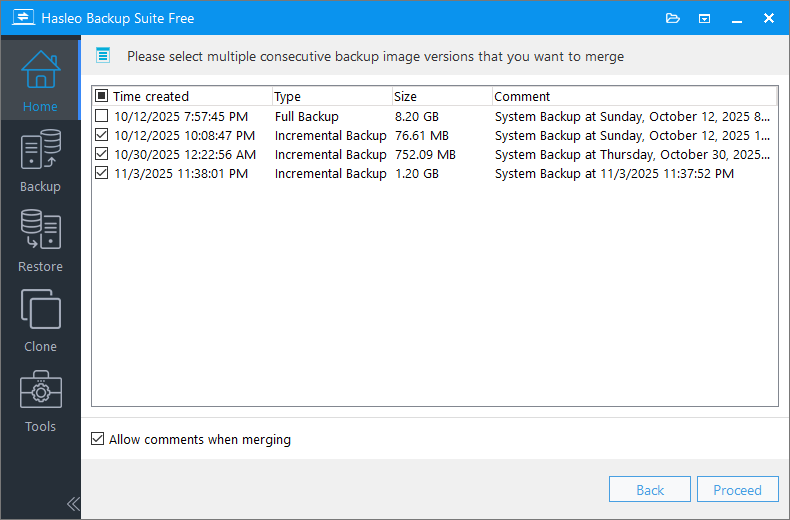
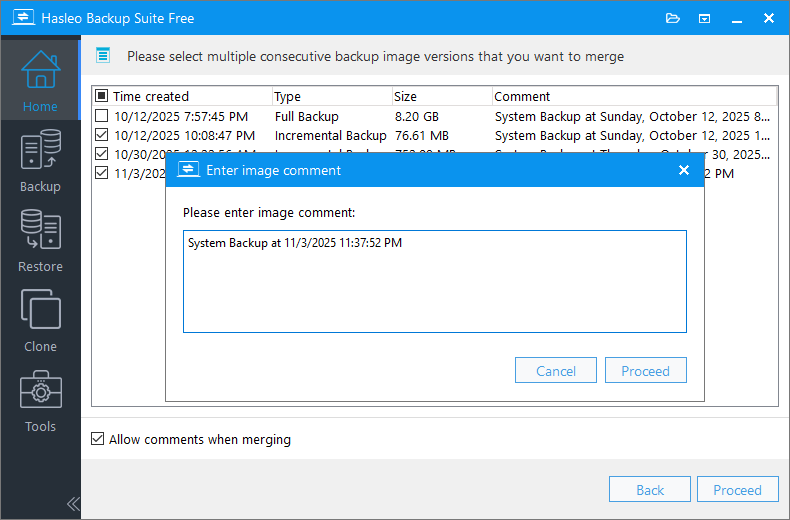
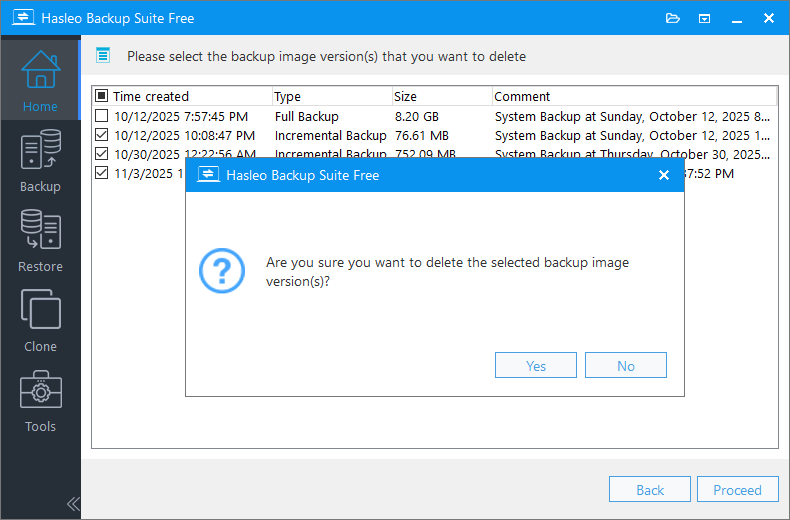
删除旧备份文件时,系统会显示确认对话框,询问您是否要删除选定的文件。要继续,请点击“是”,程序将立即执行删除。
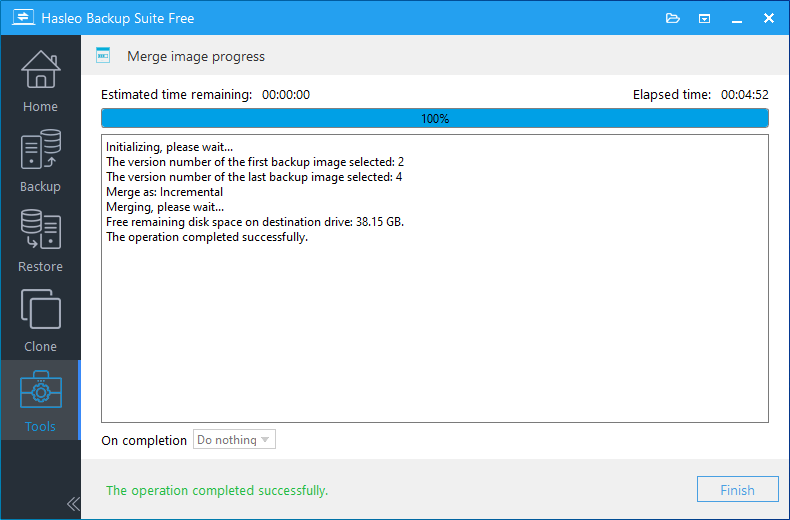
* 提示: 您可以在此指定备份完成后要执行的电源管理操作。
常见问题(FAQ)
A: 合并会在保留数据的前提下将多个备份版本组合成单个文件,减少文件数量但保留所有可恢复点。删除则会永久移除选定的备份版本,立即释放存储空间。
A: 不能,一旦删除备份版本,就无法恢复。删除旧版本之前,请务必确认剩余的备份有效且完整。
A: 合并会将较旧的备份组合成单个版本,因此您只能还原到合并后的时间点,而无法还原到各个中间时间点。合并前请考虑是否需要这些特定的还原点。
A: 删除基础完整备份会破坏备份链,使差异备份和增量备份无法使用。管理差异备份或增量备份时,请始终保留基础完整备份。
A: 这取决于您的备份频率和存储容量。对于常规备份,建议每月检查一次。您还可以在 Hasleo Backup Suite 中设置自动映像保留策略,自动完成此过程。
A: 可以,Hasleo Backup Suite 免费版包含映像保留策略功能,可根据您设置的规则自动删除过期的备份版本,无需手动清理。
A: 会。减少备份版本数量可以提升性能,尤其是对于差异备份和增量备份——它们在备份和还原操作期间需要引用的文件更少。
总结
要释放存储空间并优化性能,定期在 Hasleo Backup Suite 免费版中合并或删除旧备份是一种有效的方法。这款专业工具支持多种备份模式(完整、增量和差异备份),并提供备份压缩和加密功能。作为一款功能强大的免费解决方案,它是保护您数据的最佳选择。