Luna - Hasleo 技术编辑
作者:Luna
Hasleo 技术编辑,专注于数据保护和实用解决方案。
更新于 2026 年 5 月 26 日 | Hasleo Backup Suite

作为 Hasleo Backup Suite 的关键组成部分,映像保留策略负责管理备份文件的生命周期。它会根据可自定义的规则自动删除或合并旧备份,高效释放宝贵的存储空间。本文详细介绍 Hasleo Backup Suite 的映像保留策略,并演示如何使用它高效管理存储空间。

Hasleo Backup Suite 中的映像保留策略概述

映像保留策略是一组用于自动管理映像版本的规则。它指定保留哪些版本、删除或合并哪些版本,核心目标是平衡存储空间与管理效率。Hasleo Backup Suite 中的映像保留策略同时适用于手动和自动备份。它允许您仅保留最新的备份版本。新备份完成后,程序将根据您的规则自动合并或删除旧版本以节省存储空间。此外,它还提供以下优势:

1
降低存储成本:节省存储空间意味着您无需频繁购买大容量硬盘或升级存储设备,从而节省存储费用。
2
提升备份和还原性能:减少备份版本的大小和数量可以缩短备份时间并加快还原过程。
3
简化运维管理:映像保留策略规范了备份文件生命周期的管理,使整个备份存储库保持井然有序、易于维护。

如果配置不当,保留策略可能会自动删除关键备份文件,导致数据丢失。请在继续操作前仔细阅读以下要点。

1
务必认识到备份文件的重要性。为防止意外删除,您应根据其重要程度设置不同的保留期限或数量。
2
删除完整备份时,备份链中基于该完整备份的所有差异备份和增量备份也会被删除。
3
如果删除某个差异备份,备份链中依赖于它的所有后续增量备份也会丢失。
4
删除增量备份时,程序会同时使用映像删除和映像合并两种方法,以确保与该备份关联的备份链不会中断。
5
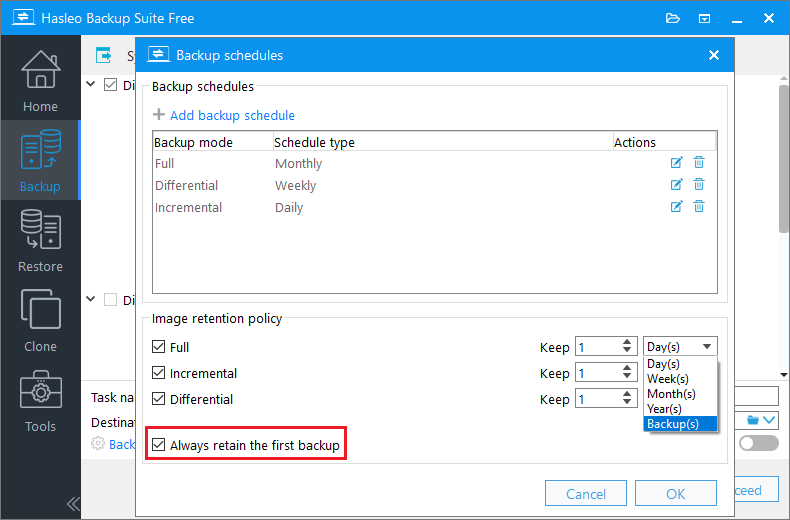
启用“始终保留第一个备份”选项后,备份任务的第一个备份文件(完整备份)将不受映像保留策略的影响。

* 提示:完整、差异和增量备份之间的区别与联系在我们的指南中有详细说明:如何使用 Hasleo Backup Suite 免费版在 Windows 中创建完整/差异/增量备份?

最佳的 Windows 备份软件 — Hasleo Backup Suite

Hasleo Backup Suite 作为专业备份软件,提供灵活的映像保留策略,这是其强大的备份功能之一。同时,它还支持还原和克隆 Windows 操作系统、磁盘/分区以及文件/文件夹。此外,Hasleo Backup Suite 还提供功能强大的免费版。对于高级需求,专业版包含 增量克隆 和 克隆为 MBR/GPT 等功能,使其成为您备份的最佳选择。以下是 Hasleo Backup Suite 的显著功能:

1
全面而强大的免费版:其备份和还原功能让您轻松创建系统映像并立即从崩溃中恢复,而克隆功能则助力无缝数据迁移。
2
先进技术与卓越性能:兼容所有 Windows PC 和服务器,支持 Windows x86/x64 和 ARM64 架构。它可在 UEFI 和传统 BIOS 模式下启动,确保程序安全稳定运行,并以高效率和低功耗运行。
3
多种备份模式:支持完整、增量和差异备份。在初始完整备份之后,增量和差异备份仅复制已更改的数据,从而节省时间和存储空间。
4
支持压缩和加密:您可以压缩备份映像以节省磁盘空间,并对其进行加密以保护重要数据。
5
实用工具箱:在这里您可以访问高级功能,例如创建 WinPE 应急盘、合并备份映像和安全擦除磁盘。
6
直观易用的界面:界面设计清晰,主要功能一目了然,引导式提示让初学者也能快速上手。

如何利用映像保留策略高效管理存储空间?

1
下载、安装并运行 Hasleo Backup Suite 免费版。点击导航栏中的“备份”按钮,然后在操作区域选择“系统备份”“磁盘/分区备份”或“文件/文件夹备份”。
select system backup
2
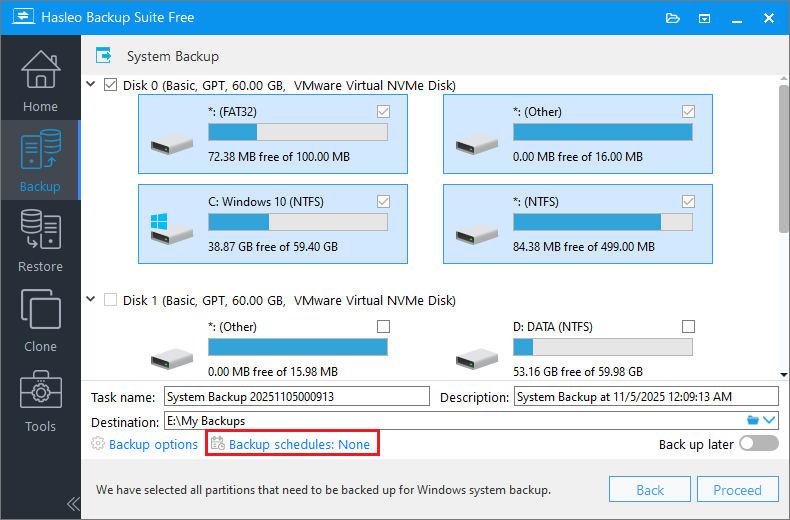
选择要备份的系统、磁盘/分区或文件/文件夹。然后根据需要自定义任务名称和目标位置。点击“备份计划”打开设置界面。
select backup schedules

您也可以转到“备份选项”,在左侧导航面板中选择“空间”。然后找到“映像保留策略”部分,点击“编辑”按钮。

click image retention policy

* 如果选择“系统备份”,Hasleo Backup Suite 免费版将自动选择 Windows 系统备份所需的所有分区。

* 提示:
1
任务名称:指定任务名称,以便您以后快速找到并管理备份任务。
2
描述:简要描述任务的目的及其他相关信息。
3
目标:点击文件夹图标,修改存储备份映像文件的目标路径。
4
备份选项:高级备份设置。有关详细信息,请参阅备份选项。
5
备份计划:设置备份计划,定期自动执行备份任务。有关详细信息,请参阅备份计划。
3
您可以为此任务中的每种备份模式分别配置保留期限或数量。在使用“确定”保存之前,我们建议启用“始终保留第一个备份”选项。这可确保第一个备份文件(完整备份)不受映像保留策略的影响。
edit image retention policy
4
点击“保存”后,Hasleo Backup Suite 免费版将在您指定的时间自动执行备份任务,然后根据您的设置合并或删除备份映像。

常见问题(FAQ)

Q: 什么是映像保留策略?

A: 映像保留策略根据可自定义的规则删除或合并旧备份,自动管理备份文件的生命周期,以节省存储空间。

Q: 保留策略会删除我唯一的备份吗?

A: 启用“始终保留第一个备份”可确保您的初始完整备份永远不会被策略删除。

Q: 删除完整备份时会发生什么?

A: 删除完整备份时,该备份链中的所有差异备份和增量备份也会被删除。

Q: 可以为不同的备份设置不同的保留规则吗?

A: 可以,您可以为完整、差异和增量备份分别配置保留期限或数量。

Q: 保留策略适用于计划备份吗?

A: 适用,映像保留策略同时适用于手动备份和自动计划备份。

Q: 合并旧备份如何节省空间?

A: 当增量备份合并到完整备份时,旧备份链会被删除,从而释放存储空间。

Q: 可以恢复已删除的备份吗?

A: 不可以,备份文件一旦被保留策略删除,就无法恢复。请妥善保管重要备份。

Q: 保留策略支持哪些备份模式?

A: 支持完整、增量和差异备份模式。每种模式都可以有自己的保留规则。

总结

Hasleo Backup Suite 提供实用的映像保留策略,可有效管理备份生命周期,在优化存储利用率的同时确保数据安全。除了核心备份和还原功能外,该软件还支持备份文件压缩、加密以及系统的 Delta 克隆/还原,使其成为一体化 Windows 备份软件。还等什么?立即免费下载试用吧!