Hasleo Backup Suiteの重要な機能の1つであるイメージ保持ポリシーは、バックアップファイルのライフサイクルを管理します。カスタマイズ可能なルールに基づいて古いバックアップを自動的に削除または結合し、貴重なストレージ容量を効率的に解放します。この記事では、Hasleo Backup Suiteのイメージ保持ポリシーを詳しく紹介し、それを使ってストレージ容量を効率的に管理する方法を説明します。
Hasleo Backup Suiteのイメージ保持ポリシーの概要
イメージ保持ポリシーとは、イメージのバージョンを自動的に管理するための一連のルールです。どのバージョンを保持し、どれを削除または結合するかを指定し、ストレージ容量と管理効率のバランスを取ることを主な目的としています。Hasleo Backup Suiteのイメージ保持ポリシーは、手動バックアップと自動バックアップの両方に適用されます。最新のバックアップバージョンのみを保持することもできます。新しいバックアップが完了すると、プログラムはルールに基づいて古いバージョンを自動的に結合または削除し、ストレージ容量を節約します。さらに、次のような利点があります:
1
ストレージコストの削減:ストレージ容量を節約できれば、大容量ハードディスクを頻繁に購入したり、ストレージデバイスをアップグレードしたりする必要がなくなり、ストレージ費用を節約できます。
2
バックアップと復元のパフォーマンス向上:バックアップバージョンのサイズと数を減らすことで、バックアップ時間を短縮し、復元処理を高速化できます。
3
運用と保守管理の簡素化:イメージ保持ポリシーはバックアップファイルのライフサイクル管理を標準化し、バックアップリポジトリ全体を整理された状態に保ち、維持しやすくします。
保持ポリシーを誤って設定すると、重要なバックアップファイルが自動的に削除され、データが失われる可能性があります。続行する前に、次の点をよく確認してください。
1
バックアップファイルの重要性を認識することが重要です。誤って削除しないよう、重要度に応じて保持期間や保持数を変えて設定してください。
2
フルバックアップを削除すると、それを基にしたバックアップチェーン内のすべての差分バックアップと増分バックアップも削除されます。
3
差分バックアップを削除すると、バックアップチェーン内でそれに依存する後続の増分バックアップもすべて失われます。
4
増分バックアップを削除する場合、プログラムはイメージの削除とイメージの結合の両方の方法を使用して、このバックアップに関連するバックアップチェーンが途切れないようにします。
5
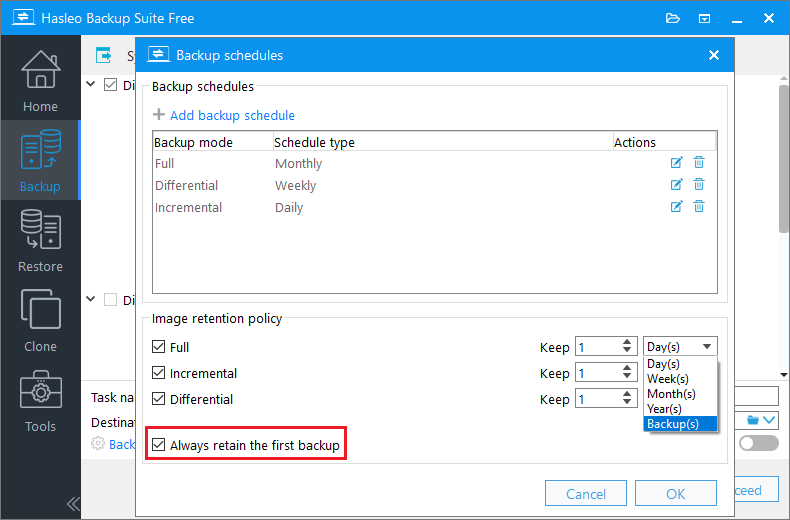
「最初のバックアップを常に保持する」オプションが有効になっている場合、バックアップタスクの最初のバックアップファイル(フルバックアップ)はイメージ保持ポリシーの影響を受けません。
* ヒント:フル、差分、増分バックアップの違いと関係については、ガイドHasleo Backup Suite無料版を使ってWindowsでフル/差分/増分バックアップを作成する方法で詳しく説明しています。
最高のWindowsバックアップソフト — Hasleo Backup Suite
Hasleo Backup Suiteは、プロフェッショナルなバックアップソフトとして柔軟なイメージ保持ポリシーを提供しており、これは強力なバックアップ機能の1つです。同時に、Windows OS、ディスク/パーティション、ファイル/フォルダーの復元とクローンもサポートしています。さらに、Hasleo Backup Suiteは強力な機能を備えた無料版を提供しています。高度なニーズには、プロフェッショナル版のデルタクローンやMBR/GPTとしてクローンなどの機能が含まれており、バックアップの最適な選択肢となります。Hasleo Backup Suiteの主な機能は次のとおりです:
1
包括的で強力な無料版:バックアップと復元の機能により、システムイメージを簡単に作成し、クラッシュから即座に復旧できます。クローン機能はシームレスなデータ移行を実現します。
2
高度な技術と優れたパフォーマンス:すべてのWindows PCとサーバーと互換性があり、Windows x86/x64および
ARM64アーキテクチャをサポートします。UEFIモードとレガシBIOSモードの両方で起動し、安全で安定したプログラムの動作を保証し、高効率かつ低消費電力で動作します。
3
複数のバックアップモード:フル、増分、差分バックアップをサポートします。初回のフルバックアップ後は、増分バックアップと差分バックアップのどちらも変更されたデータのみをコピーするため、時間とストレージ容量を節約できます。
4
圧縮と暗号化の機能:ディスク容量を節約するために
バックアップイメージを圧縮し、重要なデータを保護するために
暗号化できます。
5
実用的なツールボックス:WinPE緊急ディスクの作成、バックアップイメージの結合、ディスクの安全なワイプなどの高度な機能にアクセスできます。
6
直感的で使いやすいインターフェイス:インターフェイスは明確に設計され、主要な機能がすぐに分かり、ガイド付きのプロンプトにより初心者でもすぐに使い始められます。
イメージ保持ポリシーでストレージ容量を効率的に管理する方法
1
Hasleo Backup Suite無料版をダウンロード、インストールして実行します。ナビゲーションバーの「バックアップ」ボタンをクリックし、操作領域の「システムバックアップ」、「ディスク/パーティションバックアップ」、または「ファイル/フォルダーバックアップ」を選択します。

2
バックアップするシステム、ディスク/パーティション、またはファイル/フォルダーを選択します。その後、必要に応じてタスク名と保存先をカスタマイズします。「バックアップスケジュール」をクリックして設定画面を開きます。
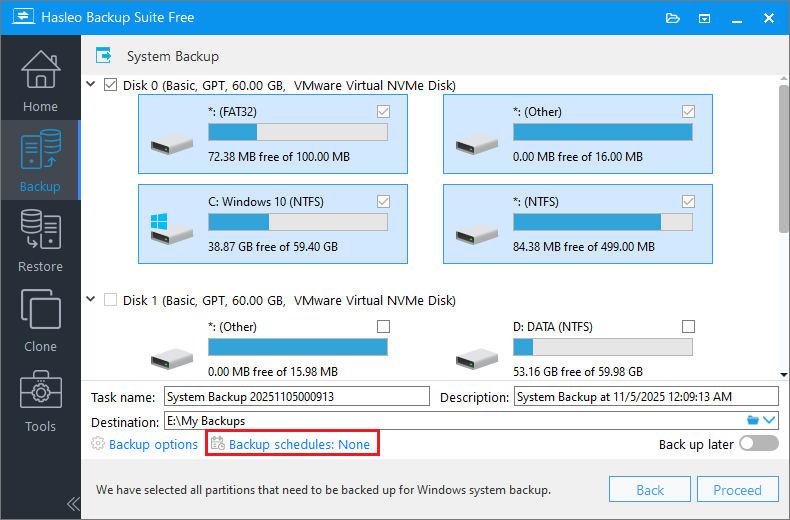
「バックアップオプション」に移動し、左側のナビゲーションパネルから「容量」を選択することもできます。次に、「イメージ保持ポリシー」セクションを見つけて「編集」ボタンをクリックします。

* 「システムバックアップ」を選択すると、Hasleo Backup Suite無料版がWindowsシステムバックアップに必要なすべてのパーティションを自動的に選択します。
* ヒント:
1
タスク名:バックアップタスクをすばやく見つけて管理できるように、タスク名を指定します。
2
説明:タスクの目的やその他の関連情報を簡単に説明します。
3
保存先:フォルダーアイコンをクリックして、バックアップイメージファイルが保存される保存先パスを変更します。
4
バックアップオプション:詳細なバックアップ設定です。詳細については、
バックアップオプションを参照してください。
5
バックアップスケジュール:バックアップスケジュールを設定して、バックアップタスクを定期的に自動実行します。詳細については、
バックアップスケジュールを参照してください。
3
このタスクでは、バックアップモードごとに個別の保持期間または保持数を設定できます。「OK」で保存する前に、「最初のバックアップを常に保持する」オプションを有効にすることをお勧めします。これにより、最初のバックアップファイル(フルバックアップ)がイメージ保持ポリシーの対象外になります。
4
「保存」をクリックすると、Hasleo Backup Suite無料版は指定した時刻にバックアップタスクを自動的に実行し、設定に従ってバックアップイメージを結合または削除します。
よくある質問(FAQ)
Q: イメージ保持ポリシーとは何ですか?
A: イメージ保持ポリシーは、カスタマイズ可能なルールに基づいて古いバックアップを削除または結合し、バックアップファイルのライフサイクルを自動的に管理してストレージ容量を節約します。
Q: 保持ポリシーによって唯一のバックアップが削除されることはありますか?
A: 「最初のバックアップを常に保持する」を有効にすると、最初のフルバックアップがポリシーによって削除されることはありません。
Q: フルバックアップが削除されるとどうなりますか?
A: フルバックアップを削除すると、そのバックアップチェーン内のすべての差分バックアップと増分バックアップも削除されます。
Q: バックアップごとに異なる保持ルールを設定できますか?
A: はい。フル、差分、増分バックアップごとに、個別の保持期間または保持数を設定できます。
Q: 保持ポリシーはスケジュールバックアップで機能しますか?
A: はい。イメージ保持ポリシーは、手動バックアップと自動スケジュールバックアップの両方に適用されます。
Q: 古いバックアップを結合すると、どのように容量が節約されますか?
A: 増分バックアップがフルバックアップに結合されると、古いチェーンが削除され、ストレージ容量が解放されます。
Q: 削除されたバックアップを復元できますか?
A: いいえ。保持ポリシーによって削除されたバックアップファイルは復元できません。重要なバックアップは保管してください。
Q: 保持ポリシーはどのバックアップモードをサポートしていますか?
A: フル、増分、差分のバックアップモードをサポートしています。それぞれに独自の保持ルールを設定できます。
まとめ
Hasleo Backup Suiteは、バックアップのライフサイクルを効果的に管理する実用的なイメージ保持ポリシーを提供し、データの安全性を確保しながらストレージの使用を最適化します。バックアップと復元の基本機能に加えて、バックアップファイルの圧縮、暗号化、システムのデルタクローン/復元をサポートし、オールインワンのWindowsバックアップソフトとなっています。今すぐ無料でダウンロードしてお試しください!

