

フル、増分、差分バックアップの概念を習得し、それらを柔軟に適用する方法を学びましょう。このガイドでは、強力で無料のツールであるHasleo Backup Suite Freeを紹介するだけでなく、フル/差分/増分バックアップタスクを作成する手順をステップバイステップで説明します。
フルバックアップの概要
フルバックアップとは、特定の時点で選択したすべてのデータとファイルを完全にコピーする処理です。データバックアップ戦略の中で最も基本的でシンプル、かつ最も重要な方法です。各フルバックアップは独立した復元ポイントを提供し、他のバックアップに依存しません。以下はフルバックアップの利点と欠点です:
利点:
欠点:
差分バックアップの概要
差分バックアップは、前回のフルバックアップ以降のすべてのデータ変更をバックアップするもう1つの方法です。これらのバックアップは常に最新のフルバックアップに基づきます。フルバックアップや増分バックアップと比較して、次の利点と欠点があります:
利点:
欠点:
差分バックアップは、バックアップ効率、ストレージ容量、復元の利便性の間で優れたバランスを実現します。フルバックアップより高速なバックアップが必要で、増分バックアップほど復元が複雑でない場合に最適です。
増分バックアップの概要
増分バックアップは、前回のバックアップ操作以降に変更または追加されたファイルとデータのみをバックアップする方法です。前回のバックアップ操作は、フルバックアップ、増分バックアップ、差分バックアップのいずれでもかまいません。フルバックアップと比較して、増分バックアップには次の利点と欠点があります:
利点:
欠点:
増分バックアップは、より複雑な復元処理と引き換えに、非常に効率的なバックアップ速度とストレージ利用率を実現します。頻繁なバックアップ、大量のデータ、わずかなデータ変更が求められるシナリオに最適です。ただし、バックアップチェーン全体の整合性と復元可能性を確保する必要があります。頻繁なバックアップを実行しながらストレージコストと時間を最適化したい場合、増分バックアップが最適なソリューションです。
以下の表を使って、ニーズに合ったバックアップ戦略を直感的に選択してください。利点と制限のバランスを取るために、組み合わせ戦略(フル+差分、フル+増分など)をよくお勧めします。バックアップを適切に復元できるようにするには、イメージの整合性を定期的に確認するか、テスト復元を実行することが不可欠です。
フルバックアップ vs 増分バックアップ vs 差分バックアップ
| フルバックアップ | 差分バックアップ | 増分バックアップ | |
| バックアップ内容 | 選択したすべてのデータ | 前回のフルバックアップ以降に変更されたすべてのデータ | 任意の種類の前回のバックアップ以降に変更されたデータ |
| バックアップ速度 | 遅い | 中 | 速い |
| 復元速度 | 速い | 中 | 遅い |
| 必要なストレージ容量 | 大きい | 中 | 小さい |
| 複雑さ | 低い | 低い | 高い |
Hasleo Backup Suite Freeを使ってWindowsでフル/差分/増分バックアップを作成する方法
Hasleo Backup Suite Freeは、プロフェッショナルで完全な機能を備えた無料のWindowsバックアップソフトです。ディスク、パーティション、さらにはシステム全体のバックアップと復元を可能にし、データの圧縮や暗号化などの高度な機能も提供します。さらに、Hasleo Backup SuiteはすべてのWindows PCおよびサーバーと互換性があり、Windows x86/x64およびARM64をネイティブにサポートして最適な効率を確保します。さらに重要なのは、バックアッププロセス全体を簡素化しながら強力な無料版を提供し、バックアップと復元のための最善のソリューションとなることです。
Hasleo Backup Suite Freeでは、手動バックアップと自動バックアップの両方を実行できます。以下は、Windowsでフル/差分/増分バックアップを手動で実行する手順です。
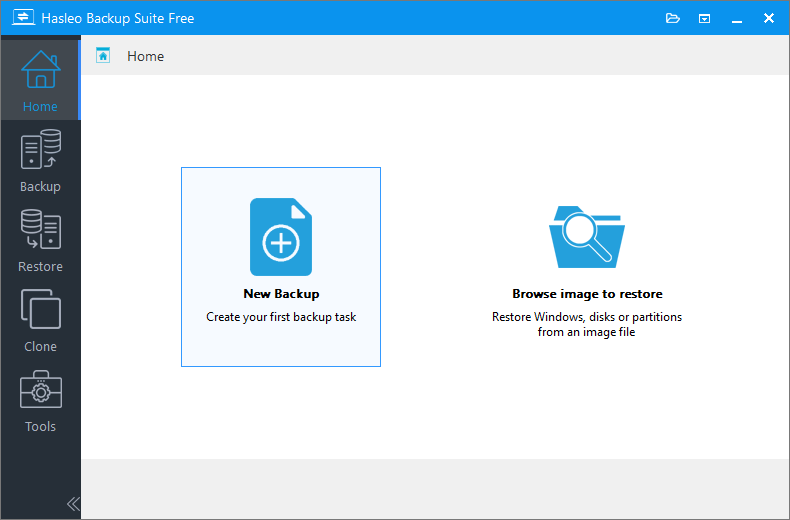


* ヒント:

* ヒント: フルバックアップイメージがない場合、増分/差分操作は使用できません。先にフルバックアップを実行してください。

* ヒント:
以下は、Windowsでフル/差分/増分バックアップを自動的に作成する手順です。


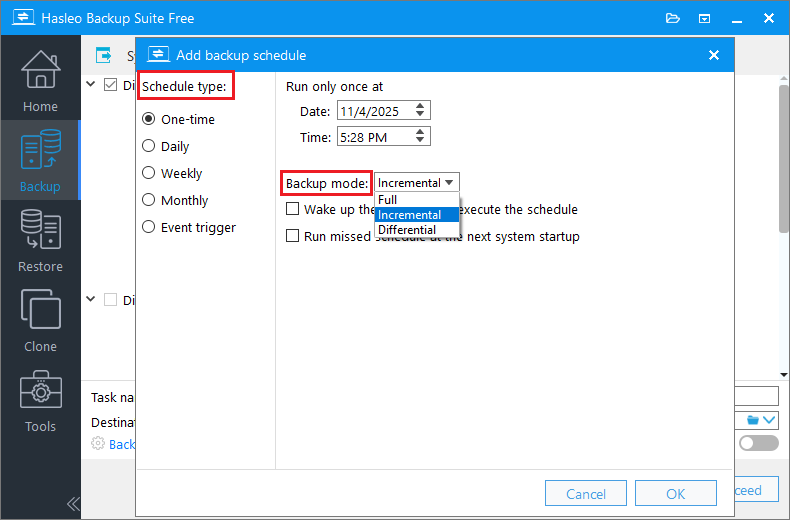

* ヒント: バックアップタスクから復元する方法については、フル/差分/増分バックアップからシステムを復元する方法を参照してください。
よくある質問(FAQ)
A: フルバックアップは毎回、選択したすべてのデータをコピーします。増分バックアップは、任意の種類の前回のバックアップ以降に変更されたデータのみをバックアップします。差分バックアップは、前回のフルバックアップ以降に変更されたすべてのデータをバックアップします。フルバックアップはバックアップに最も時間がかかりますが復元は最速で、増分バックアップはバックアップが最速ですが復元に最も時間がかかります。
A: ニーズによって異なります。完全なデータ保護にはフルバックアップを使用します。ストレージ容量が限られていて頻繁にバックアップする場合は増分バックアップを使用します。増分バックアップより速い復元とフルバックアップより多くの容量節約を求める場合は差分バックアップを使用します。多くのユーザーはフルバックアップと増分または差分バックアップを組み合わせています。
A: いいえ。増分バックアップと差分バックアップには、基盤としてフルバックアップが必要です。フルバックアップイメージがない場合、増分操作や差分操作は実行できません。先にフルバックアップを作成する必要があります。
A: 増分バックアップから復元するには、フルバックアップとすべての増分バックアップを順に必要とします。差分バックアップの場合は、フルバックアップと最新の差分バックアップが必要です。Hasleo Backup Suiteは、復元するバックアップバージョンを選択すると、復元処理を自動的に処理します。
A: チェーン内のいずれかのバックアップが破損すると、最新の状態に復元できなくなる可能性があります。増分バックアップの場合、最後の有効なバックアップポイントまでしか復元できません。これを防ぐには、バックアップの整合性を定期的に検証し、信頼性を高めるためにフルバックアップと差分バックアップの組み合わせを検討してください。
A: はい。Hasleo Backup Suiteでは、1つのバックアップタスクに異なるバックアップモードの複数のスケジュールを追加できます。毎週フルバックアップ、毎日増分バックアップ、特定の日に差分バックアップというスケジュールを設定できます。
A: 頻度はデータの変更率と復元のニーズによって異なります。重要なシステムでは、毎週のフルバックアップが一般的です。重要度の低いデータでは、月に1回のフルバックアップで十分な場合があります。新しいフルバックアップを作成した後は、古いフルバックアップと関連する増分または差分バックアップを削除して、ストレージ容量を節約できます。
まとめ
Hasleo Backup Suite Freeは、フル、増分、差分バックアップを無料でサポートすることでデータの安全性を確保します。また、ニーズに応じて適切な組み合わせバックアップ戦略を選択し、パフォーマンスを向上させ、ストレージ容量を節約できます。最良の結果を得るために、バックアップ構成を定期的に確認・調整し、その信頼性と有効性を確保することをお勧めします。
プロフェッショナルなバックアップツールとして、Hasleo Backup Suite Freeは起動可能なWinPE緊急ディスクの作成を可能にし、クラッシュ後の迅速なシステム復元を実現します。この包括的なソフトウェアの力をぜひご自身で体験してください。今すぐダウンロードしましょう!