

データのバックアップが重要であることはご存じのはずです。だからこそバックアップソフトウェアを使うことを選ばれたのでしょう。コンピューター上のデータは毎日変化しており、仕事が忙しくて重要なデータのバックアップを忘れると、災害が発生したときに重要なデータを失う可能性があります。これを防ぐには、バックアップタスクを定期的に自動実行することが良い解決策です。
Hasleo Backup Suiteは、複雑なバックアップスケジュールを作成してバックアップタスクを自動的かつ定期的に実行することをサポートしています。これは、1回限り、毎日、毎週、毎月、またはイベントトリガーのバックアップスケジュールと、イメージ保持ポリシーを組み合わせることで実現できます。以下では、バックアップスケジュールの追加、編集、削除の方法と、イメージ保持ポリシーの構成方法について説明します。
バックアップスケジュールの追加
「バックアップスケジュールの追加」をクリックし、ポップアップウィンドウでスケジュールの種類(1回限り、毎日、毎週、毎月、イベントトリガー)を選択します。次に、選択したスケジュールの種類に応じて設定を完了し(以下の説明を参照してください)、最後に「OK」をクリックして設定を保存します。

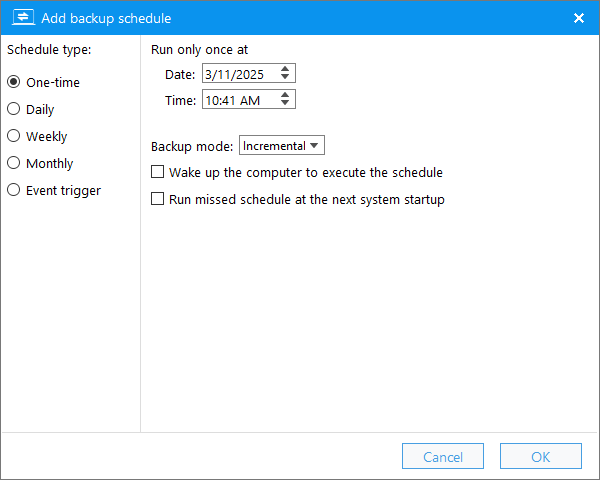
1回限りモード
指定した時刻にバックアップタスクを1回実行します。
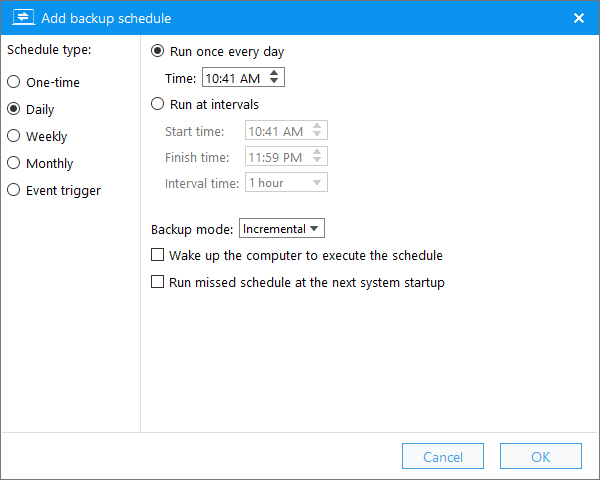
毎日モード
毎日指定した時刻にバックアップタスクを1回自動実行するか、毎日の一定の時間帯の中で指定した時間間隔で定期的にバックアップタスクを実行します。
毎週モード
毎週指定した曜日の指定した時刻にバックアップタスクを1回実行します。

毎月モード
指定した月の指定した日に、指定した時刻にバックアップタスクを1回実行します。

イベントトリガーモード
指定したイベントが発生したときにバックアップタスクを実行します。

バックアップモード:バックアップスケジュールの実行時に生成されるバックアップの種類です。
指定した回数のバックアップ後にフルバックアップを実行する:指定した回数の増分/差分バックアップを実行した後に、フルバックアップを自動的に作成します。
コンピューターをスリープ解除してスケジュールを実行する:コンピューターが休止状態またはスリープ状態のときに、コンピューターをスリープ解除してタスクを実行します。
見逃したスケジュールを次回のシステム起動時に実行する:Windowsシステムの起動時に、見逃したバックアップタスクを実行します。
1日に1回のみ実行する:指定したイベントが複数回発生しても、バックアップタスクを1日に1回のみ実行します。
注意: タスクの複数のスケジュールが同時にバックアップを生成するように設定されている場合、Hasleo Backup Suiteは1つのバックアップのみを生成します(フル > 差分 > 増分の優先順位が尊重されます)。短時間に複数のバックアップを連続して生成してもあまり意味がないためです。
バックアップスケジュールの編集
バックアップスケジュールの右側にある  アイコンをクリックするか、編集するバックアップスケジュールをダブルクリックし、ポップアップウィンドウで必要に応じて変更を加え、最後に「OK」をクリックして変更を保存します。
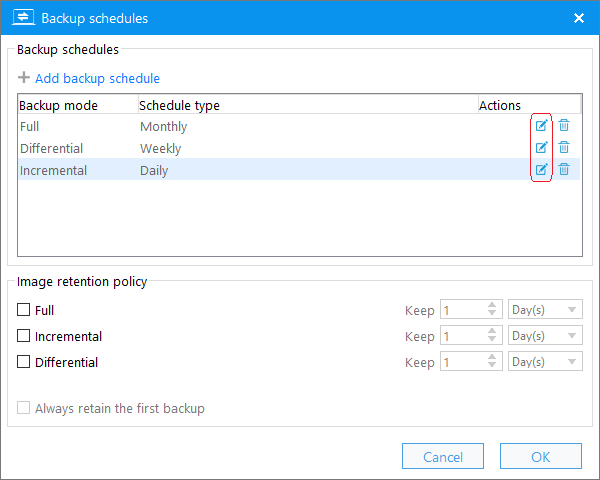
バックアップスケジュールの設定方法の詳細については、このページのバックアップスケジュールの追加セクションを参照してください。
バックアップスケジュールの削除
削除するバックアップスケジュールの右側にある  アイコンをクリックし、ポップアップメッセージボックスの「はい」ボタンをクリックして削除を確認します。

イメージ保持ポリシー
イメージ保持ポリシーは、バックアップタスクについて各種類のバックアップイメージファイルをどれだけの期間またはどれだけの数保持するかを決定するために使用され、バックアップタスクが使用するストレージ容量を管理しやすくします。イメージ保持ポリシーの詳細については、以下の詳しい説明を参照してください。

最初のバックアップを常に保持する:このオプションをオンにすると、バックアップタスクの最初のバックアップイメージがイメージ保持ポリシーの対象から除外されます。つまり、最初のバックアップイメージがイメージ保持ポリシーによって削除されることはありません。
1. イメージファイルの結合には通常長い時間がかかるため、Hasleo Backup Suiteは現在、イメージの削除とイメージの結合の両方の方法を使用してイメージ保持ポリシーを実装し、効率を向上させています。
2. フルバックアップを削除すると、それらのフルバックアップにリンクされているすべての差分バックアップと増分バックアップも削除されます。
3. 差分バックアップを削除すると、それらの差分バックアップにリンクされているすべての増分バックアップも削除されます。
4. 増分バックアップを削除するときは、バックアップチェーンが途切れないように、イメージの削除とイメージの結合の両方の方法を使用します。以下の例では、Fはフルバックアップ、Dは差分バックアップ、Iは増分バックアップを表していることにご注意ください。
(4.1) 例1:保持前のバックアップチェーンが F I I F I I I で、イメージ保持ポリシーが増分バックアップを3つ保持するように設定されている場合、最初の2つの増分バックアップを削除するだけで済みます。これらの増分バックアップにリンクされている他のバックアップがなく、削除してもバックアップチェーンが途切れないためです。
(4.2) 例2:保持前のバックアップチェーンが F I I F I I I で、イメージ保持ポリシーが増分バックアップを2つ保持するように設定されている場合、最初の2つの増分バックアップは安全に削除できますが、3番目の増分バックアップは削除できません。最後の2つの増分バックアップが3番目の増分バックアップにリンクしているためです。解決策は、3番目の増分バックアップと4番目の増分バックアップを結合して、新しい増分バックアップを作成することです。
5. イメージファイルは直接削除されるため、バックアップイメージファイルの整合性をチェックするときに、イメージファイルが削除または失われたという警告が表示されるのは正常です。
よくある質問(FAQ)
A: ほとんどのユーザーには、毎日の増分バックアップと毎週のフルバックアップの組み合わせが適しています。重要なファイルには、より頻繁なスケジュールが必要な場合があります。データの変化率と使用可能なストレージに合ったバランスを見つけてください。
A: 既定では実行されません。スリープ状態や休止状態でもバックアップを実行する場合は、「コンピューターをスリープ解除してスケジュールを実行する」を有効にしてください。コンピューターはスリープ解除してバックアップを実行し、その後スリープ状態に戻ります。
A: Windowsの起動時に見逃したバックアップを実行するには、「見逃したスケジュールを次回のシステム起動時に実行する」を有効にしてください。このオプションを有効にしない場合、次にスケジュールされた時刻までバックアップは実行されません。
A: イベントトリガーバックアップは、特定のイベント(ユーザーのログオンやシステムの起動など)が発生したときに実行されます。追加の保護として使用し、時間ベースのスケジュールと組み合わせて包括的な保護を実現してください。
A: はい。最初のバックアップは常にフルバックアップであり、最も時間がかかり、バックアップチェーンの基盤となります。これを保持することで、常に完全な復元ポイントを確保できます。
A: ストレージとニーズによって異なります。より多くのバージョンを保持すると、より多くの容量を使用しますが、より多くの復元ポイントが得られます。一般的な設定は、毎日3~5個、毎週2~4個、毎月1~2個のバックアップを保持することです。
A: はい。1つのバックアップタスクに複数のスケジュールを追加できます。たとえば、毎週のフルバックアップと毎日の増分バックアップを組み合わせたり、時間ベースのスケジュールとイベントトリガーバックアップを組み合わせたりできます。
A: これは正常です。イメージ保持ポリシーが古いバックアップを削除すると、整合性チェックでファイルが見つからないという警告が表示されることがあります。これは想定された動作であり、エラーではありません。残っているバックアップチェーンは正常です。