

Ya debería haberse dado cuenta de la importancia de hacer copias de seguridad de los datos, y por eso ha decidido utilizar un software de copia de seguridad. Sabe que los datos de nuestros equipos cambian cada día y que, si olvida hacer copia de seguridad de los datos importantes porque está demasiado ocupado en el trabajo, podría perderlos en caso de desastre. Para evitarlo, ejecutar automáticamente la tarea de copia de seguridad de forma periódica es una buena solución.
Hasleo Backup Suite permite crear programaciones de copia de seguridad complejas para ejecutar automáticamente y de forma periódica una tarea de copia de seguridad, lo que se puede lograr combinando programaciones únicas, diarias, semanales, mensuales o activadas por eventos con la política de retención de imágenes. A continuación se describe cómo agregar, editar y eliminar programaciones de copia de seguridad, y cómo configurar la política de retención de imágenes.
Agregar una programación de copia de seguridad
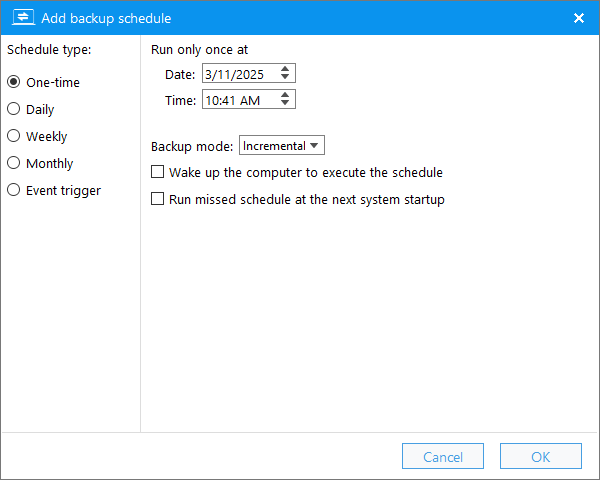
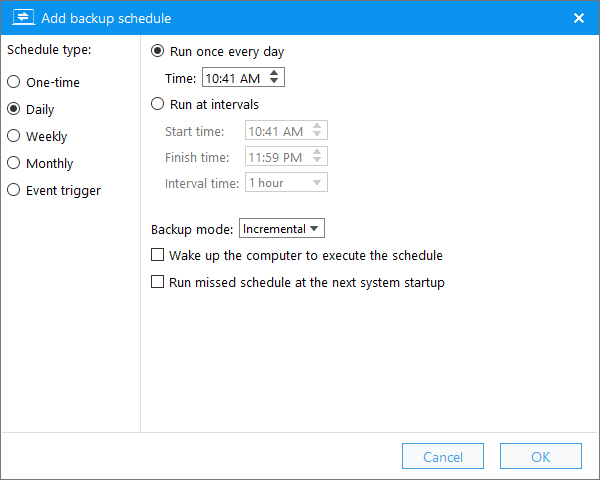
Haga clic en «Agregar programación de copia de seguridad» y seleccione el tipo de programación (Única, Diaria, Semanal, Mensual o Desencadenada por evento) en la ventana emergente; a continuación, complete los ajustes según el tipo de programación seleccionado (consulte la descripción a continuación) y, por último, haga clic en Aceptar para guardar los ajustes.

Modo único
Ejecute la tarea de copia de seguridad una vez a la hora indicada.
Modo diario
La tarea de copia de seguridad se ejecuta automáticamente una vez a una hora determinada de cada día, o bien se ejecuta periódicamente a un intervalo de tiempo determinado dentro de un periodo de tiempo de cada día.
Modo semanal
Ejecute la tarea de copia de seguridad una vez a la hora indicada en uno o varios días determinados de cada semana.

Modo mensual
Ejecute la tarea de copia de seguridad una vez a la hora indicada en uno o varios días determinados de uno o varios meses.

Modo desencadenado por evento
Ejecute la tarea de copia de seguridad cuando se produzca el evento especificado.

Modo de copia de seguridad: El tipo de copia de seguridad que se genera cuando se ejecuta la programación de copia.
Realizar una copia completa después de un número especificado de copias de seguridad: Crear automáticamente una copia completa después de realizar un número especificado de copias incrementales/diferenciales.
Reactivar el equipo para ejecutar la programación: Reactivar el equipo para ejecutar la tarea cuando el equipo esté en estado de hibernación o suspensión.
Ejecutar la programación omitida en el siguiente inicio del sistema: Ejecutar la tarea de copia de seguridad omitida cuando se inicie el sistema Windows.
Ejecutar solo una vez al día: Ejecutar la tarea de copia de seguridad solo una vez al día aunque el evento especificado se produzca varias veces.
Notas: Si varias programaciones de una tarea están configuradas para generar copias de seguridad al mismo tiempo, Hasleo Backup Suite solo generará una copia (se respetará la jerarquía completa por encima de diferencial por encima de incremental), ya que no tiene mucho sentido generar varias copias de forma continua en un breve periodo de tiempo.
Editar una programación de copia de seguridad
Haga clic en el icono  situado a la derecha de la programación de copia de seguridad o haga doble clic en la programación que desee editar; a continuación, realice los cambios necesarios en la ventana emergente y, por último, haga clic en «Aceptar» para guardar los cambios.
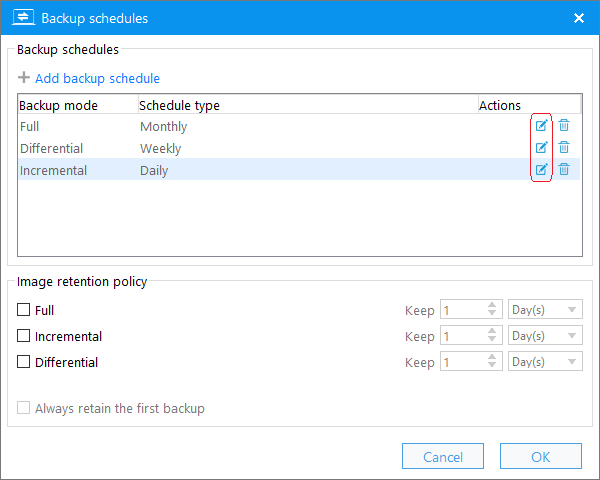
Para obtener más información sobre cómo configurar programaciones de copia de seguridad, consulte la sección Agregar una programación de copia de seguridad de esta página.
Eliminar una programación de copia de seguridad
Haga clic en el icono  situado a la derecha de la programación de copia de seguridad que desee eliminar y, a continuación, haga clic en el botón «Sí» del cuadro de mensaje emergente para confirmar la eliminación.

Política de retención de imágenes
La política de retención de imágenes se utiliza para determinar durante cuánto tiempo o cuántos archivos de imagen de cada tipo de copia de seguridad se deben conservar en una tarea de copia de seguridad, lo que facilita la gestión del espacio de almacenamiento utilizado por una tarea de copia. Para obtener más información sobre la política de retención de imágenes, consulte la explicación detallada a continuación.

Conservar siempre la primera copia de seguridad: Si se marca esta opción, la primera imagen de copia de seguridad de la tarea quedará excluida de la política de retención de imágenes, lo que significa que la política de retención de imágenes nunca la eliminará.
1. Dado que normalmente la combinación de archivos de imagen lleva mucho tiempo, Hasleo Backup Suite utiliza ahora tanto métodos de eliminación como de combinación de imágenes para aplicar la política de retención de imágenes y mejorar la eficiencia.
2. Al eliminar copias completas, también se eliminan todas las copias diferenciales e incrementales vinculadas a esas copias completas.
3. Al eliminar copias diferenciales, también se eliminan todas las copias incrementales vinculadas a esas copias diferenciales.
4. Al eliminar copias incrementales, se utilizan métodos de eliminación y de combinación de imágenes para garantizar que la cadena de copias de seguridad no se rompa. Tenga en cuenta que, en los ejemplos siguientes, F hace referencia a una copia completa, D a una copia diferencial y I a una copia incremental.
(4.1) Ejemplo 1: antes de la retención hay una cadena de copias F I I F I I I y la política de retención de imágenes está configurada para conservar tres copias incrementales; solo es necesario eliminar las dos primeras copias incrementales, ya que no hay otras copias vinculadas a ellas y eliminarlas no romperá la cadena de copias.
(4.2) Ejemplo 2: antes de la retención hay una cadena de copias F I I F I I I y la política de retención de imágenes está configurada para conservar dos copias incrementales; podemos eliminar sin riesgo las dos primeras copias incrementales, pero no podemos eliminar la tercera, porque las dos últimas copias incrementales están vinculadas a ella. La solución consiste en combinar la tercera copia incremental con la cuarta para generar una nueva copia incremental.
5. Dado que los archivos de imagen se eliminan directamente, es normal que se advierta de que los archivos de imagen se han eliminado o perdido al comprobar la integridad de los archivos de imagen de copia de seguridad.
Preguntas frecuentes (FAQ)
A: Para la mayoría de los usuarios, las copias incrementales diarias con copias completas semanales funcionan bien. Los archivos críticos pueden requerir programaciones más frecuentes. Busque un equilibrio que se adapte al ritmo de cambio de sus datos y al almacenamiento disponible.
A: De forma predeterminada, no. Active «Reactivar el equipo para ejecutar la programación» si desea que las copias se ejecuten incluso durante la suspensión o la hibernación. El equipo se reactivará, realizará la copia y volverá a suspenderse.
A: Active «Ejecutar la programación omitida en el siguiente inicio del sistema» para realizar las copias omitidas cuando se inicie Windows. Sin esta opción, la copia simplemente no se ejecutará hasta la próxima hora programada.
A: Las copias desencadenadas por eventos se ejecutan cuando se producen eventos concretos (como el inicio de sesión del usuario o el inicio del sistema). Úselas para una protección adicional, pero combínelas con programaciones basadas en tiempo para una cobertura completa.
A: Sí. La primera copia de seguridad siempre es una copia completa: es la que más tiempo tarda y constituye la base de su cadena de copias. Conservarla garantiza que siempre disponga de un punto de restauración completo.
A: Depende de su almacenamiento y sus necesidades. Conservar más versiones consume más espacio, pero ofrece más puntos de recuperación. Una configuración habitual es conservar entre 3 y 5 copias diarias, entre 2 y 4 semanales y entre 1 y 2 mensuales.
A: Sí. Puede agregar varias programaciones a una misma tarea de copia de seguridad. Por ejemplo, copias completas semanales combinadas con copias incrementales diarias, o programaciones basadas en tiempo junto con copias desencadenadas por eventos.
A: Es normal. Cuando la política de retención de imágenes elimina copias antiguas, las comprobaciones de integridad pueden advertir de que faltan archivos. Es el comportamiento esperado, no un error. La cadena de copias restante está intacta.