

Como software profesional de copia de seguridad para Windows, Hasleo Backup Suite admite copias diferenciales, incrementales y completas en Windows Vista/Server 2008 o sistemas operativos posteriores. A medida que aumenta el número de versiones de copia, los archivos de imagen de copia de seguridad ocupan cada vez más espacio de almacenamiento; especialmente cuando se hace copia de una gran cantidad de datos, este problema resulta más evidente. La función de combinación de imágenes que ofrece Hasleo Backup Suite permite combinar varias versiones consecutivas de imagen de copia en una sola para liberar espacio de almacenamiento, y es adecuada para la Copia del sistema, la Copia de disco/partición y la Copia de archivos.
A continuación le mostraremos cómo combinar manualmente imágenes de copia de seguridad para liberar espacio de almacenamiento; también puede configurar la política de retención de imágenes en las Opciones de copia de seguridad para realizar automáticamente la operación de combinación de imágenes al finalizar la copia de seguridad.
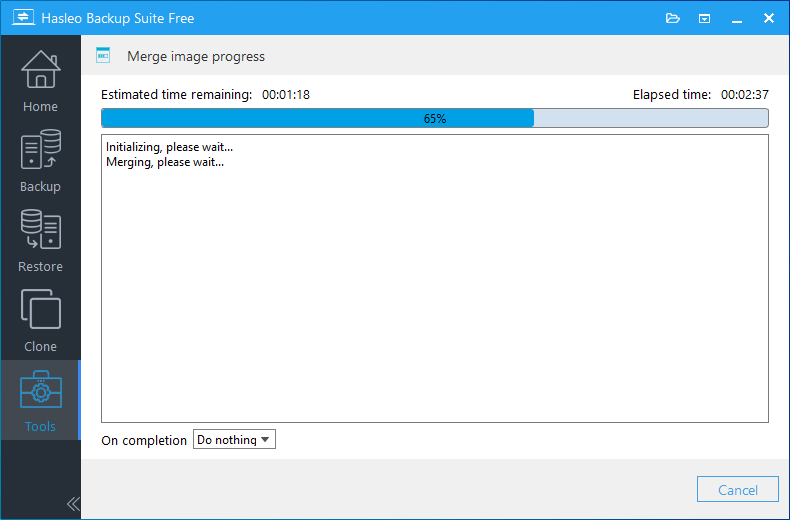
Tutorial: combinar manualmente archivos de imagen de copia de seguridad para liberar espacio de almacenamiento en Hasleo Backup Suite.


* La opción Permitir comentarios al combinar le permite establecer un comentario para la imagen de copia de seguridad combinada antes de realizar la operación de combinación.

Preguntas frecuentes (FAQ)
A: Al combinar versiones consecutivas de imagen de copia de seguridad, estas se unen en una sola versión. La imagen combinada conserva los datos de todas las versiones incluidas, pero los puntos de restauración individuales más antiguos ya no estarán accesibles por separado.
A: No, debe seleccionar versiones consecutivas de imagen de copia de seguridad para combinarlas. La operación de combinación solo funciona con versiones adyacentes de la cadena de copias.
A: Sí, tras una operación de combinación correcta, los archivos de imagen de copia de seguridad originales que se han combinado se eliminan automáticamente para liberar espacio de almacenamiento.
A: El ahorro depende de la tasa de cambio de datos entre las versiones de copia. Con las copias incrementales y diferenciales, la combinación puede reducir notablemente el uso de almacenamiento porque los bloques de datos duplicados se consolidan.
A: No, la operación de combinación es irreversible. Una vez combinadas, las versiones individuales no se pueden restaurar por separado. Se recomienda crear una copia completa antes de combinar si necesita conservar puntos de restauración concretos.
A: No, solo puede combinar imágenes de copia de seguridad que pertenezcan a la misma tarea de copia. La función de combinación no admite unir imágenes de tareas diferentes.