

Als professionelle Windows-Backup-Software unterstützt Hasleo Backup Suite differenzielle, inkrementelle und vollständige Backups unter Windows Vista/Server 2008 oder neueren Betriebssystemen. Mit steigender Anzahl an Backup-Versionen beanspruchen Backup-Abbilddateien immer mehr Speicherplatz; insbesondere beim Sichern großer Datenmengen wird dieses Problem deutlich spürbar. Die von Hasleo Backup Suite bereitgestellte Funktion zum Zusammenführen von Backup-Abbildern ermöglicht es, mehrere aufeinanderfolgende Backup-Abbildversionen zu einer Version zusammenzuführen und so Speicherplatz freizugeben; sie ist für System-Backup, Datenträger-/Partitions-Backup und Datei-/Ordner-Backup geeignet.
Im Folgenden zeigen wir Ihnen, wie Sie Backup-Abbilder manuell zusammenführen, um Speicherplatz freizugeben. Sie können auch die Aufbewahrungsrichtlinie für Backup-Abbilder in den Backup-Optionen konfigurieren, um den Zusammenführungsvorgang nach Abschluss des Backup-Vorgangs automatisch auszuführen.
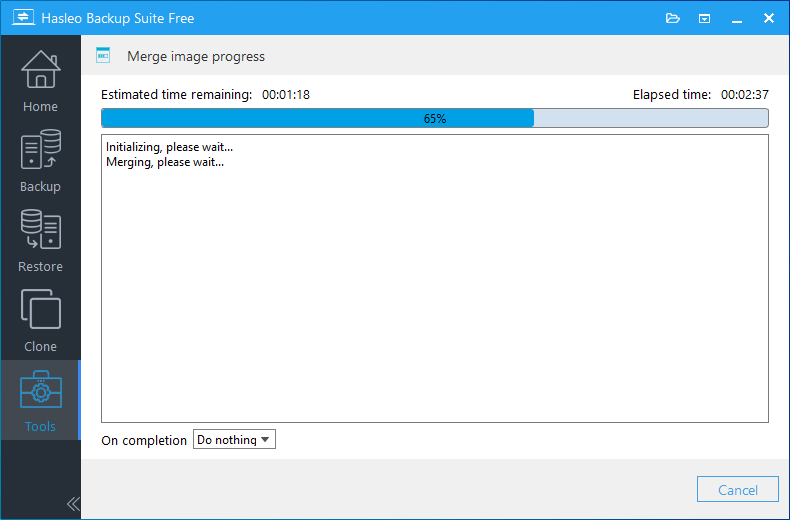
Anleitung: Backup-Abbilddateien in Hasleo Backup Suite manuell zusammenführen, um Speicherplatz freizugeben.


* Mit der Option Kommentar beim Zusammenführen zulassen können Sie vor dem Zusammenführen einen Kommentar für das zusammengeführte Backup-Abbild festlegen.

Häufig gestellte Fragen (FAQ)
A: Wenn Sie aufeinanderfolgende Backup-Abbildversionen zusammenführen, werden sie zu einer einzigen Version kombiniert. Das zusammengeführte Abbild enthält die Daten aller einbezogenen Versionen, ältere einzelne Wiederherstellungspunkte sind jedoch nicht mehr separat zugänglich.
A: Nein, Sie müssen aufeinanderfolgende Backup-Abbildversionen zum Zusammenführen auswählen. Der Zusammenführungsvorgang funktioniert nur mit benachbarten Versionen in der Backup-Kette.
A: Ja, nach einem erfolgreichen Zusammenführungsvorgang werden die zusammengeführten ursprünglichen Backup-Abbilddateien automatisch gelöscht, um Speicherplatz freizugeben.
A: Die Einsparung hängt von der Datenänderungsrate zwischen den Backup-Versionen ab. Bei inkrementellen und differenziellen Backups kann das Zusammenführen die Speichernutzung erheblich reduzieren, da doppelte Datenblöcke konsolidiert werden.
A: Nein, der Zusammenführungsvorgang ist unumkehrbar. Nach dem Zusammenführen können die einzelnen Backup-Versionen nicht mehr separat wiederhergestellt werden. Es wird empfohlen, vor dem Zusammenführen ein vollständiges Backup zu erstellen, wenn Sie bestimmte Wiederherstellungspunkte erhalten möchten.
A: Nein, Sie können nur Backup-Abbilder zusammenführen, die zur selben Backup-Aufgabe gehören. Die Zusammenführungsfunktion unterstützt nicht das Kombinieren von Abbildern aus verschiedenen Aufgaben.