

Eine Einschränkung der nativen Windows Server Backup-Funktion besteht darin, dass mehrere Zeitpläne innerhalb eines einzigen Backup-Auftrags nicht konfiguriert werden können. Jede Backup-Aufgabe ist auf einen Zeitplan beschränkt, sodass Administratoren zahlreiche separate Aufgaben für unterschiedliche Backup-Zeitpunkte oder -Bedingungen erstellen und verwalten müssen. Dies erhöht den Verwaltungsaufwand erheblich. Um diese Einschränkung zu überwinden, empfehlen wir Hasleo Backup Suite Server. Diese professionelle Lösung ermöglicht die flexible Konfiguration mehrerer unterschiedlicher Zeitpläne innerhalb einer einzigen Backup-Aufgabe, vereinfacht die Verwaltung und verbessert die Effizienz. Die folgende Anleitung beschreibt, wie Sie diese leistungsstarke Funktion in Ihrer Windows Server-Umgebung umsetzen.
Warum eine einzige Backup-Aufgabe verwenden, um mehrere Zeitpläne zu verwalten?
Das Erstellen mehrerer Backup-Zeitpläne innerhalb einer einzigen Aufgabe bietet mehrere Vorteile und erhöht die Effizienz und Flexibilität der Backup-Verwaltung erheblich. Durch die zentrale Konfiguration werden wiederholte Vorgänge reduziert, und durch die Wiederverwendung von Richtlinien bleibt die Konsistenz der Backup-Regeln erhalten, wodurch das Risiko menschlicher Fehler sinkt.
Darüber hinaus optimiert dieser Ansatz die Zuweisung von Systemressourcen und vermeidet Aufgabenkonflikte. Innerhalb eines einzigen Aufgabenrahmens erleichtert er die Datendeduplizierung – gemeinsame Daten in inkrementellen Backups müssen nur einmal gespeichert werden, und Backup-Abbilder aus mehreren Plänen können das Basisabbild gemeinsam nutzen, was die Speichereffizienz erheblich verbessert. Die Kombination von Einzelaufgaben- und Mehrfachzeitplan-Strategien ist zudem flexibler und vereinfacht die Vorgänge in der Wiederherstellungsphase, sodass Benutzer die Wiederherstellung direkt über eine einheitliche Aufgabenoberfläche starten und die geeignete Backup-Version unabhängig auswählen können.
Noch wichtiger ist, dass diese Methode die Betriebs- und Wartungskosten effektiv senken kann. Wenn sich die Geschäftsanforderungen ändern, müssen Administratoren nur die Konfiguration der einzelnen Aufgabe anpassen, um alle zugehörigen Zeitpläne gleichzeitig zu aktualisieren, was Verwaltungsprozesse vereinfacht und Wartungszeit spart. Eine einheitliche Aufgabenstruktur trägt außerdem dazu bei, die Gesamtarchitektur des Backup-Systems zu vereinfachen und die Schulungskosten der Mitarbeiter zu senken. Darüber hinaus ermöglicht diese Zentralisierung eine effizientere Überwachung und Protokollverfolgung, was die Problemlösung beschleunigt und die Zuverlässigkeit des gesamten Datenschutzes stärkt.
Beste Windows Server-Backup-Software – Hasleo Backup Suite Server 👑
Das native Windows Server Backup-Dienstprogramm beschränkt jede Aufgabe auf einen einzigen Zeitplan, sodass Administratoren für erweiterte Zeitplanung auf komplexe Befehlszeilenskripte zurückgreifen müssen. Im Gegensatz dazu bietet Hasleo Backup Suite Server eine intuitive und benutzerfreundliche grafische Oberfläche, in der Sie mit einfachen Auswahlmöglichkeiten flexibel mehrere Backup-Zeitpläne in derselben Aufgabe festlegen und so mühelos automatisierte Backups einrichten können, die täglich, wöchentlich, monatlich oder durch Ereignisse ausgelöst werden.
Hasleo Backup Suite Server ist eine umfassende professionelle Lösung für Unternehmensdatenschutz und Disaster Recovery. Sie vereint wesentliche Backup-, Klon- und Wiederherstellungsfunktionen – für Systeme, Datenträger, Partitionen und Dateien – auf einer einzigen Plattform. Um Backups intelligenter und effizienter zu machen, integriert sie erweiterte Funktionen wie Verschlüsselung, Komprimierung und E-Mail-Benachrichtigungen und erfüllt damit die Anforderungen moderner IT-Umgebungen vollständig. Wichtige Funktionen im Detail:
Wie erstellen Sie ein Backup mit mehreren Zeitplänen unter Windows Server?
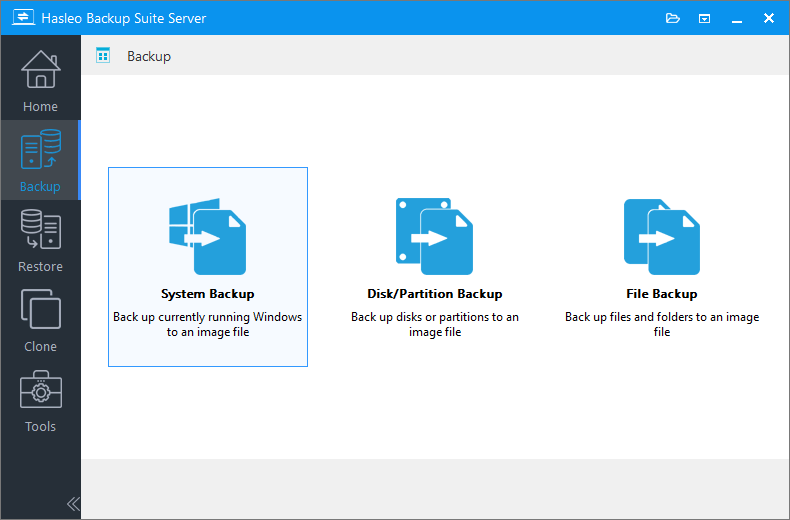
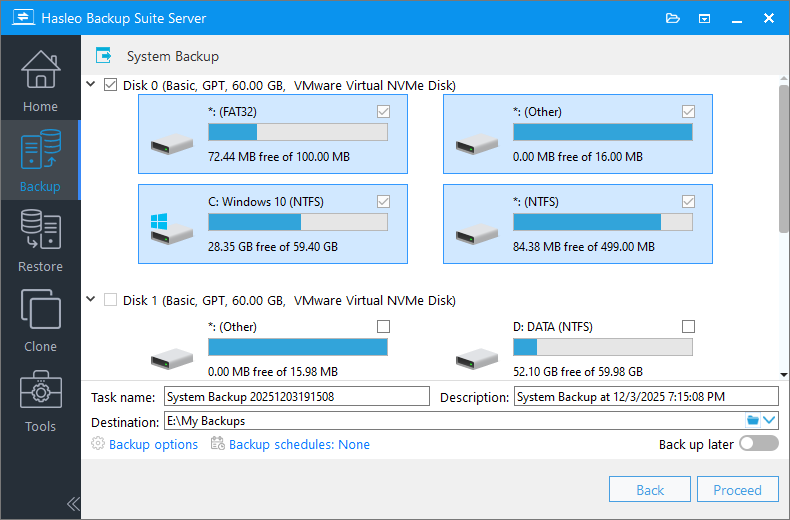
Wenn Sie „System-Backup“ wählen, wählt Hasleo Backup Suite Free automatisch alle für ein Windows-System-Backup erforderlichen Partitionen aus.
* Tipps:



Häufig gestellte Fragen (FAQ)
A: Sie können einer einzigen Backup-Aufgabe mehrere Backup-Zeitpläne hinzufügen. Es gibt keine strikte Begrenzung der Anzahl der Zeitpläne, sodass Sie tägliche, wöchentliche, monatliche und ereignisgesteuerte Backups innerhalb einer Aufgabe einrichten können.
A: Ja, Sie können beim Einrichten Ihrer Backup-Aufgabe mit mehreren Zeitplänen für jeden Zeitplan unterschiedliche Backup-Modi (vollständig, inkrementell oder differenziell) konfigurieren. So können Sie die Speichernutzung und die Backup-Geschwindigkeit an Ihre spezifischen Anforderungen anpassen.
A: Hasleo Backup Suite Server unterstützt mehrere Auslösertypen, darunter einmalige Backups, tägliche, wöchentliche und monatliche Zeitpläne sowie ereignisgesteuerte Backups.
A: Backups mit mehreren Zeitplänen innerhalb einer einzigen Aufgabe nutzen über die Datendeduplizierung dasselbe Basisabbild. Das bedeutet, dass gemeinsame Daten in inkrementellen Backups nur einmal gespeichert werden und Backup-Abbilder aus mehreren Zeitplänen das Basisabbild gemeinsam nutzen können, was die Speichereffizienz erheblich verbessert.
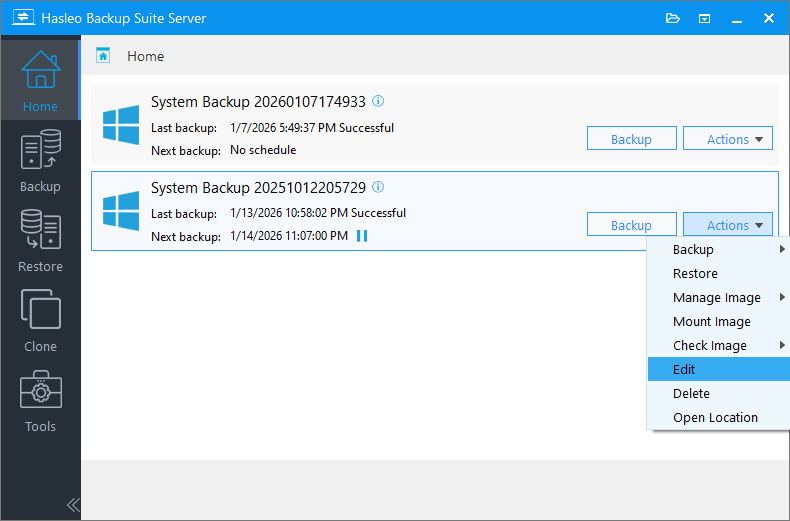
A: Ja, Sie können einzelne Zeitpläne jederzeit bearbeiten oder löschen. Rufen Sie einfach den Bildschirm „Startseite“ auf, suchen Sie Ihre Aufgabe und wählen Sie „Aktion“ > „Bearbeiten“, um die Zeitplaneinstellungen zu ändern oder bestimmte Zeitpläne aus der Aufgabe zu entfernen.
A: Ja, Hasleo Backup Suite Server bietet native Unterstützung für die ARM64-Architektur und gewährleistet eine zuverlässige Bereitstellung und einen effizienten Betrieb auf ARM-basierten Windows Server-Geräten.
A: Die Aufbewahrungsrichtlinie für Abbilder bereinigt alte Backup-Versionen automatisch anhand der von Ihnen festgelegten Regeln. In Kombination mit Backups mit mehreren Zeitplänen hilft sie, Speicherplatz zu verwalten, indem unnötige Backup-Versionen entfernt und die für die Wiederherstellung benötigten beibehalten werden.
Fazit
Damit haben Sie erfolgreich eine Backup-Aufgabe mit mehreren Backup-Zeitplänen erstellt. Wie Sie gesehen haben, ist der gesamte Vorgang sehr einfach und bequem. Hasleo Backup Suite Server ist ein so professionelles und benutzerfreundliches Backup-Tool, mit dem Sie die Backup-Strategien derselben Aufgabe einheitlich nach unterschiedlichen Zeitplänen oder Auslösebedingungen verwalten können, was die Effizienz und Bequemlichkeit der Backup-Verwaltung erheblich verbessert.
Darüber hinaus bietet Hasleo Backup Suite Server eine robuste Unterstützung für das moderne ReFS-Dateisystem und deckt damit die Anforderungen von Unternehmensumgebungen an groß angelegte Datenspeicherung und Datenintegrität ab. Es integriert umfassende Backup-, Wiederherstellungs- und Datenträgerklonfunktionen in einer einzigen Lösung und erfüllt die täglichen Backup-Anforderungen der Benutzer. Diese Suite bietet ein professionelles und zuverlässiges Toolset zum Schutz kritischer Geschäftsdaten.