

Une limite de la fonction Sauvegarde Windows Server native est son incapacité à configurer plusieurs planifications dans une même tâche de sauvegarde. Chaque tâche de sauvegarde est limitée à une seule planification, ce qui oblige les administrateurs à créer et gérer de nombreuses tâches distinctes pour différents horaires ou conditions de sauvegarde. Cela augmente considérablement la charge administrative. Pour surmonter cette limitation, nous recommandons Hasleo Backup Suite Server. Cette solution professionnelle permet de configurer de manière flexible plusieurs planifications distinctes au sein d’une même tâche de sauvegarde, ce qui simplifie la gestion et améliore l’efficacité. Le guide suivant détaille la mise en œuvre de cette fonction puissante dans votre environnement Windows Server.
Pourquoi utiliser une seule tâche de sauvegarde pour gérer plusieurs planifications ?
La création de plusieurs planifications de sauvegarde au sein d’une même tâche offre plusieurs avantages, améliorant considérablement l’efficacité et la flexibilité de la gestion des sauvegardes. En centralisant la configuration, elle réduit les opérations répétitives et, grâce à la réutilisation des politiques, maintient la cohérence des règles de sauvegarde, ce qui diminue le risque d’erreur humaine.
En outre, cette approche optimise l’allocation des ressources système et évite les conflits entre tâches. Dans le cadre d’une tâche unique, elle facilite la déduplication des données : les données communes des sauvegardes incrémentielles ne doivent être stockées qu’une seule fois, et les images de sauvegarde de plusieurs planifications peuvent partager l’image de base, ce qui améliore considérablement l’efficacité du stockage. La combinaison de stratégies multi-planifications dans une seule tâche est également plus flexible, simplifiant les opérations lors de la restauration, en permettant aux utilisateurs de lancer la récupération directement depuis une interface de tâche unifiée et de sélectionner indépendamment la version de sauvegarde appropriée.
Plus important encore, cette méthode permet de réduire efficacement les coûts d’exploitation et de maintenance. Lorsque les besoins métier changent, les administrateurs n’ont qu’à ajuster la configuration de la tâche unique pour mettre à jour simultanément toutes les planifications associées, ce qui simplifie les processus de gestion et économise du temps de maintenance. Une structure de tâche unifiée contribue également à simplifier l’architecture globale du système de sauvegarde et à réduire les coûts de formation des employés. De plus, cette centralisation permet une surveillance et un suivi des journaux plus efficaces, ce qui accélère la résolution des problèmes et renforce la fiabilité globale de la protection des données.
Meilleur logiciel de sauvegarde pour Windows Server — Hasleo Backup Suite Server 👑
L’utilitaire Sauvegarde Windows Server natif limite chaque tâche à une seule planification, obligeant les administrateurs à recourir à de complexes scripts en ligne de commande pour une planification avancée. En revanche, Hasleo Backup Suite Server offre une interface graphique intuitive et facile à utiliser, vous permettant de définir avec souplesse plusieurs planifications de sauvegarde dans la même tâche par de simples sélections, et de réaliser facilement des sauvegardes automatisées déclenchées quotidiennement, hebdomadairement, mensuellement ou par événements.
Hasleo Backup Suite Server est une solution complète et de qualité professionnelle pour la protection des données d’entreprise et la reprise après sinistre. Elle combine les capacités essentielles de sauvegarde, de clonage et de restauration — couvrant les systèmes, disques, partitions et fichiers — dans une seule plateforme. Pour rendre les sauvegardes plus intelligentes et plus efficaces, elle intègre des fonctions avancées comme le chiffrement, la compression et les notifications par e-mail, répondant pleinement aux exigences des environnements informatiques modernes. Principales caractéristiques en détail :
Comment créer une sauvegarde avec plusieurs planifications sur Windows Server ?
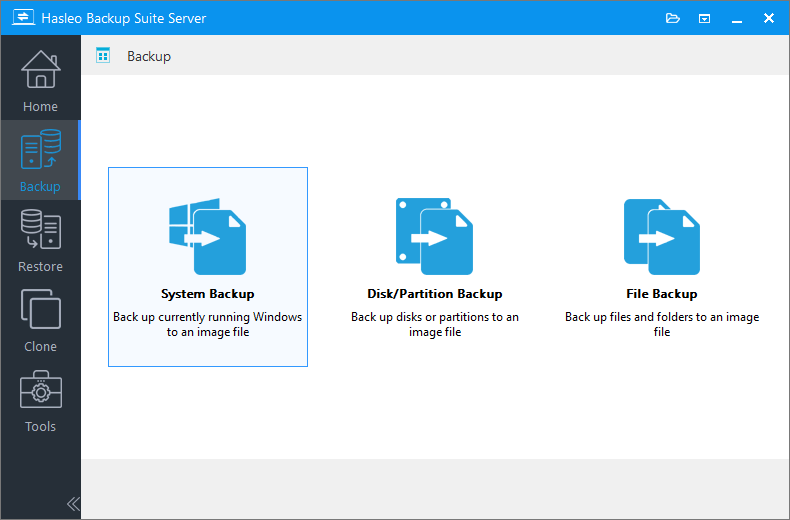
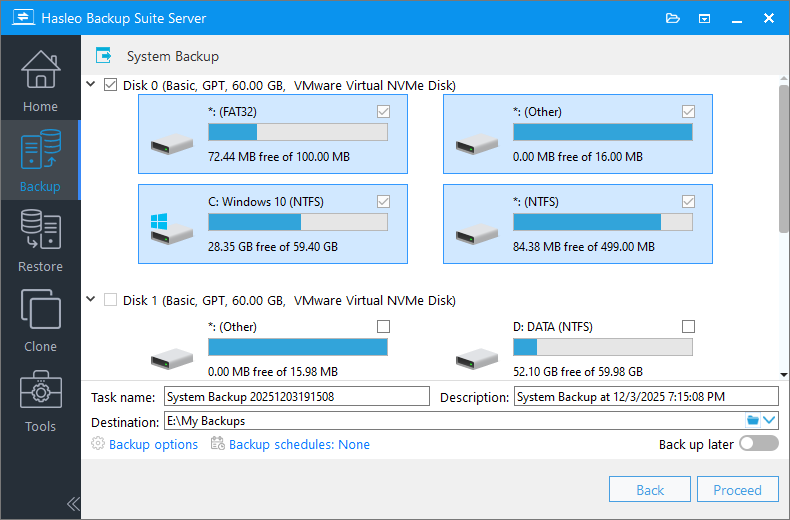
Si vous choisissez « Sauvegarde du système », Hasleo Backup Suite Free sélectionne automatiquement toutes les partitions nécessaires à une sauvegarde du système Windows.
* Conseils :



Questions fréquentes (FAQ)
A: Vous pouvez ajouter plusieurs planifications de sauvegarde à une seule tâche de sauvegarde. Le nombre de planifications que vous pouvez créer n’est pas strictement limité, ce qui vous permet de définir des sauvegardes quotidiennes, hebdomadaires, mensuelles et déclenchées par événement dans une seule tâche.
A: Oui, vous pouvez configurer différents modes de sauvegarde (complet, incrémentiel ou différentiel) pour chaque planification lors de la configuration de votre tâche de sauvegarde multi-planifications. Cela vous permet d’optimiser l’utilisation du stockage et la vitesse de sauvegarde en fonction de vos besoins spécifiques.
A: Hasleo Backup Suite Server prend en charge plusieurs types de déclencheurs, notamment les sauvegardes ponctuelles, les planifications quotidiennes, hebdomadaires, mensuelles et les sauvegardes déclenchées par événement.
A: Les sauvegardes multi-planifications au sein d’une même tâche partagent la même image de base grâce à la déduplication des données. Ainsi, les données communes des sauvegardes incrémentielles ne sont stockées qu’une seule fois, et les images de sauvegarde de plusieurs planifications peuvent partager l’image de base, ce qui améliore considérablement l’efficacité du stockage.
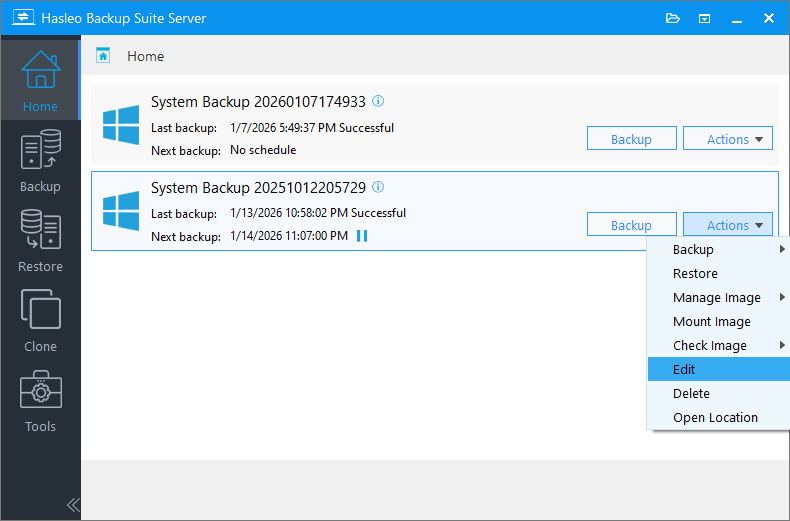
A: Oui, vous pouvez modifier ou supprimer des planifications individuelles à tout moment. Accédez simplement à l’écran Accueil, retrouvez votre tâche et sélectionnez « Action » > « Modifier » pour modifier les paramètres de planification ou retirer des planifications spécifiques de la tâche.
A: Oui, Hasleo Backup Suite Server prend en charge nativement l’architecture ARM64, garantissant un déploiement fiable et un fonctionnement efficace sur les appareils Windows Server basés sur ARM.
A: La politique de rétention des images nettoie automatiquement les anciennes versions de sauvegarde selon les règles que vous définissez. Lorsqu’elle est configurée avec des sauvegardes multi-planifications, elle aide à gérer l’espace de stockage en supprimant les versions de sauvegarde inutiles tout en conservant celles dont vous avez besoin pour la récupération.
Conclusion
Vous avez maintenant créé avec succès une tâche de sauvegarde contenant plusieurs planifications de sauvegarde. Comme vous l’avez constaté, l’ensemble du processus est très simple et pratique. Hasleo Backup Suite Server est un outil de sauvegarde aussi professionnel que facile à utiliser, vous permettant de gérer uniformément les stratégies de sauvegarde d’une même tâche selon différentes planifications ou conditions de déclenchement, améliorant ainsi considérablement l’efficacité et la commodité de la gestion des sauvegardes.
De plus, Hasleo Backup Suite for Server offre une prise en charge robuste du système de fichiers ReFS moderne, répondant aux besoins de stockage massif et d’intégrité des données des environnements d’entreprise. Il intègre des capacités complètes de sauvegarde, de restauration et de clonage de disque dans une seule solution, satisfaisant les besoins quotidiens de sauvegarde des utilisateurs. Cette suite fournit un ensemble d’outils professionnels et fiables pour protéger les données métier critiques.