

Que devez-vous faire pour récupérer d’urgence votre ordinateur lorsque votre système plante et ne démarre plus normalement, sans avoir créé au préalable de support de démarrage Windows ? Ne vous inquiétez pas. Ce guide présente un logiciel puissant : Hasleo Backup Suite. Sa fonction intégrée « Ajouter le menu de démarrage » vous permet de restaurer rapidement le démarrage du système sans avoir besoin d’un support de démarrage externe. Suivez ces étapes détaillées pour faire face facilement aux imprévus.
Présentation de la fonction « Ajouter le menu de démarrage »
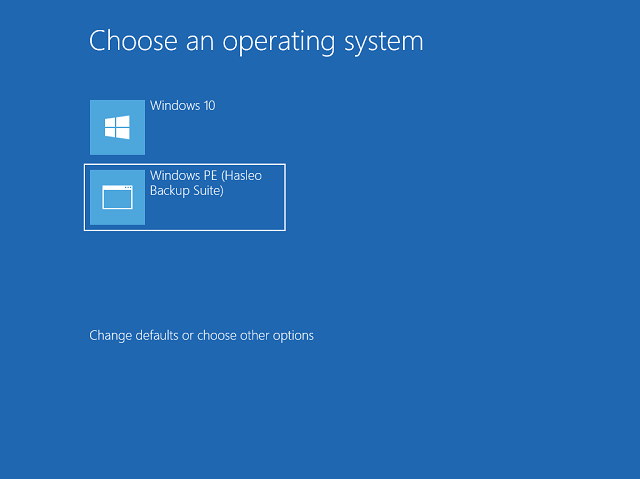
Dans Hasleo Backup Suite, la fonction « Ajouter le menu de démarrage » sert principalement à gérer les situations d’urgence lorsque le système ne peut pas démarrer normalement. Cette fonction ajoute une entrée distincte « Windows PE (Hasleo Backup Suite) » au menu de démarrage de l’ordinateur. Lorsque le système plante et ne peut plus accéder à Windows, vous pouvez sélectionner cette nouvelle option de démarrage au démarrage pour entrer directement dans l’environnement de récupération Hasleo, ce qui vous permet d’effectuer des opérations de restauration du système sans utiliser de clé USB ou de disque de démarrage Windows PE.
Cette fonction améliore considérablement la commodité et l’efficacité de la restauration du système, ce qui la rend particulièrement adaptée aux situations où un support de démarrage externe n’est pas facilement disponible ou lorsque le système ne peut pas démarrer du tout. Il vous suffit de la configurer à l’avance, pendant que le système fonctionne normalement, pour être préparé à toute défaillance future éventuelle et permettre un sauvetage rapide. En outre, cette option de démarrage fonctionne indépendamment du système principal : même si le système Windows d’origine est endommagé ou si l’enregistrement de démarrage du disque dur est corrompu, vous pouvez toujours accéder à l’environnement de récupération via cette option et restaurer rapidement le système à la normale à l’aide d’images de sauvegarde créées précédemment. Cela offre une solution de reprise après sinistre locale plus rapide et plus conviviale, tant pour les particuliers que pour les entreprises.
📌Recommandation importante : bien que cette fonction soit très pratique, nous recommandons tout de même de créer un disque de secours WinPE amorçable avec Hasleo Backup Suite comme protection complémentaire. L’entrée de démarrage locale créée par « Ajouter le menu de démarrage » dépend du disque dur lui-même ; si le disque dur subit des dommages physiques, l’option locale devient indisponible. Pour une sécurité maximale, activez « Ajouter le menu de démarrage » immédiatement après avoir créé une sauvegarde système. Vous pourrez ensuite supprimer cette entrée à tout moment grâce à la fonction « Supprimer le menu de démarrage ».
Meilleur logiciel de sauvegarde et de restauration Windows — Hasleo Backup Suite 👑
La fonction « Ajouter le menu de démarrage » permet d’accéder à l’environnement de récupération après une grave défaillance du système, mais elle dépend fondamentalement de la disponibilité d’une image de sauvegarde viable. Cela souligne l’importance cruciale d’une stratégie de sauvegarde robuste. Hasleo Backup Suite répond directement à ce besoin essentiel. En tant que logiciel dédié à la sauvegarde et à la restauration, il offre une solution complète, efficace et conviviale en intégrant la sauvegarde système, le clonage de disque et une restauration fiable dans un seul outil. Il est largement reconnu pour sa vitesse de sauvegarde exceptionnelle, sa stabilité opérationnelle et sa fiabilité sans faille.
En outre, Hasleo Backup Suite simplifie la gestion des sauvegardes grâce à une planification intelligente, des options de stockage flexibles et la technologie de sauvegarde incrémentielle. Qu’il s’agisse de particuliers ou d’entreprises, il permet une protection complète des systèmes et des données grâce à son interface intuitive et à ses mécanismes de récupération fiables. Découvrez ses principales caractéristiques :
Comment récupérer d’urgence votre ordinateur sans support de démarrage Windows ?
Pour effectuer une récupération d’urgence du système sans support de démarrage Windows à l’aide de Hasleo Backup Suite, suivez ces étapes :
1. Activer la fonction « Ajouter le menu de démarrage » pour ajouter une option de démarrage distincte
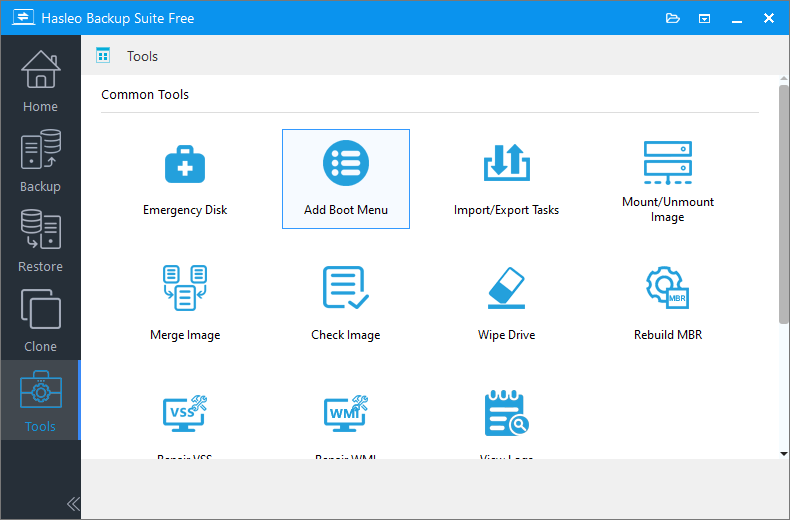
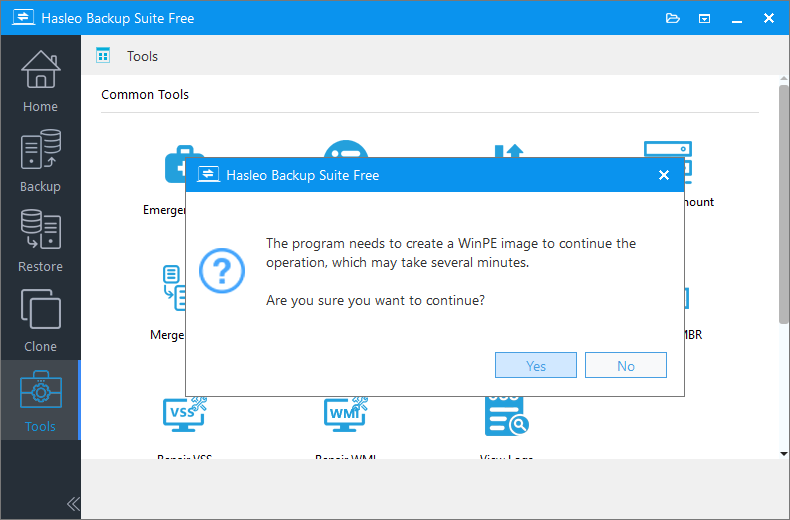

* Conseils :

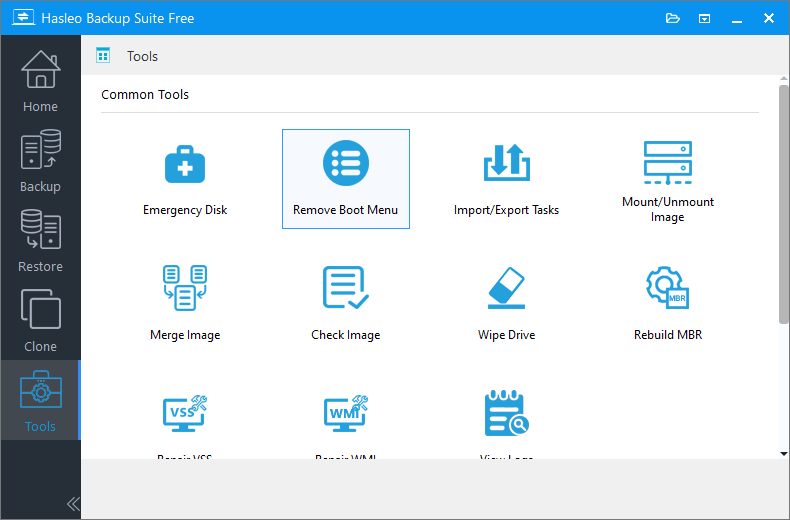
* Conseils : Si vous n’avez plus besoin de cet élément de démarrage, cliquez sur « Accueil » > « Supprimer le menu de démarrage » pour le supprimer en un clic.
2. Démarrer et restaurer



Questions fréquentes (FAQ)
A: Lorsque votre ordinateur plante et ne démarre plus sans support de démarrage Windows, vous pouvez utiliser la fonction « Ajouter le menu de démarrage » de Hasleo Backup Suite. Cette fonction ajoute une entrée d’environnement de récupération Windows PE à votre menu de démarrage, ce qui vous permet d’entrer directement dans l’environnement de récupération au démarrage et de restaurer votre système à partir d’une image de sauvegarde créée précédemment.
A: La fonction « Ajouter le menu de démarrage » ajoute une entrée « Windows PE (Hasleo Backup Suite) » au menu de démarrage de votre ordinateur. Lorsque votre système plante et ne peut pas démarrer normalement, vous pouvez sélectionner cette option de démarrage pour entrer dans l’environnement de récupération Hasleo sans avoir besoin d’un support de démarrage externe comme une clé USB ou un DVD.
A: Oui, vous devez disposer d’une image de sauvegarde système créée précédemment. La fonction « Ajouter le menu de démarrage » donne accès à l’environnement de récupération, mais la restauration effective du système nécessite une image de sauvegarde valide. Il est recommandé de créer une sauvegarde système complète immédiatement après avoir activé la fonction de menu de démarrage.
A: La principale différence réside dans la portabilité. « Ajouter le menu de démarrage » crée une entrée de démarrage locale stockée sur votre disque dur, tandis que le support amorçable WinPE est stocké sur une clé USB externe. Si votre disque dur tombe en panne physique, l’entrée de démarrage locale ne fonctionnera pas, mais la clé USB WinPE fonctionnera toujours. Il est recommandé d’utiliser les deux méthodes ensemble pour une sécurité maximale.
A: Oui, vous pouvez supprimer l’entrée du menu de démarrage à tout moment. Ouvrez simplement Hasleo Backup Suite, accédez à l’écran d’accueil et cliquez sur « Supprimer le menu de démarrage » pour supprimer l’entrée de démarrage de l’environnement de récupération en un clic.
A: Si votre ordinateur ne démarre pas après la restauration, essayez ce qui suit : 1) vérifiez que la bonne image de sauvegarde a été restaurée ; 2) assurez-vous que le disque cible est correctement sélectionné ; 3) essayez de restaurer à l’emplacement d’origine avec la Restauration Delta activée ; 4) si le problème persiste, essayez un point de sauvegarde antérieur ou recréez l’entrée du menu de démarrage et retentez la récupération.
A: Le temps de restauration dépend de la taille de votre image de sauvegarde et de la vitesse du disque. Si vous cochez « Restaurer à l’emplacement d’origine » et « Restauration Delta », le processus sera nettement plus rapide, car seules les données modifiées sont restaurées. Une restauration complète du système prend généralement de 5 à 30 minutes selon la taille de votre système.
A: Oui, Hasleo Backup Suite prend en charge les modes UEFI et BIOS hérité. La fonction « Ajouter le menu de démarrage » détecte automatiquement la configuration de votre système et ajoute l’entrée de démarrage appropriée. Veillez toutefois à ce que votre sauvegarde système ait été créée dans le même mode de démarrage que celui vers lequel vous prévoyez de restaurer.
Résumé
Face à un plantage soudain du système, même sans support de démarrage Windows à portée de main, vous n’êtes plus démuni. La fonction « Ajouter le menu de démarrage » de Hasleo Backup Suite intègre un environnement de récupération directement dans le menu de démarrage de votre système. Configurez cette fonction à l’avance lorsque votre système est en bonne santé : si le système d’exploitation principal ne démarre plus, vous pouvez sélectionner l’option de démarrage correspondante après redémarrage et entrer dans l’environnement de récupération en un clic. Vous pouvez alors effectuer des opérations critiques comme la restauration du système, ce qui réduit considérablement les temps d’arrêt.
En outre, Hasleo Backup Suite fournit un système de défense des données tout-en-un. Il intègre de manière transparente la sauvegarde, la restauration et le clonage dans une plateforme unique et intuitive, vous permettant de protéger vos données et de maintenir vos systèmes en toute confiance.