

Ce tutoriel vous montre comment configurer des planifications de sauvegarde pour sauvegarder automatiquement Windows de façon régulière.
Pourquoi sauvegarder Windows automatiquement ?
C’est une bonne habitude de sauvegarder régulièrement votre système d’exploitation Windows. Les fichiers système peuvent être endommagés pour diverses raisons, ce qui empêche un démarrage normal. Dans ce cas, une sauvegarde du système permet une restauration rapide et vous épargne le temps et les efforts considérables nécessaires pour réinstaller Windows, les pilotes et les applications.
La plupart des utilisateurs ne créent une sauvegarde qu’immédiatement après l’installation de Windows. Par conséquent, une restauration à partir d’une telle sauvegarde ne peut pas ramener le système à son état d’avant le plantage. Pour résoudre efficacement le problème, il est nécessaire de configurer des planifications de sauvegarde pour sauvegarder automatiquement le système d’exploitation Windows.
Meilleur logiciel gratuit de sauvegarde automatique pour Windows - Hasleo Backup Suite Free
La sauvegarde automatique sous Windows s’obtient généralement grâce à une fonction appelée planification de sauvegarde. De nombreux outils de sauvegarde Windows du marché proposent cette fonction, d’autres non, et il s’agit souvent d’une fonction payante. Si vous recherchez un logiciel de sauvegarde gratuit prenant en charge la planification des sauvegardes, nous recommandons Hasleo Backup Suite Free.
Hasleo Backup Suite Free est un outil gratuit de sauvegarde Windows qui vous permet de sauvegarder votre système et de créer des planifications de sauvegarde automatisées. Logiciel professionnel de sauvegarde Windows, il peut sauvegarder automatiquement le système d’exploitation des ordinateurs de bureau et des ordinateurs portables Windows.
Téléchargez Hasleo Backup Suite Free pour sauvegarder Windows automatiquement. Nous recommandons également de créer un disque de secours WinPE amorçable pour restaurer votre système après un sinistre.
Tutoriel : configurer des planifications pour sauvegarder automatiquement Windows avec Hasleo Backup Suite Free


* Nom de la tâche : indiquez un nom de tâche afin de retrouver et de gérer rapidement la tâche de sauvegarde.
* Description : décrivez brièvement l’objectif de la tâche et toute autre information utile.
* Destination : modifiez le chemin de destination où seront enregistrés les fichiers image de sauvegarde en cliquant sur l’icône de dossier.
* Options de sauvegarde : paramètres avancés de sauvegarde. Pour plus de détails, consultez les options de sauvegarde.
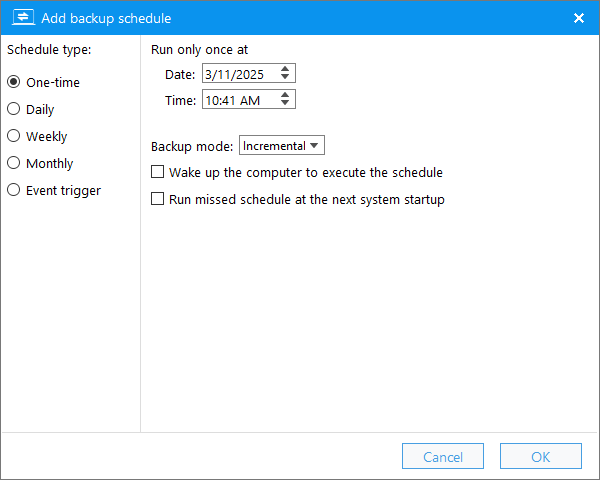
* Planification de sauvegarde : configurez des planifications de sauvegarde pour exécuter automatiquement vos tâches de sauvegarde à intervalles réguliers. Pour plus de détails, consultez la planification de sauvegarde.


Questions fréquentes (FAQ)
A: Téléchargez et installez Hasleo Backup Suite, cliquez sur Sauvegarde > Sauvegarde du système, puis configurez la tâche de sauvegarde et cliquez sur Planification de sauvegarde pour ajouter des planifications ponctuelle, quotidienne, hebdomadaire, mensuelle ou déclenchée par événement selon vos besoins.
A: Hasleo Backup Suite Free est le meilleur logiciel gratuit de sauvegarde Windows prenant en charge la planification automatique des sauvegardes. Il propose les modes ponctuel, quotidien, hebdomadaire, mensuel et déclenché par événement, ce qui vous permet de créer des planifications de sauvegarde personnalisées pour Windows.
A: Cela dépend de la fréquence de modification de vos données. Pour la plupart des utilisateurs, des sauvegardes hebdomadaires constituent une bonne base. Vous pouvez également configurer des sauvegardes déclenchées par événement avant les changements majeurs du système.
A: Hasleo Backup Suite prend en charge plusieurs modes de planification, notamment ponctuel, quotidien, hebdomadaire, mensuel et déclenché par événement. Vous pouvez aussi combiner plusieurs modes dans une même tâche de sauvegarde pour créer des stratégies de sauvegarde complètes.
A: Il est recommandé de stocker les images de sauvegarde sur un disque physique différent du disque système. Ainsi, si le disque système tombe en panne, votre sauvegarde reste en sécurité. Les disques durs externes ou les emplacements réseau sont des choix idéaux.
A: Pour restaurer Windows, démarrez à partir d’un disque de secours WinPE créé par Hasleo Backup Suite, puis utilisez la fonction Restaurer pour sélectionner votre image de sauvegarde et restaurer le système sur le disque d’origine ou sur un nouveau disque.
A: Oui, il est fortement recommandé de créer un disque de secours WinPE avant d’effectuer des sauvegardes. Cela vous permet de restaurer votre système Windows même lorsque le système d’exploitation ne démarre plus.
A: Hasleo Backup Suite prend en charge la planification automatique des sauvegardes pour Windows Vista/10/8/7 et Windows Server 2025/2022/2019/2016/2012/2008, etc. Les systèmes d’exploitation des ordinateurs de bureau comme des ordinateurs portables sont pris en charge.
Conclusion
Hasleo Backup Suite est un logiciel professionnel de sauvegarde Windows qui vous permet de configurer des planifications de sauvegarde pour une sauvegarde automatique et régulière du système. Cette fonction de planification prend en charge Windows Vista/11/10/8/7 et Windows Server 2025/2022/2019/2016/2012/2008.
De plus, en tant que logiciel professionnel de sauvegarde Windows, Hasleo Backup Suite Free vous permet de sauvegarder non seulement le système d’exploitation, mais aussi des disques et partitions entiers.