

Dieses Tutorial zeigt Ihnen, wie Sie Backup-Zeitpläne einrichten, um Windows regelmäßig automatisch zu sichern.
Warum sollten Sie Windows automatisch sichern?
Es ist eine gute Gewohnheit, Ihr Windows-Betriebssystem regelmäßig zu sichern. Systemdateien können aus verschiedenen Gründen beschädigt werden und den normalen Start verhindern. In solchen Fällen ermöglicht ein System-Backup eine schnelle Wiederherstellung und erspart Ihnen viel Zeit und Aufwand für die Neuinstallation von Windows, Treibern und Anwendungen.
Die meisten Benutzer erstellen nur direkt nach der Installation von Windows ein Backup. Eine Wiederherstellung aus einem solchen Backup kann das System daher nicht in den Zustand vor dem Absturz zurückversetzen. Um das Problem wirksam zu lösen, ist es notwendig, Backup-Zeitpläne einzurichten, um das Windows-Betriebssystem automatisch zu sichern.
Beste kostenlose automatische Backup-Software für Windows – Hasleo Backup Suite Free
Automatische Backups unter Windows werden üblicherweise über eine Funktion namens Backup-Zeitplan realisiert. Viele Windows-Backup-Tools auf dem Markt bieten diese Funktion, manche jedoch nicht, und meist ist sie kostenpflichtig. Wenn Sie kostenlose Backup-Software suchen, die Backup-Zeitpläne unterstützt, empfehlen wir Hasleo Backup Suite Free.
Hasleo Backup Suite Free ist ein kostenloses Windows-Backup-Tool, mit dem Sie Ihr System sichern und automatisierte Backup-Zeitpläne erstellen können. Als professionelle Windows-Backup-Software kann es das Betriebssystem von Windows-Desktops und -Laptops automatisch sichern.
Laden Sie Hasleo Backup Suite Free herunter, um Windows automatisch zu sichern. Wir empfehlen außerdem, eine bootfähige WinPE-Notfalldiskette zu erstellen, um Ihr System nach einem Ausfall wiederherzustellen.
Anleitung zum Einrichten von Backup-Zeitplänen für die automatische Sicherung von Windows mit Hasleo Backup Suite Free


* Aufgabenname: Geben Sie einen Aufgabennamen an, damit Sie die Backup-Aufgabe später schnell finden und verwalten können.
* Beschreibung: Beschreiben Sie kurz den Zweck der Aufgabe und weitere relevante Informationen.
* Ziel: Ändern Sie den Zielpfad, in dem die Backup-Abbilddateien gespeichert werden, durch Klicken auf das Ordnersymbol.
* Backup-Optionen: Erweiterte Backup-Einstellungen. Weitere Einzelheiten finden Sie unter Backup-Optionen.
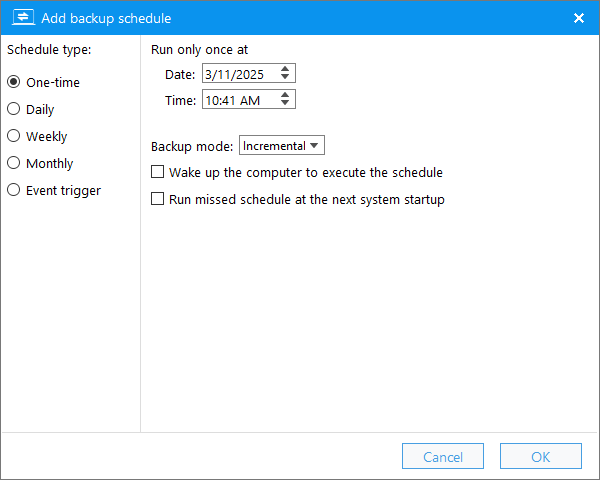
* Backup-Zeitplan: Richten Sie Backup-Zeitpläne ein, um Ihre Backup-Aufgaben regelmäßig automatisch auszuführen. Weitere Einzelheiten finden Sie unter Backup-Zeitplan.


Häufig gestellte Fragen (FAQ)
A: Laden Sie Hasleo Backup Suite herunter und installieren Sie es, klicken Sie auf Sichern > System-Backup, konfigurieren Sie dann die Backup-Aufgabe und klicken Sie auf Backup-Zeitplan, um je nach Bedarf Zeitpläne für Einmalig, Täglich, Wöchentlich, Monatlich oder Ereignisauslöser hinzuzufügen.
A: Hasleo Backup Suite Free ist die beste kostenlose Windows-Backup-Software mit Unterstützung für automatische Backup-Zeitpläne. Sie bietet die Modi Einmalig, Täglich, Wöchentlich, Monatlich und Ereignisauslöser, sodass Sie individuelle Backup-Zeitpläne für Windows erstellen können.
A: Das hängt davon ab, wie häufig sich Ihre Daten ändern. Für die meisten Benutzer sind wöchentliche Backups eine gute Grundlage. Sie können auch ereignisgesteuerte Backups einrichten, die vor größeren Systemänderungen ausgeführt werden.
A: Hasleo Backup Suite unterstützt mehrere Backup-Planungsmodi, darunter Einmalig, Täglich, Wöchentlich, Monatlich und Ereignisauslöser. Sie können in einer einzigen Backup-Aufgabe auch mehrere Modi kombinieren, um umfassende Backup-Strategien zu erstellen.
A: Es empfiehlt sich, Backup-Abbilder auf einem anderen physischen Laufwerk als dem Systemlaufwerk zu speichern. So bleibt Ihr Backup sicher, falls das Systemlaufwerk ausfällt. Externe Festplatten oder Netzwerkspeicherorte sind ideale Optionen.
A: Um Windows wiederherzustellen, starten Sie von einer von Hasleo Backup Suite erstellten WinPE-Notfalldiskette und wählen dann mit der Funktion Wiederherstellen Ihr Backup-Abbild aus, um das System an den ursprünglichen oder an einen neuen Speicherort wiederherzustellen.
A: Ja, es wird dringend empfohlen, vor dem Sichern eine WinPE-Notfalldiskette zu erstellen. Damit können Sie Ihr Windows-System auch dann wiederherstellen, wenn das Betriebssystem nicht mehr startet.
A: Hasleo Backup Suite unterstützt automatische Backup-Zeitpläne für Windows Vista/10/8/7 und Windows Server 2025/2022/2019/2016/2012/2008 usw. Sowohl Desktop- als auch Laptop-Betriebssysteme werden unterstützt.
Fazit
Hasleo Backup Suite ist professionelle Windows-Backup-Software, mit der Sie Backup-Zeitpläne für regelmäßige automatische System-Backups einrichten können. Diese Backup-Zeitplanfunktion unterstützt Windows Vista/11/10/8/7 und Windows Server 2025/2022/2019/2016/2012/2008.
Darüber hinaus können Sie mit Hasleo Backup Suite Free als professioneller Windows-Backup-Software nicht nur das Betriebssystem sichern, sondern auch ganze Datenträger und Partitionen.