

Dieses Tutorial erklärt, wie Sie Backup-Zeitpläne einrichten, um das Windows-Betriebssystem regelmäßig automatisch zu sichern.
Vorteile der automatischen Sicherung von Windows Server
Üblicherweise erstellen wir Backups des Windows-Betriebssystems. So können wir nach einem Ausfall die gesamte Arbeitsumgebung schnell wiederherstellen, ohne das Betriebssystem, Treiber oder Anwendungen neu installieren zu müssen, was erheblich Zeit und Aufwand spart. Das Windows Server-Betriebssystem wird üblicherweise für geschäftskritische Anwendungen wie Internet-/Intranet-Hosting, Datenbanken und Enterprise Resource Planning eingesetzt. Ausfallzeiten von Windows Server führen in der Regel zu enormen Schäden. Zudem ist die Neuinstallation und Konfiguration des Servers sehr zeitaufwendig. Daher ist die Aufrechterhaltung zuverlässiger Backups der Windows Server-Betriebssysteme absolut entscheidend.
Windows Server kann zwar manuell gesichert werden, doch besteht die Gefahr, dass Sie das Backup bei hoher Arbeitsbelastung vergessen. Die Konfiguration eines regelmäßigen, automatisierten Backup-Zeitplans ist daher unerlässlich.
Beste automatische Windows Server-Backup-Software – Hasleo Backup Suite
Wie oben erläutert, ist die Einrichtung automatischer Backup-Zeitpläne für Windows Server entscheidend. Dazu müssen Sie Windows Server-Backup-Software finden, die automatisierte Backup-Zeitpläne unterstützt. Wir empfehlen einen Versuch mit Hasleo Backup Suite. Es ist professionelle Windows-Backup-Software, die das Windows Server-Betriebssystem und Backup-Zeitpläne unterstützt. Hasleo Backup Suite bietet mehrere Planungsmodi, darunter Einmalig, Täglich, Wöchentlich, Monatlich und Ereignisauslöser. Für jede Backup-Aufgabe können Sie diese Modi kombinieren, um einen individuellen, automatisierten Zeitplan zu erstellen, der Ihren spezifischen Anforderungen an die Windows Server-Sicherung entspricht.
Laden Sie Hasleo Backup Suite herunter, um Ihren Windows Server zu sichern. Wir empfehlen außerdem, eine bootfähige WinPE-Notfalldiskette zu erstellen, um Windows Server bei Bedarf wiederherzustellen.
Anleitung zum Einrichten von Backup-Zeitplänen für die automatische Sicherung von Windows Server
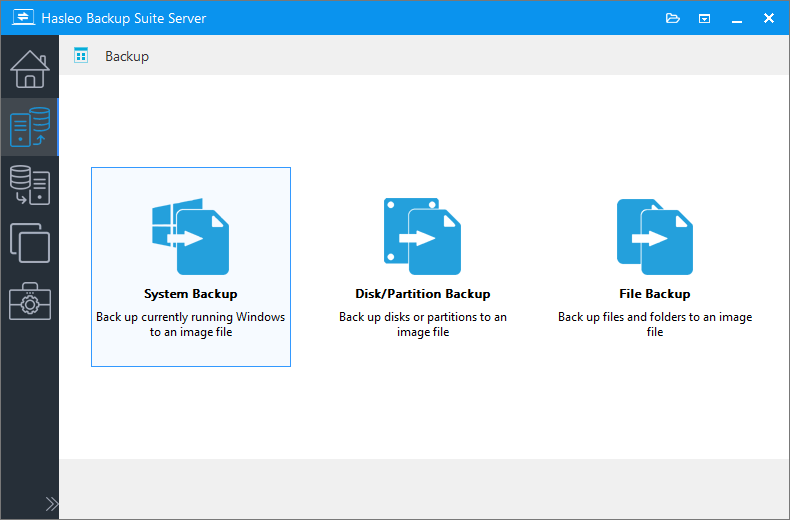
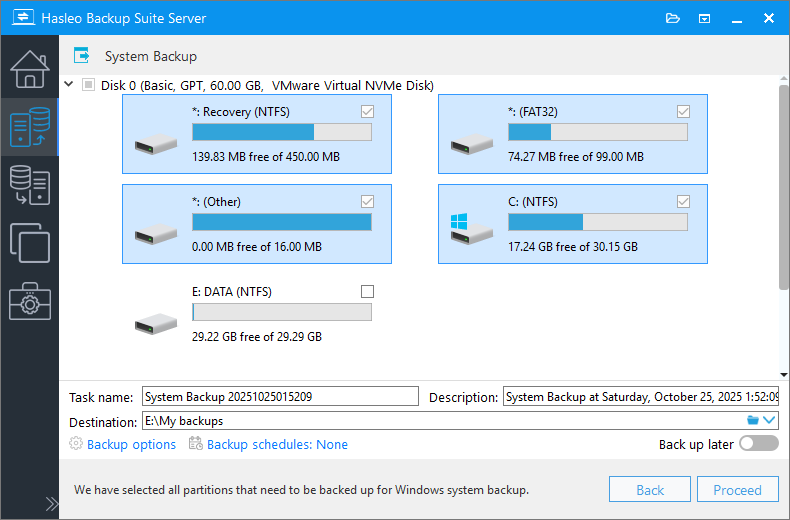
* Aufgabenname: Geben Sie einen Aufgabennamen an, damit Sie die Backup-Aufgabe später schnell finden und verwalten können.
* Beschreibung: Beschreiben Sie kurz den Zweck der Aufgabe und weitere relevante Informationen.
* Ziel: Ändern Sie den Zielpfad, in dem die Backup-Abbilddateien gespeichert werden, durch Klicken auf das Ordnersymbol.
* Backup-Optionen: Erweiterte Backup-Einstellungen. Weitere Einzelheiten finden Sie unter Backup-Optionen.
* Backup-Zeitplan: Richten Sie Backup-Zeitpläne ein, um Ihre Backup-Aufgaben regelmäßig automatisch auszuführen. Weitere Einzelheiten finden Sie unter Backup-Zeitplan.



Häufig gestellte Fragen (FAQ)
A: Laden Sie Hasleo Backup Suite herunter und installieren Sie es, klicken Sie auf Sichern > System-Backup, konfigurieren Sie dann die Backup-Aufgabe und klicken Sie auf Backup-Zeitplan, um je nach Bedarf Zeitpläne für Einmalig, Täglich, Wöchentlich, Monatlich oder Ereignisauslöser hinzuzufügen.
A: Hasleo Backup Suite ist die beste Windows Server-Backup-Software mit Unterstützung für automatische Backup-Zeitpläne. Sie können damit individuelle Backup-Zeitpläne für Ihren Windows Server erstellen.
A: Die Häufigkeit hängt von der Auslastung Ihres Servers und der Änderungsrate der Daten ab. Für kritische Geschäftsserver werden tägliche Backups empfohlen. Bei Servern mit selteneren Änderungen können wöchentliche oder monatliche Backups ausreichen. Für wichtige Vorgänge können Sie außerdem ereignisgesteuerte Backups einrichten.
A: Hasleo Backup Suite unterstützt mehrere Backup-Planungsmodi, darunter Einmalig, Täglich, Wöchentlich, Monatlich und Ereignisauslöser. Sie können in einer einzigen Backup-Aufgabe auch mehrere Modi kombinieren, um eine umfassende Backup-Strategie zu erstellen.
A: Es empfiehlt sich, Backup-Abbilder auf einem anderen physischen Laufwerk oder an einem anderen Netzwerkspeicherort als dem ursprünglichen Server zu speichern. So bleiben Ihre Backups sicher, falls das primäre Laufwerk ausfällt.
A: Um Windows Server wiederherzustellen, starten Sie von einer von Hasleo Backup Suite erstellten WinPE-Notfalldiskette und wählen dann mit der Funktion Wiederherstellen Ihr Backup-Abbild aus, um das System an den ursprünglichen oder an einen neuen Speicherort wiederherzustellen.
A: Ja, es wird dringend empfohlen, vor dem Sichern eine WinPE-Notfalldiskette zu erstellen. Damit können Sie Ihren Windows Server auch dann wiederherstellen, wenn das Betriebssystem nicht mehr startet.
A: Ja, Hasleo Backup Suite unterstützt die Verschlüsselung von Backup-Aufgaben mit AES-128/256-Bit-Verschlüsselung. Sie können die Verschlüsselung in den Backup-Optionen aktivieren, um vertrauliche Daten in Ihren Windows Server-Backup-Abbildern zu schützen.
Fazit
Hasleo Backup Suite ist leistungsstarke Windows-Backup-Software, mit der Sie automatische, regelmäßige Backups von Windows Server-Betriebssystemen einrichten können. Der flexible Planer unterstützt die Backup-Modi Einmalig, Täglich, Wöchentlich, Monatlich und Ereignisauslöser und ermöglicht es sogar, sie für eine einzelne Aufgabe zu kombinieren. So können Sie Backup-Zeitpläne frei konfigurieren, die genau Ihren Anforderungen entsprechen.
Die Backup-Zeitplanfunktion gilt nicht nur für Windows Server 2025/2022/2019/2016/2012/2008, sondern auch für Windows Vista/11/10/8/7.