

このチュートリアルでは、Windowsオペレーティングシステムを定期的に自動バックアップするためのバックアップスケジュールの設定方法を説明します。
Windows Serverを自動バックアップするメリット
通常、私たちはWindows OSのバックアップを作成します。これにより、災害発生後にオペレーティングシステム、ドライバー、アプリケーションを再インストールすることなく、作業環境全体をすばやく復元でき、大幅な時間と労力を節約できます。Windows Serverオペレーティングシステムは通常、インターネット/イントラネットホスティング、データベース、エンタープライズリソースプランニングなどのビジネスクリティカルなアプリケーションの実行に使用されます。Windows Serverのダウンタイムは通常、多大な損害をもたらします。さらに、サーバーの再インストールと構成には非常に時間がかかります。そのため、Windows Serverオペレーティングシステムの信頼性の高いバックアップを維持することは絶対に不可欠です。
Windows Serverは手動でバックアップすることもできますが、仕事が忙しいときにバックアップを忘れるリスクがあります。そのため、定期的な自動バックアップスケジュールを構成することが不可欠です。
最高のWindows Server自動バックアップソフト - Hasleo Backup Suite
前述のように、Windows Serverでは自動バックアップスケジュールの設定が重要です。これを実現するには、自動バックアップスケジュールをサポートするWindows Serverバックアップソフトを見つけることが鍵となります。Hasleo Backup Suiteをお試しになることをお勧めします。Windows ServerオペレーティングシステムとバックアップスケジュールをサポートするプロフェッショナルなWindowsバックアップソフトです。Hasleo Backup Suiteは、1回限り、毎日、毎週、毎月、イベントトリガーなど複数のバックアップスケジュールモードを提供します。任意のバックアップタスクでこれらのモードを組み合わせて、特定のWindows Serverバックアップ要件を満たすカスタマイズされた自動スケジュールを作成できます。
Hasleo Backup SuiteをダウンロードしてWindows Serverをバックアップします。必要に応じてWindows Serverを復元できるよう、起動可能なWinPE緊急回復ディスクを作成することもお勧めします。
バックアップスケジュールを設定してWindows Serverを自動バックアップするチュートリアル
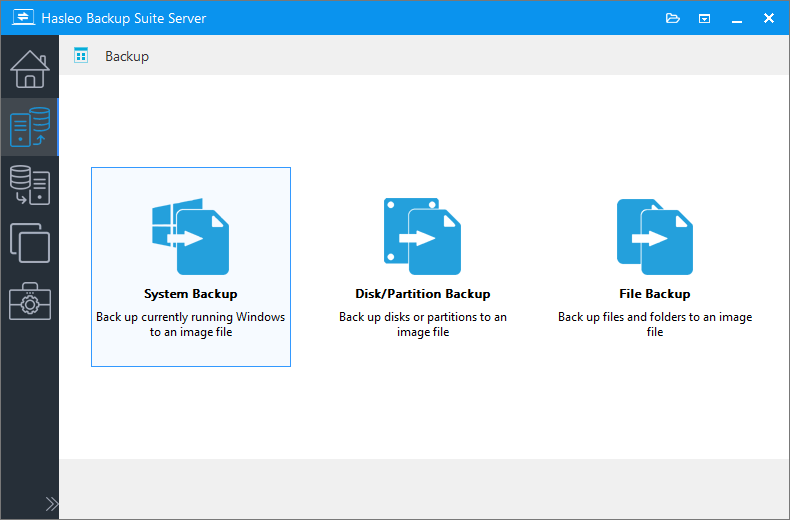
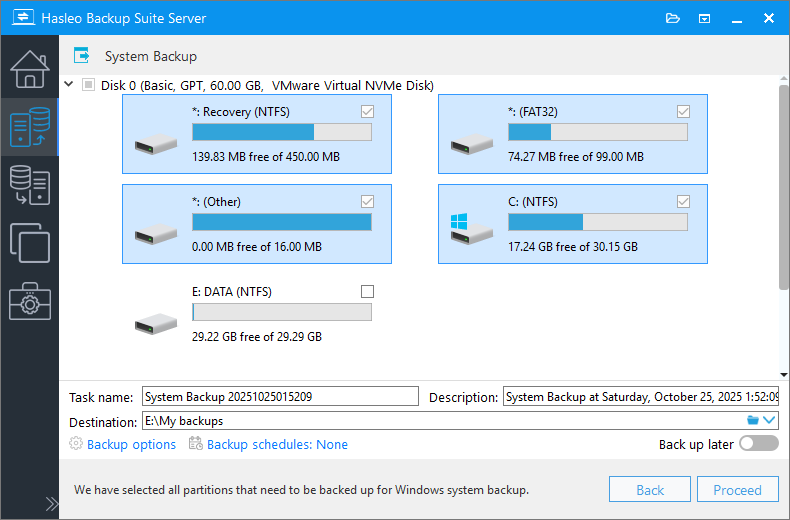
* タスク名: 後でバックアップタスクをすばやく見つけて管理できるように、タスク名を指定します。
* 説明: タスクの目的やその他の関連情報を簡単に説明します。
* 保存先: フォルダーアイコンをクリックして、バックアップイメージファイルを保存する保存先パスを変更します。
* バックアップオプション: 詳細なバックアップ設定です。詳細については、バックアップオプションを参照してください。
* バックアップスケジュール: バックアップタスクを定期的に自動実行するバックアップスケジュールを設定します。詳細については、バックアップスケジュールを参照してください。



よくある質問(FAQ)
A: Hasleo Backup Suiteをダウンロードしてインストールし、「バックアップ」>「システムバックアップ」をクリックしてバックアップタスクを構成し、「バックアップスケジュール」をクリックして、必要に応じて1回限り、毎日、毎週、毎月、イベントトリガーのスケジュールを追加します。
A: Hasleo Backup Suiteは、自動バックアップスケジュールをサポートする最高のWindows Serverバックアップソフトです。Windows Server用にカスタマイズされたバックアップスケジュールを作成できます。
A: 頻度は、サーバーのワークロードとデータの変化率によって異なります。重要なビジネスサーバーの場合は、毎日のバックアップをお勧めします。変更頻度の低いサーバーの場合は、毎週または毎月のバックアップで十分な場合があります。重要な操作に対してイベントトリガーバックアップを設定することもできます。
A: Hasleo Backup Suiteは、1回限り、毎日、毎週、毎月、イベントトリガーなど複数のバックアップスケジュールモードをサポートしています。1つのバックアップタスクで複数のモードを組み合わせて、包括的なバックアップ戦略を作成することもできます。
A: バックアップイメージは、元のサーバーとは別の物理ドライブまたはネットワークの場所に保存することをお勧めします。これにより、プライマリドライブが故障してもバックアップは安全に保たれます。
A: Windows Serverを復元するには、Hasleo Backup Suiteで作成したWinPE緊急回復ディスクから起動し、復元機能を使用してバックアップイメージを選択し、システムを元のドライブまたは新しいドライブに復元します。
A: はい。バックアップを実行する前にWinPE緊急回復ディスクを作成することを強くお勧めします。これにより、オペレーティングシステムが起動できない場合でもWindows Serverを復元できます。
A: はい。Hasleo Backup Suiteは、AES 128/256ビット暗号化でバックアップタスクを暗号化することをサポートしています。バックアップオプションで暗号化を有効にすると、Windows Serverのバックアップイメージ内の機密データを保護できます。
結論
Hasleo Backup Suiteは強力なWindowsバックアップソフトで、Windows Serverオペレーティングシステムの自動かつ定期的なバックアップを設定できます。柔軟なスケジューラーは、1回限り、毎日、毎週、毎月、イベントトリガーのバックアップモードをサポートし、1つのタスクでこれらを組み合わせることもできます。これにより、ニーズに完全に一致するバックアップスケジュールを自由に構成できます。
バックアップスケジュール機能は、Windows Server 2025/2022/2019/2016/2012/2008だけでなく、Windows Vista/11/10/8/7にも適用できます。