

このチュートリアルでは、Hasleo Backup Suiteを使ってWindows Serverオペレーティングシステムをバックアップおよび復元する方法を紹介します。
Windows Serverの概要
MicrosoftはWindowsのデスクトップ版とサーバー版を提供しています。Windowsデスクトップ版はPCやノートPCでの日常的な使用を目的として設計されているのに対し、Windows Server版はサーバー専用に設計されています。各Windows Serverリリースは、対応するデスクトップ版とコードベースを共有しています。Windowsデスクトップ版は主に個人での使用を目的としている一方、Windows Server版は主に企業環境で使用され、企業がインターネット/イントラネットのホスティング、データベースなどをより効果的に処理できるようにします。使用環境が異なるため、Windows Server版は通常、Windowsデスクトップ版よりも強力な機能と、高い安定性およびセキュリティを備えています。
Windows Serverは、Microsoftが2003年からサーバー用途向けに特別に開発してきたWindowsオペレーティングシステムのシリーズで、Windows Server 2003、2008、2012、2016、2019、2022、2025などがあります。
Windows Serverをバックアップするメリット
Windows Serverは通常、複数のエンタープライズアプリケーションを実行しており、エンタープライズアプリケーションのインストールと構成は通常非常に複雑で、これらのアプリケーションは安定性に対して非常に高い要件があります。しかし、サーバーの偶発的なダウンタイムを完全に回避することはできないかもしれませんが、長期間のダウンタイムは企業が許容できるものではありません。サーバーのダウンタイムによって引き起こされるビジネスの損失を減らすために、企業は通常、ハードウェアまたはソフトウェアを使用して重要なデータをバックアップします。Windows Serverをバックアップするメリットは、災害発生時にWindows Serverオペレーティングシステムを元の状態に迅速に復元できることであり、ダウンタイムを短縮し、企業への損失を最小限に抑えることができます。
Windows Server向け最高のバックアップソフト
Windows Server上のデータは非常に重要であるため、Windows Serverを定期的にバックアップする必要があります。市場には多くのWindowsバックアップ・復元ソフトがありますが、Windows Serverオペレーティングシステムをバックアップする機能はすべて有料機能です。
Hasleo Backup Suiteは、Windows PCおよびサーバー向けの強力なバックアップ・復元ソフトであるため、Windows Server 2008以降を簡単にバックアップおよび復元できます。Hasleo Backup Suiteの助けを借りて、バックアップイメージを圧縮および暗号化できます。さらに、バックアップスケジュールを構成して、Windowsサーバーを定期的に自動バックアップできます。この包括的な機能セットにより、市場で最高のWindows Serverバックアップ・復元ソフトとしての地位を確立しています。
今すぐHasleo Backup Suiteを無料でダウンロードして、Windows Server 2008以降をバックアップしてください。また、必要に応じてWindows Serverを復元できるように、起動可能なWinPE緊急回復ディスクを作成することもお勧めします。
Hasleo Backup SuiteでWindows Serverをバックアップするチュートリアル
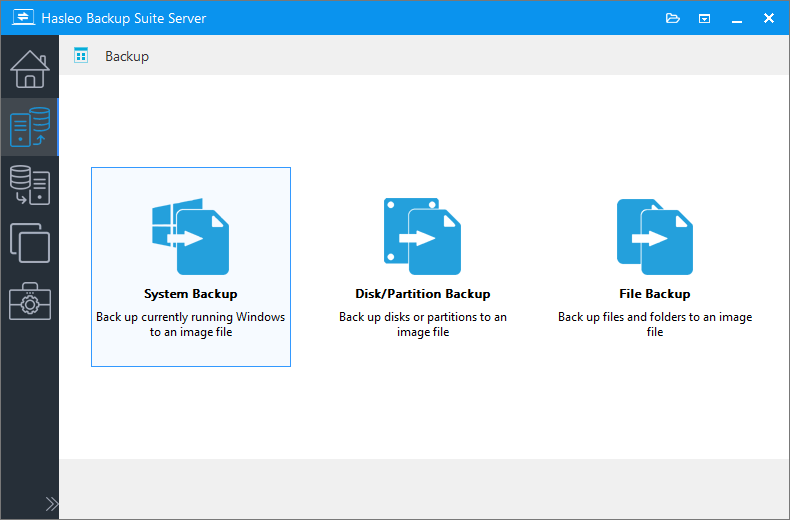
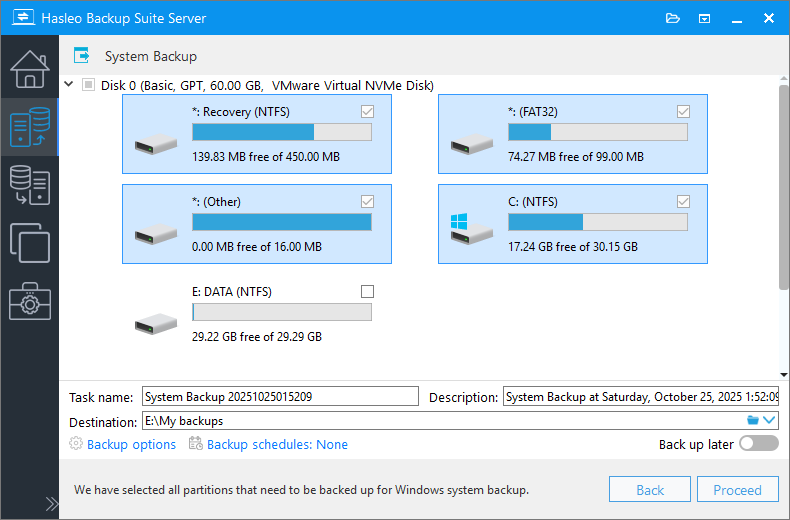
* タスク名: 後でバックアップタスクをすばやく見つけて管理できるように、タスク名を指定します。
* 説明: タスクの目的やその他の関連情報を簡単に説明します。
* 保存先: フォルダーアイコンをクリックして、バックアップイメージファイルを保存する保存先パスを変更します。
* バックアップオプション: 詳細なバックアップ設定です。詳細については、バックアップオプションを参照してください。
* バックアップスケジュール: バックアップタスクを定期的に自動実行するバックアップスケジュールを設定します。詳細については、バックアップスケジュールを参照してください。
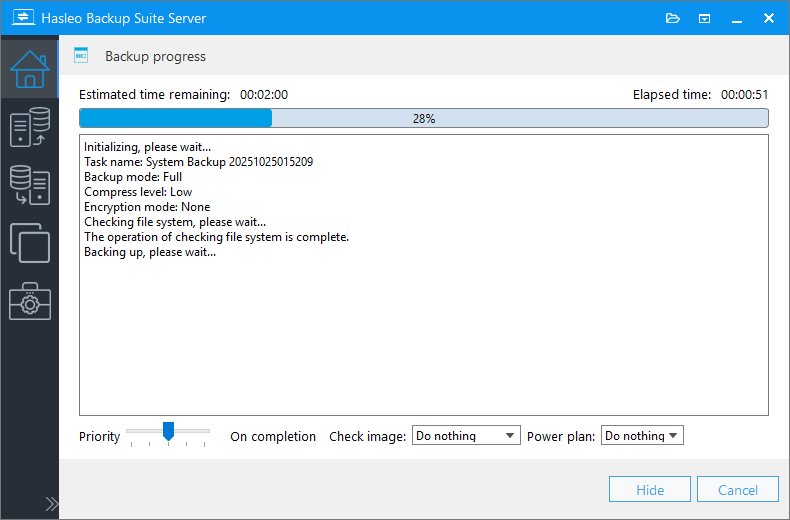
* 優先度: バックアップ処理の優先度を指定します。優先度を高くするとバックアップにより多くのCPU時間が割り当てられ、他のプログラムの動作が遅くなる場合があります。
* イメージのチェック: バックアップ処理の完了時に、バックアップイメージファイルの整合性を検証します。
* 電源プラン: バックアップの完了後に電源管理アクションを実行します。
Hasleo Backup SuiteでWindows Serverを復元するチュートリアル
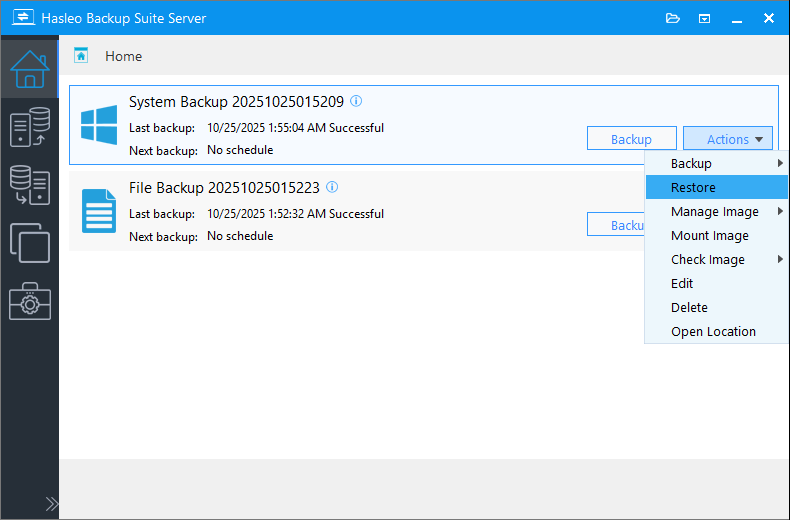
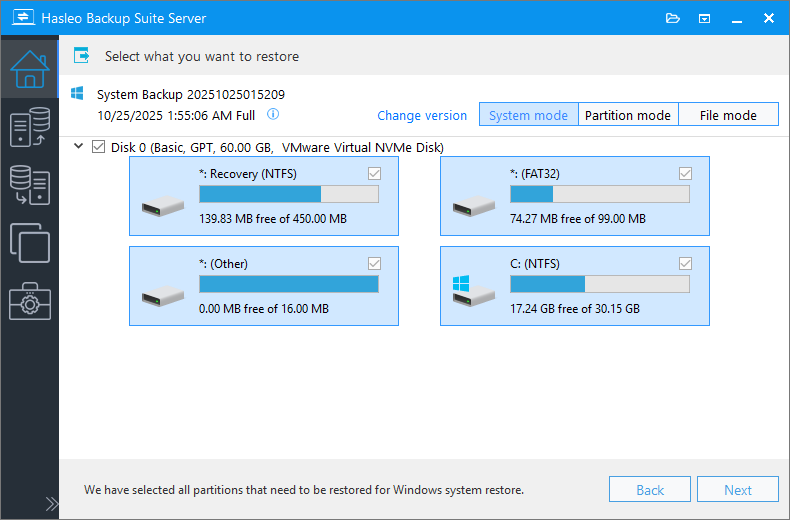
* ヒント:
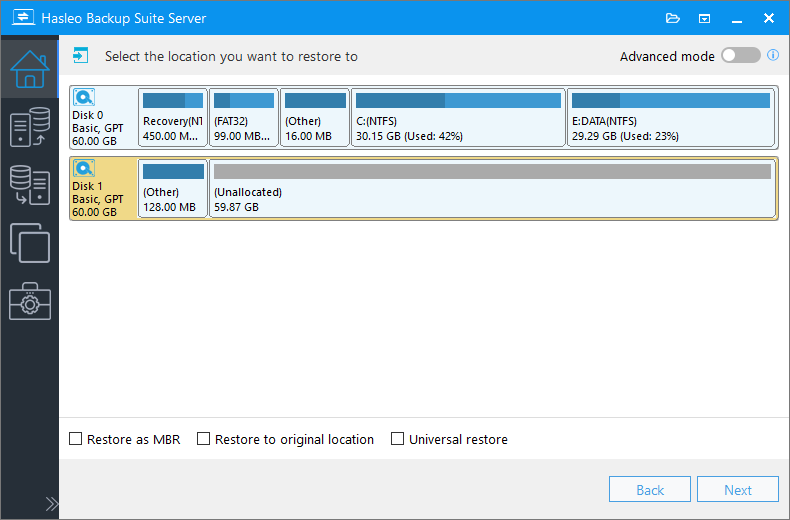
* 元の場所に復元オプションを使用すると、他のパーティションを破壊することなく、Windowsオペレーティングシステムを元のディスクの元の場所に復元できます。 このオプションは「システムモード」でのみ使用できることに注意してください。
* パーティションレイアウトを保持オプションは、クローン後にコピー先ディスクのパーティションレイアウトがコピー元ディスクと同一であることを保証します。 このオプションは「システムモード」でのみ使用できることに注意してください。
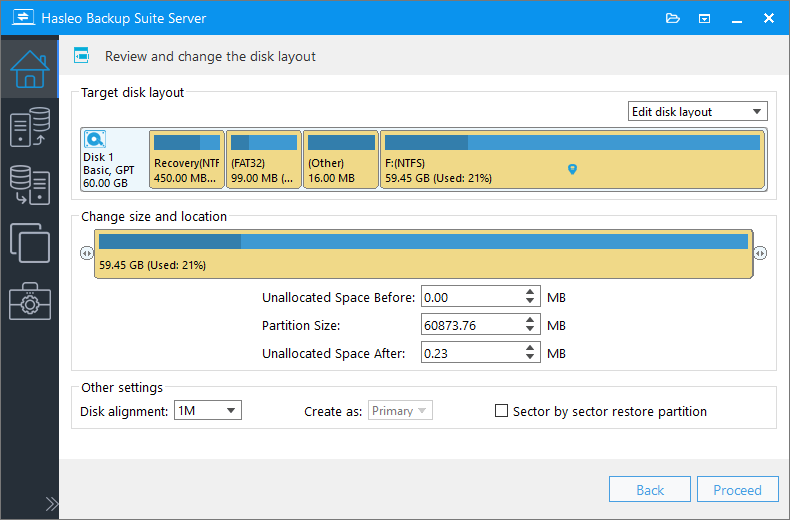
* ディスクのアライメント:
* パーティションをセクターバイセクターで復元オプションは、未使用のセクターを含むすべてのセクターをコピー元パーティションからコピー先パーティションにコピーします。
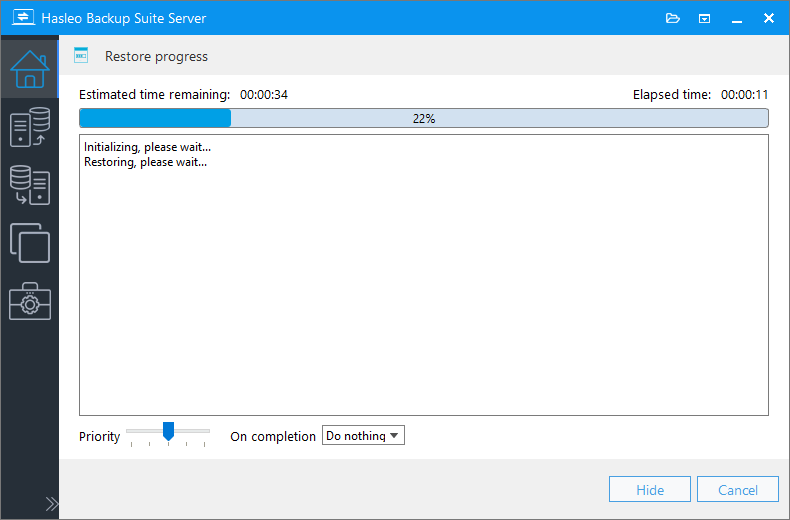
* ここでは、復元の完了後に実行する電源管理アクションを指定できます。
よくある質問(FAQ)
A: Hasleo Backup Suiteは2026年における最高のWindows Serverバックアップ・復元ソフトです。Windows Server 2008以降のバックアップと復元をサポートしています。
A: はい。Hasleo Backup SuiteはWindows Server 2003、2008、2012、2016、2019、2022、2025をサポートしています。
A: はい。Hasleo Backup Suiteはバックアップスケジュールをサポートしています。毎日、毎週、毎月、イベントトリガーのスケジュールを設定して、Windows Serverを自動的にバックアップできます。
A: ビジネスクリティカルなサーバーには、毎日のバックアップをお勧めします。主要なシステム変更や更新の前に、イベントトリガーバックアップを設定することもできます。
A: はい。Hasleo Backup Suiteはフル、増分、差分バックアップモードをサポートしています。最初のフルバックアップ以降、増分バックアップと差分バックアップは変更されたデータのみをコピーします。
A: はい。Hasleo Backup SuiteはバックアップイメージのAES 128/256ビット暗号化をサポートしています。バックアップオプションで暗号化を有効にして、機密性の高いサーバーデータを保護できます。
A: はい。バックアップを実行する前にWinPE緊急回復ディスクを作成することを強くお勧めします。これにより、オペレーティングシステムが起動できない場合でもWindows Serverを復元できます。
A: はい。Hasleo Backup Suiteでは、Windows Serverのバックアップを別のハードウェアに復元できます。これは災害復旧やサーバー移行のシナリオに役立ちます。
まとめ
最高のWindowsバックアップソフトとして、Hasleo Backup SuiteはWindows Server 2008以降を簡単にバックアップおよび復元するのに役立ちます。データのセキュリティを確保しながら作業負荷を軽減できます。さらに、Hasleo Backup SuiteはWindows 11、10、8、7、Vistaのバックアップもサポートしています。
Hasleo Backup Suiteは、包括的なWindows Serverバックアップソリューションとしても、強力なディスククローンツールとしても機能します。この二重の機能により、Windows Server OSを別のディスクへシームレスに移行/クローンでき、2026年における最高のWindows Serverバックアップ・復元ソフトとなっています。