

このチュートリアルでは、最高のWindows ServerクローンソフトであるHasleo Backup Suiteを使ってWindows Serverを別のディスクへ移行する方法を説明します。
Windows Serverの概要
一般的なコンピューターユーザーは、Windows XP、Vista、7、8、10、11のようなコンシューマー向けのWindowsデスクトップ版しか使用したことがないでしょう。一方、上級ユーザーは、2008、2012、2016、2019、2022、2025などのバージョンを含む、主にサーバー向けに設計されたオペレーティングシステムのクラスであるWindows Serverに精通しているでしょう。Windows ServerとデスクトップOSは共通のコードベースとビジュアルインターフェイスを共有していますが、目的はまったく異なります。サーバーは通常企業でのみ使用されるため、Windows Serverオペレーティングシステムは主に企業環境で使用され、企業がインターネット/イントラネットのホスティング、データベースなどをより効果的に処理できるようにします。Windows ServerとWindowsデスクトップの主な違いは次のとおりです:
✦ Windows Serverはより多くのメモリをサポート
✦ Windows ServerはCPUをより効率的に使用
✦ Windows Serverではより多くのネットワーク接続が許可される
✦ サーバーOSはバックグラウンドタスク用に構成されている
Windows Serverクローンソフトが必要な理由
Windows Serverは主に重要なエンタープライズアプリケーションを実行するため、サーバーの長期的で安定した動作を確保することが非常に重要です。Windows Serverオペレーティングシステムのクローンが存在すれば、災害発生時にWindows Serverオペレーティングシステムを迅速かつ効率的に復元できると想像してみてください。これは非常に理にかなっています。もう1つの一般的なシナリオは、ストレージ容量を増やしたりパフォーマンスを向上させたりするために、Windows Serverをあるディスクから別のディスクへ移行する必要がある場合です。たとえば、小さいディスクをより大きなディスクに交換したり、従来のHDDからSSDにアップグレードしたりします。Windows Serverクローンソフトは、Windows Serverオペレーティングシステムを別のディスクへ安全かつ効果的にクローン/移行するために特別に使用されるソフトウェアです。
Windows Server OSを移行/クローンするソフトをお探しですか?Hasleo Backup SuiteはプロフェッショナルなWindowsクローンソフトです。システムを新しいディスクへ簡単に転送できます。今すぐダウンロードして試してみてください。
チュートリアル:Hasleo Backup Suiteを使ってWindows Serverをクローン/移行する方法
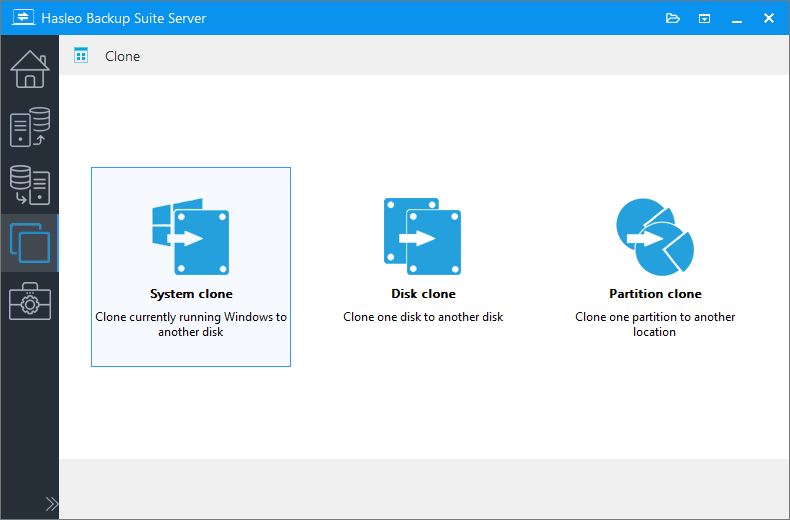
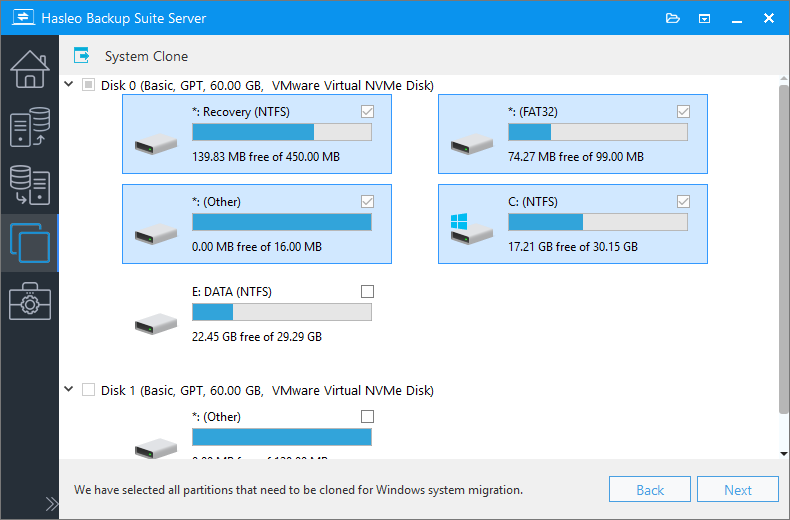
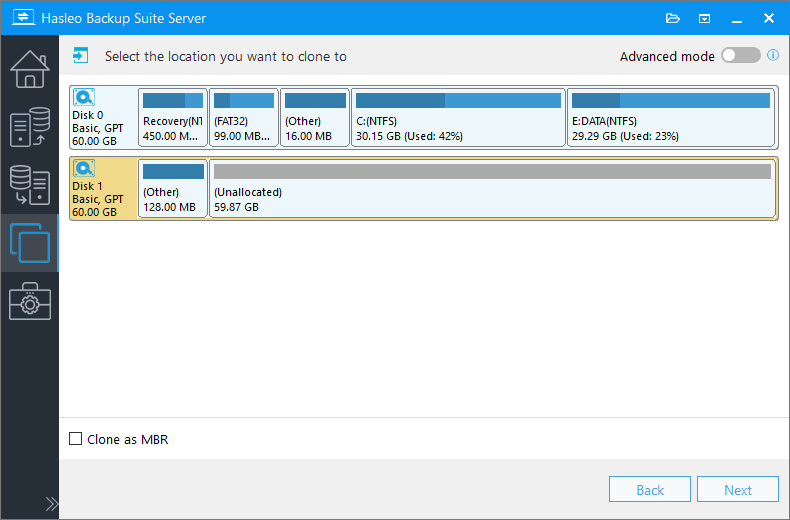
* パーティションレイアウトを保持オプションは、クローン後にコピー先ディスクのレイアウトがコピー元ディスクと同一であることを保証します。
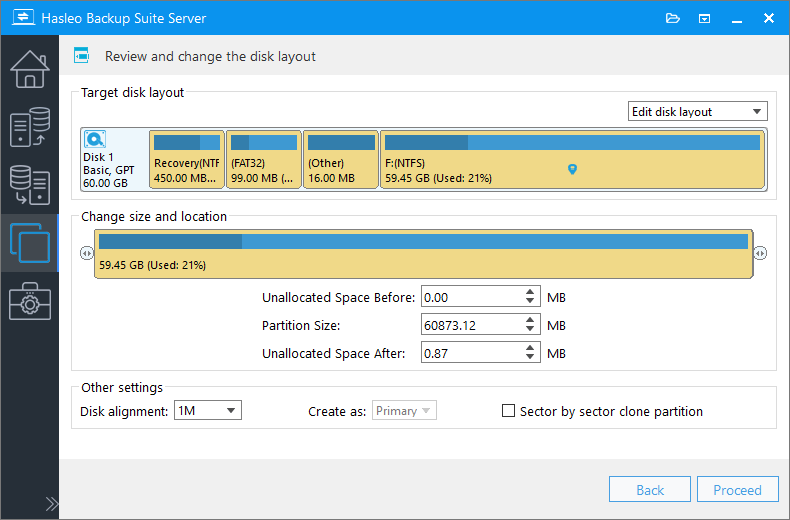
* ディスクのアライメント:
* パーティションをセクターバイセクターでクローンオプションは、未使用のセクターを含むすべてのセクターをコピー元パーティションからコピー先パーティションにコピーします。
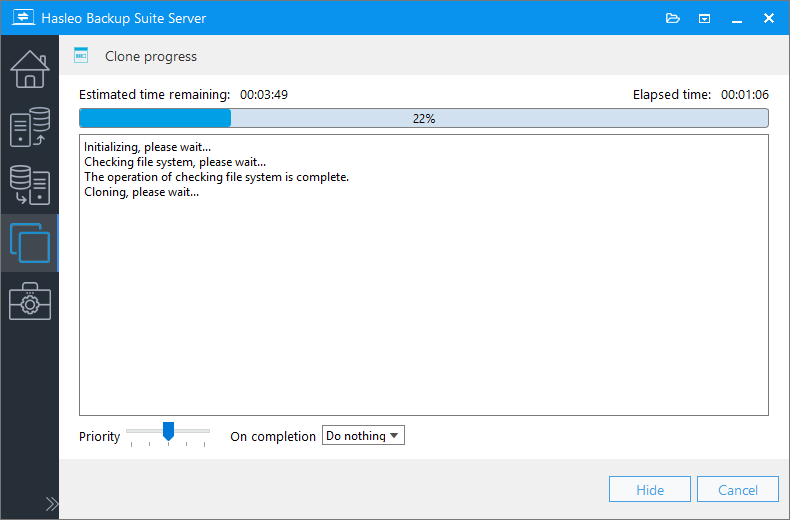
* ここでは、クローンの完了後に実行する電源管理アクションを指定できます。
よくある質問(FAQ)
A: Hasleo Backup Suiteは2026年における最高のWindows Serverクローンソフトです。Windows Server 2008以降のクローンと別のディスクへの移行をサポートしています。
A: はい。コピー先ディスクにコピー元ディスクのすべてのデータを保持するのに十分な容量があれば、Windows Serverをより大きなディスクにも小さなディスクにもクローンできます。
A: はい。Hasleo Backup Suiteは、SSD、NVMe、HDD、SATA、USBドライブなど、あらゆる種類のストレージドライブへのWindows Serverのクローンをサポートしています。
A: はい。Hasleo Backup Suiteは、MBRディスクとGPTディスク間でのWindows Serverのクローンをサポートしています。MBRからGPTへ、またはその逆に移行できます。
A: ディスクのアライメントは、パーティションがSSDのパフォーマンスに最適な位置から開始されることを保証します。Hasleo Backup Suiteは1MB、4K、シリンダー、なしのアライメントモードをサポートしています。最高のSSDパフォーマンスを得るには1MBアライメントをお勧めします。
A: いいえ。クローンは元のWindows Serverシステムに影響しません。データがコピー先ディスクにコピーされている間も、コピー元ディスクはそのまま残ります。
A: クローン時間はデータサイズとディスク速度によって異なります。USB 3.0を使用する場合、一般的なWindows Serverのインストールのクローンには約20~40分かかります。
A: はい。Hasleo Backup Suiteは「パーティションレイアウトを保持」オプションを提供しており、クローン後にコピー先ディスクのパーティションレイアウトがコピー元ディスクと同一であることを保証します。
まとめ
Hasleo Backup Suiteは、Windows Serverオペレーティングシステムを別のディスクへクローンまたは移行するために使用できる最高のWindowsクローンソフトです。また、Hasleo Backup SuiteはWindows向けバックアップ・復元ソフトであり、Windows Server OSのバックアップと復元およびWindowsデスクトップOSをサポートしています。