

本教程介绍如何使用最佳 Windows Server 克隆软件Hasleo Backup Suite将 Windows Server 迁移到另一块磁盘。
Windows Server 概述
普通电脑用户可能只使用过面向消费者的 Windows 桌面版本,例如 Windows XP、Vista、7、8、10 和 11。相比之下,高级用户可能熟悉 Windows Server——包括 2008、2012、2016、2019、2022 和 2025 等版本——这是一类主要面向服务器设计的操作系统。虽然 Windows Server 与桌面操作系统共享相同的代码库和可视化界面,但它们的用途完全不同。由于服务器通常仅在企业中使用,Windows Server 操作系统主要用于企业环境,帮助企业更有效地处理 Internet/Intranet 托管、数据库及类似功能。以下是 Windows Server 与 Windows 桌面版的主要区别:
✦ Windows Server 支持更多内存
✦ Windows Server 更高效地使用 CPU
✦ Windows Server 允许更多网络连接
✦ 服务器操作系统针对后台任务进行了配置
为什么需要 Windows Server 克隆软件?
由于 Windows Server 主要运行关键的企业应用,确保服务器长期稳定运行非常重要。试想一下,如果存在 Windows Server 操作系统的克隆,我们就可以在发生灾难时快速、高效地恢复 Windows Server 操作系统,这完全合情合理。另一个常见场景是需要将 Windows Server 从一块磁盘迁移到另一块磁盘,无论是为了增加存储容量还是提升性能——例如,用更大的磁盘替换较小的磁盘,或将传统 HDD 升级为 SSD。Windows Server 克隆软件就是专门用于安全、有效地将 Windows Server 操作系统克隆/迁移到另一块磁盘的软件。
您正在寻找迁移/克隆 Windows Server 操作系统的软件吗?Hasleo Backup Suite 是一款专业的 Windows 克隆软件。轻松将系统迁移到新磁盘——立即下载亲自体验。
教程:如何使用 Hasleo Backup Suite 克隆/迁移 Windows Server
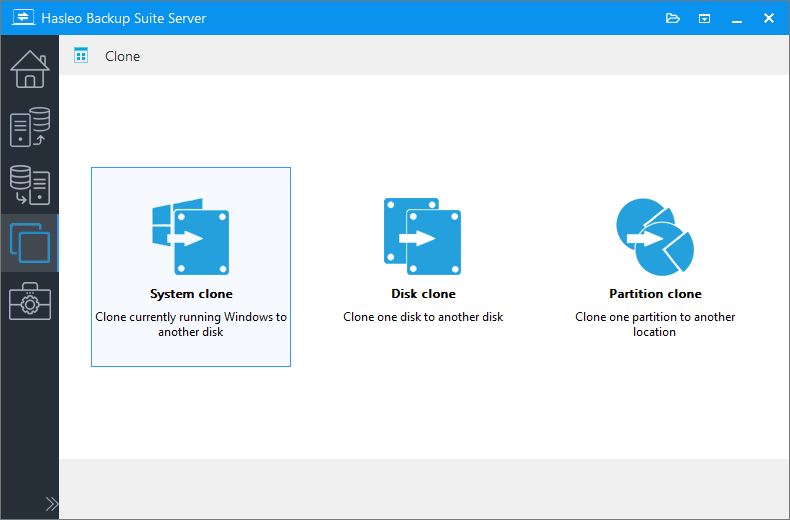
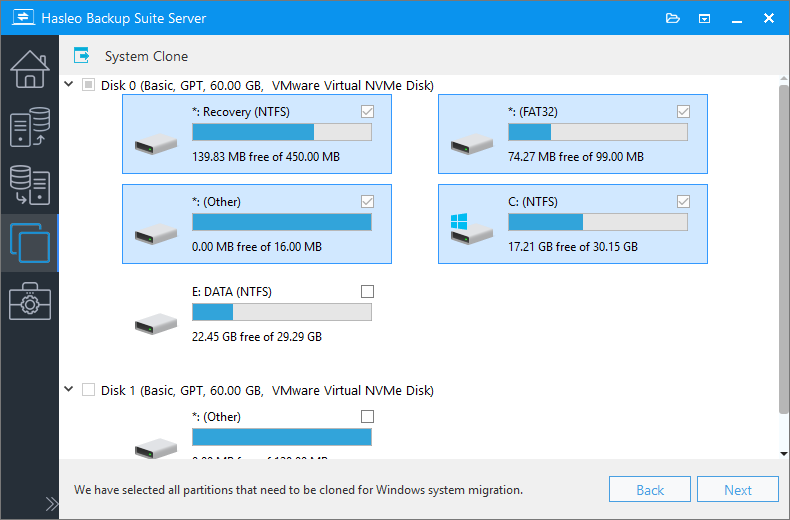
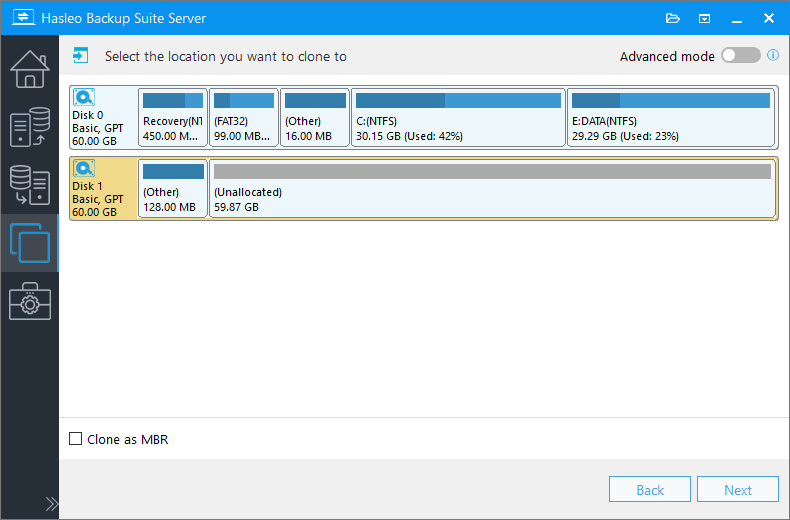
* 保持分区布局选项可确保克隆后目标磁盘的布局与源磁盘完全一致。
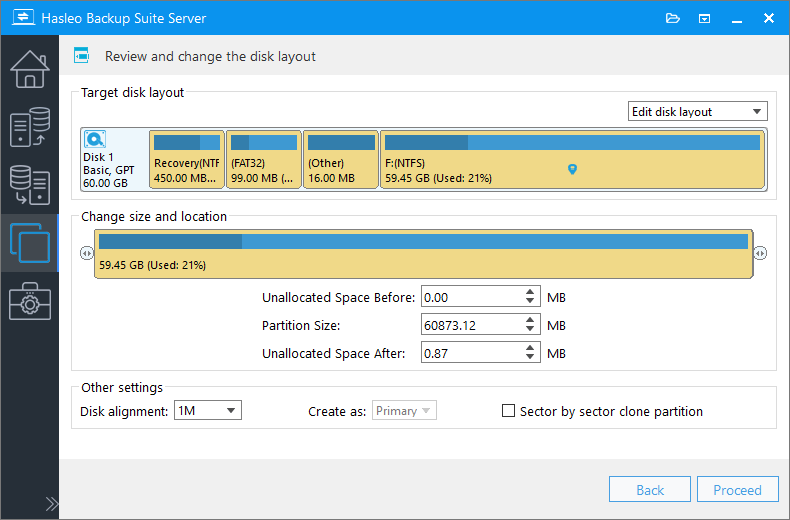
* 磁盘对齐:
* 逐扇区克隆分区选项会将源分区的每个扇区(包括未使用的扇区)复制到目标分区。
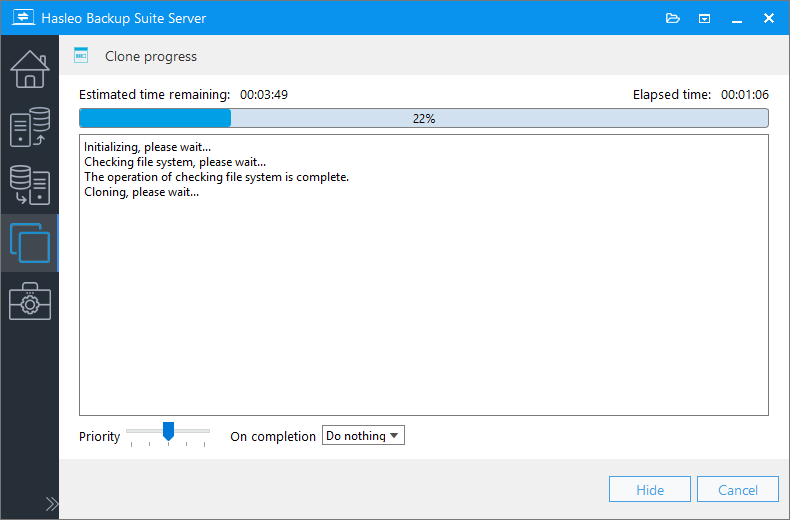
* 您可以在此处指定克隆完成后要执行的电源管理操作。
常见问题(FAQ)
A: Hasleo Backup Suite 是 2026 年最佳的 Windows Server 克隆软件。它支持将 Windows Server 2008 及更高版本克隆并迁移到另一块磁盘。
A: 可以,只要目标磁盘有足够的容量容纳源磁盘中的所有数据,您就可以将 Windows Server 克隆到更大或更小的磁盘。
A: 支持,Hasleo Backup Suite 支持将 Windows Server 克隆到各种类型的存储驱动器,包括 SSD、NVMe、HDD、SATA 和 USB 驱动器。
A: 可以,Hasleo Backup Suite 支持在 MBR 和 GPT 磁盘之间克隆 Windows Server。您可以从 MBR 迁移到 GPT,反之亦然。
A: 磁盘对齐可确保分区从对 SSD 性能最佳的位置开始。Hasleo Backup Suite 支持 1MB、4K、柱面和无对齐模式。建议使用 1MB 对齐以获得最佳的 SSD 性能。
A: 不会,克隆不会影响原始 Windows Server 系统。源磁盘保持完好,同时数据被复制到目标磁盘。
A: 克隆时间取决于数据大小和磁盘速度。使用 USB 3.0 时,克隆典型的 Windows Server 安装大约需要 20-40 分钟。
A: 可以,Hasleo Backup Suite 提供“保持分区布局”选项,可确保克隆后目标磁盘的分区布局与源磁盘完全一致。
结论
Hasleo Backup Suite 是最佳 Windows 克隆软件,可用于将 Windows Server 操作系统克隆或迁移到另一块磁盘。同时,Hasleo Backup Suite 也是一款适用于 Windows 的备份和还原软件,支持备份和还原 Windows Server 操作系统以及 Windows 桌面操作系统。