

Este tutorial describe cómo migrar Windows Server a otro disco con Hasleo Backup Suite, el mejor software de clonación para Windows Server.
Descripción general de Windows Server
Los usuarios de computadoras habituales probablemente solo hayan usado las versiones de escritorio de Windows orientadas al consumidor, como Windows XP, Vista, 7, 8, 10 y 11. En cambio, los usuarios avanzados probablemente conozcan Windows Server —incluidas versiones como 2008, 2012, 2016, 2019, 2022 y 2025—, que es una clase de sistemas operativos diseñada principalmente para servidores. Aunque Windows Server y el sistema operativo de escritorio comparten una base de código y una interfaz visual comunes, tienen propósitos completamente distintos. Como los servidores suelen utilizarse solo en empresas, el sistema operativo Windows Server se emplea principalmente en entornos empresariales para ayudar a las empresas a gestionar el alojamiento de Internet/intranet, las bases de datos y funciones similares de forma más eficaz. Estas son las principales diferencias entre Windows Server y un escritorio Windows:
✦ Windows Server admite más memoria
✦ Windows Server utiliza las CPU de forma más eficiente
✦ Se permiten más conexiones de red en un Windows Server
✦ El sistema operativo de servidor está configurado para tareas en segundo plano
¿Por qué necesita software de clonación para Windows Server?
Dado que los servidores Windows ejecutan principalmente aplicaciones empresariales críticas, es muy importante garantizar un funcionamiento estable y a largo plazo del servidor. Imaginemos que, si existe un clon del sistema operativo Windows Server, podemos restaurar el sistema operativo Windows Server de forma rápida y eficiente en caso de desastre, lo cual tiene todo el sentido. Otro escenario habitual es la necesidad de migrar un Windows Server de un disco a otro, ya sea para aumentar la capacidad de almacenamiento o para mejorar el rendimiento; por ejemplo, sustituyendo un disco más pequeño por uno mayor o actualizando de un HDD tradicional a un SSD. El software de clonación para Windows Server es un programa especialmente diseñado para clonar/migrar de forma segura y eficaz el sistema operativo Windows Server a otro disco.
¿Busca un programa para migrar/clonar su sistema operativo Windows Server? Hasleo Backup Suite es un software de clonación profesional para Windows. Transfiera su sistema a un disco nuevo sin esfuerzo: descárguelo ahora y pruébelo usted mismo.
Tutorial: cómo clonar/migrar Windows Server con Hasleo Backup Suite
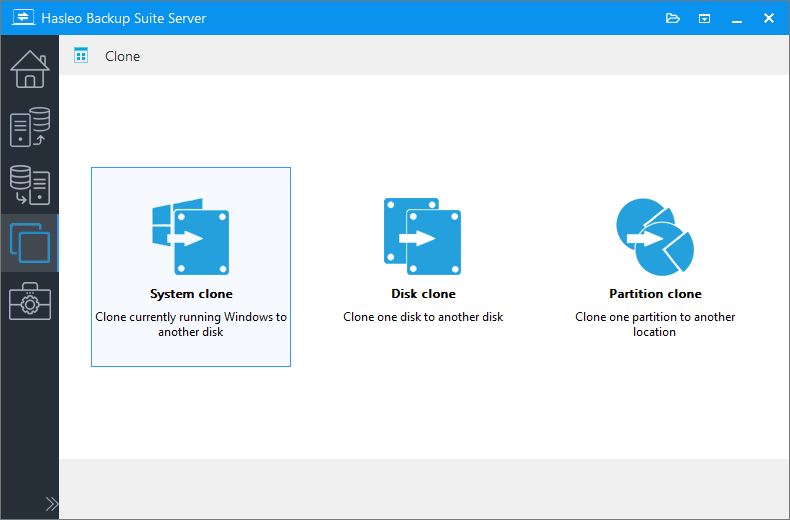
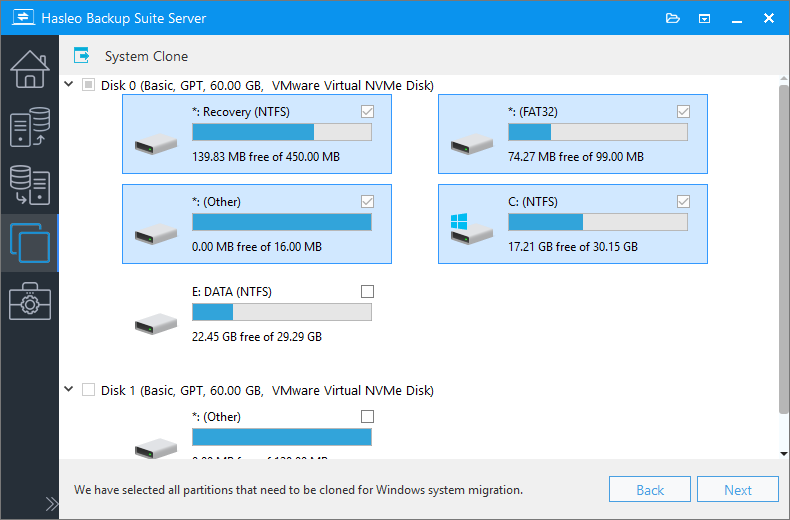
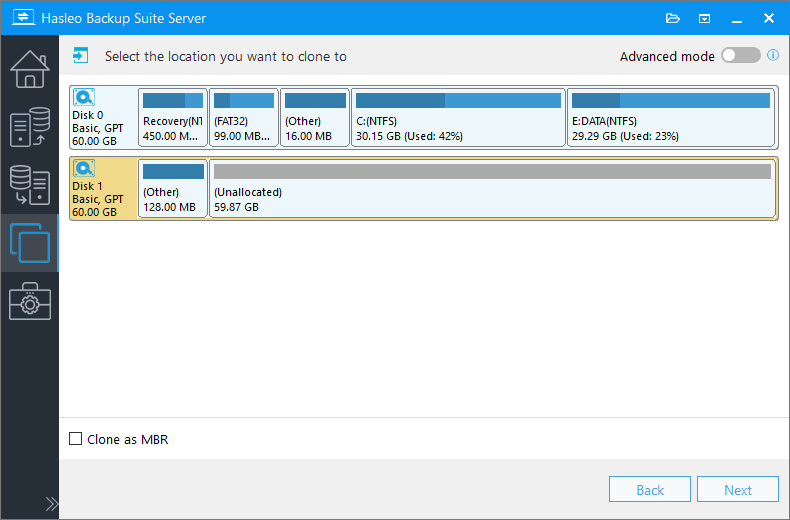
* La opción Mantener el diseño de particiones garantiza que el diseño del disco de destino sea idéntico al del disco de origen tras la clonación.
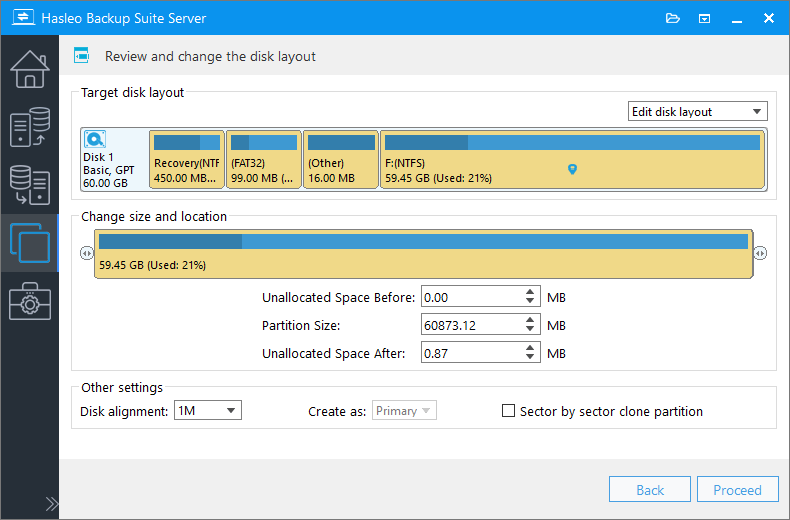
* Alineación del disco:
* La opción Clonar partición sector por sector copia todos los sectores de la partición de origen a la partición de destino, incluidos los sectores no utilizados.
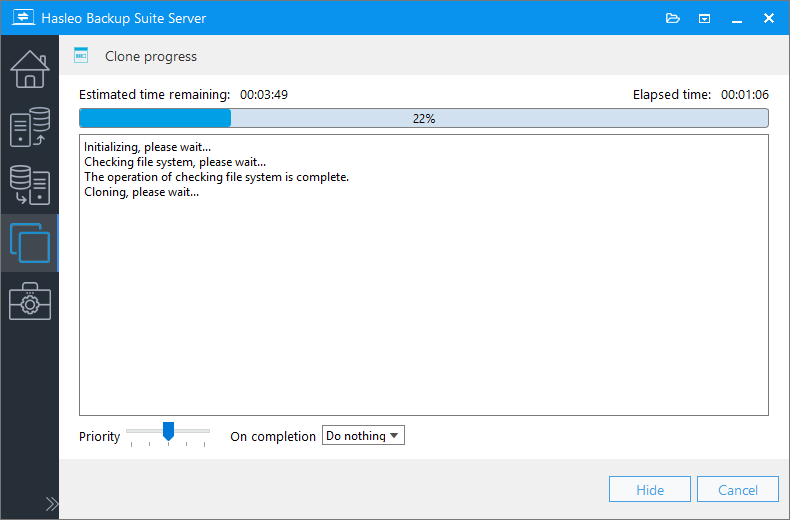
* Aquí puede especificar una acción de administración de energía que se realizará una vez finalizada la clonación.
Preguntas frecuentes (FAQ)
A: Hasleo Backup Suite es el mejor software de clonación para Windows Server en 2026. Admite la clonación y la migración de Windows Server 2008 y versiones posteriores a otro disco.
A: Sí, puede clonar Windows Server en un disco mayor o menor siempre que el disco de destino tenga capacidad suficiente para contener todos los datos del disco de origen.
A: Sí, Hasleo Backup Suite admite la clonación de Windows Server en todo tipo de unidades de almacenamiento, incluidas unidades SSD, NVMe, HDD, SATA y USB.
A: Sí, Hasleo Backup Suite admite la clonación de Windows Server entre discos MBR y GPT. Puede migrar de MBR a GPT o viceversa.
A: La alineación de disco garantiza que las particiones comiencen en posiciones óptimas para el rendimiento del SSD. Hasleo Backup Suite admite los modos de alineación de 1 MB, 4K, cilindro y ninguna. Se recomienda la alineación de 1 MB para obtener el mejor rendimiento del SSD.
A: No, la clonación no afecta al sistema Windows Server original. El disco de origen permanece intacto mientras los datos se copian al disco de destino.
A: El tiempo de clonación depende del tamaño de los datos y de la velocidad del disco. Con USB 3.0, clonar una instalación típica de Windows Server tarda entre 20 y 40 minutos aproximadamente.
A: Sí, Hasleo Backup Suite ofrece una opción «Mantener el diseño de particiones» que garantiza que el diseño de particiones del disco de destino sea idéntico al del disco de origen tras la clonación.
Conclusión
Hasleo Backup Suite es el mejor software de clonación para Windows, que puede utilizarse para clonar o migrar sistemas operativos Windows Server a otro disco. Además, Hasleo Backup Suite es un software de copia de seguridad y restauración para Windows, compatible con la copia de seguridad y restauración del sistema operativo Windows Server y de los sistemas operativos de escritorio Windows.