

Questo tutorial descrive come migrare Windows Server su un altro disco con Hasleo Backup Suite, il miglior software di clonazione per Windows Server.
Panoramica di Windows Server
Gli utenti di computer comuni hanno probabilmente utilizzato solo le versioni desktop di Windows orientate al consumo, come Windows XP, Vista, 7, 8, 10 e 11. Al contrario, gli utenti esperti conoscono probabilmente Windows Server, incluse versioni come 2008, 2012, 2016, 2019, 2022 e 2025, una classe di sistemi operativi progettata principalmente per i server. Sebbene Windows Server e il sistema operativo desktop condividano una base di codice e un’interfaccia visiva comuni, hanno scopi completamente diversi. Poiché i server vengono solitamente utilizzati solo nelle aziende, il sistema operativo Windows Server è impiegato principalmente in ambienti aziendali per aiutare le imprese a gestire più efficacemente hosting Internet/intranet, database e funzioni simili. Ecco le principali differenze tra un server Windows e un desktop Windows:
✦ Windows Server supporta più memoria
✦ Windows Server utilizza le CPU in modo più efficiente
✦ Sono consentite più connessioni di rete su un server Windows
✦ Il sistema operativo server è configurato per le attività in background
Perché hai bisogno di un software di clonazione per Windows Server?
Poiché i server Windows eseguono principalmente applicazioni aziendali critiche, è molto importante garantire un funzionamento stabile e a lungo termine del server. Immaginiamo che, se esiste un clone del sistema operativo Windows Server, possiamo ripristinare rapidamente ed efficacemente il sistema operativo Windows Server in caso di disastro, il che ha perfettamente senso. Un altro scenario comune è la necessità di migrare un Windows Server da un disco a un altro, sia per aumentare la capacità di archiviazione sia per migliorare le prestazioni, ad esempio sostituendo un disco più piccolo con uno più grande o passando da un HDD tradizionale a un SSD. Il software di clonazione per Windows Server è un software appositamente progettato per clonare/migrare in modo sicuro ed efficace il sistema operativo Windows Server su un altro disco.
Stai cercando un software per migrare/clonare il sistema operativo Windows Server? Hasleo Backup Suite è un software professionale di clonazione per Windows. Trasferisci senza sforzo il sistema su un nuovo disco: scaricalo ora e provalo.
Tutorial: come clonare/migrare Windows Server con Hasleo Backup Suite
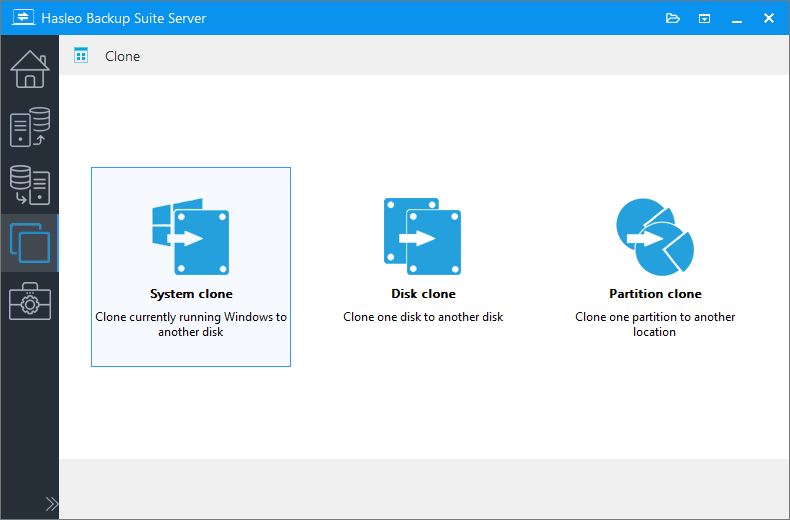
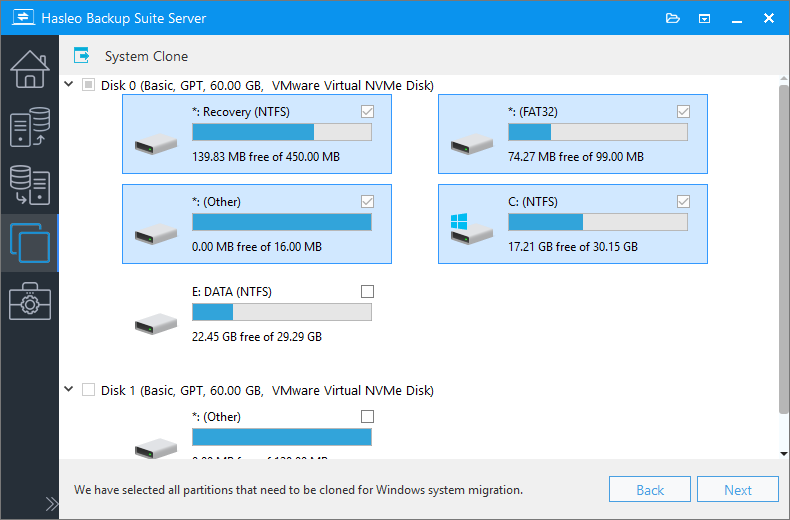
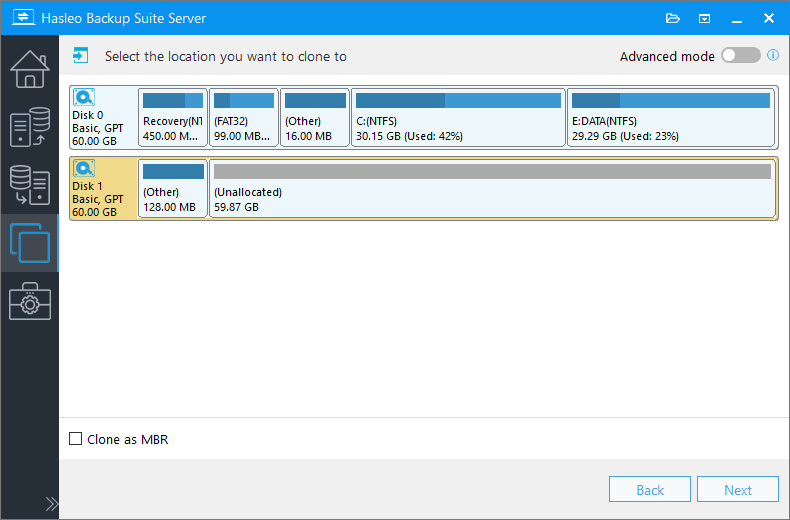
* L’opzione Mantieni layout partizioni garantisce che, dopo la clonazione, il layout del disco di destinazione sia identico a quello del disco di origine.
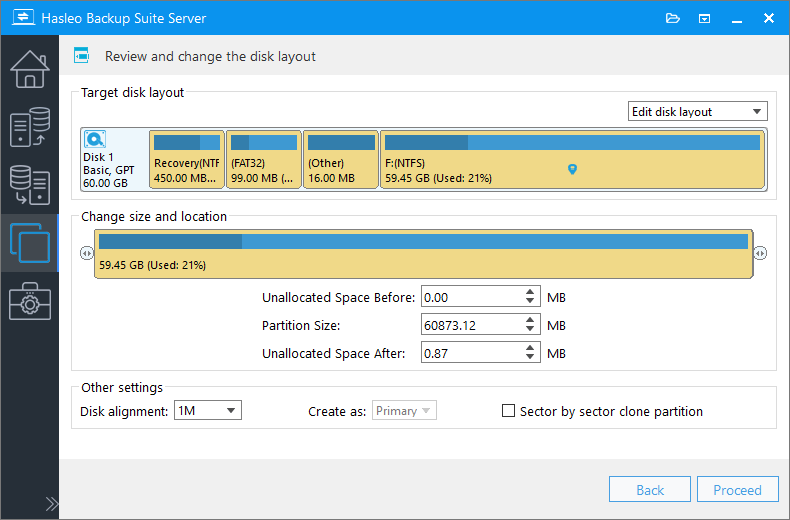
* Allineamento del disco:
* L’opzione Clonazione della partizione settore per settore copia ogni settore dalla partizione di origine alla partizione di destinazione, inclusi i settori non utilizzati.
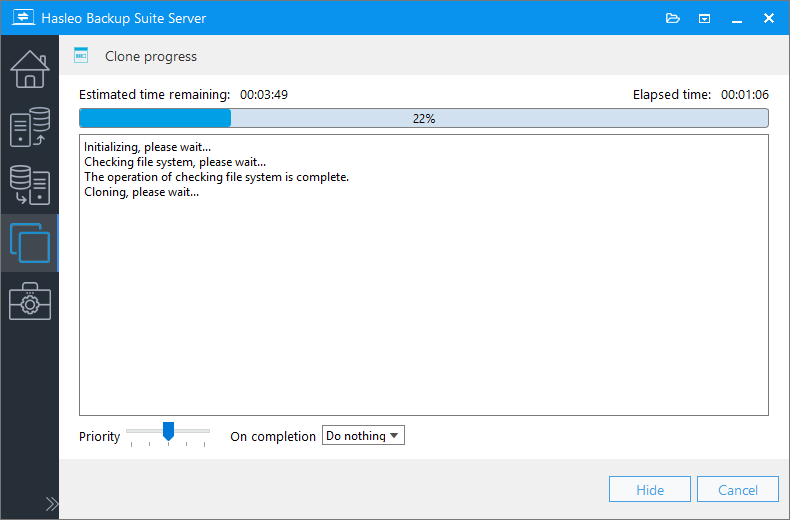
* Qui puoi specificare un’azione di gestione dell’alimentazione da eseguire al termine della clonazione.
Domande frequenti (FAQ)
A: Hasleo Backup Suite è il miglior software di clonazione per Windows Server nel 2026. Supporta la clonazione e la migrazione di Windows Server 2008 e versioni successive su un altro disco.
A: Sì, puoi clonare Windows Server su un disco più grande o più piccolo, purché il disco di destinazione disponga di capacità sufficiente per contenere tutti i dati del disco di origine.
A: Sì, Hasleo Backup Suite supporta la clonazione di Windows Server su tutti i tipi di unità di archiviazione, tra cui SSD, NVMe, HDD, SATA e unità USB.
A: Sì, Hasleo Backup Suite supporta la clonazione di Windows Server tra dischi MBR e GPT. Puoi migrare da MBR a GPT o viceversa.
A: L’allineamento del disco garantisce che le partizioni inizino in posizioni ottimali per le prestazioni dell’SSD. Hasleo Backup Suite supporta le modalità di allineamento 1 MB, 4K, Cilindro e Nessuno. Per ottenere le migliori prestazioni dell’SSD si consiglia l’allineamento a 1 MB.
A: No, la clonazione non influisce sul sistema Windows Server originale. Il disco di origine rimane intatto mentre i dati vengono copiati sul disco di destinazione.
A: Il tempo di clonazione dipende dalle dimensioni dei dati e dalla velocità del disco. Con USB 3.0, la clonazione di un’installazione tipica di Windows Server richiede circa 20-40 minuti.
A: Sì, Hasleo Backup Suite offre l’opzione «Mantieni layout partizioni» che garantisce che, dopo la clonazione, il layout delle partizioni del disco di destinazione sia identico a quello del disco di origine.
Conclusione
Hasleo Backup Suite è il miglior software di clonazione per Windows che può essere utilizzato per clonare o migrare i sistemi operativi Windows Server su un altro disco. Inoltre, Hasleo Backup Suite è un software di backup e ripristino per Windows, che supporta il backup e il ripristino del sistema operativo Windows Server e del sistema operativo desktop Windows.