

Questo tutorial spiega come impostare pianificazioni di backup per eseguire automaticamente e con regolarità il backup del sistema operativo Windows.
Vantaggi del backup automatico di Windows Server
In genere creiamo backup del sistema operativo Windows. Questo ci permette di ripristinare rapidamente l’intero ambiente di lavoro dopo un disastro, senza dover reinstallare il sistema operativo, i driver o le applicazioni, risparmiando molto tempo e fatica. Il sistema operativo Windows Server viene di solito utilizzato per eseguire applicazioni di importanza critica per l’azienda, come hosting Internet/intranet, database e pianificazione delle risorse d’impresa. Un’interruzione di Windows Server comporta in genere danni enormi. Inoltre, il processo di reinstallazione e configurazione del server richiede molto tempo. Per questo motivo, mantenere backup affidabili dei sistemi operativi Windows Server è assolutamente fondamentale.
Sebbene Windows Server possa essere sottoposto a backup manuale, esiste il rischio di dimenticare di eseguirlo quando si è impegnati nel lavoro. Configurare una pianificazione di backup regolare e automatica è quindi essenziale.
Il miglior software di backup automatico per Windows Server - Hasleo Backup Suite
Come spiegato sopra, impostare pianificazioni di backup automatiche è fondamentale per Windows Server. Per farlo, la chiave è trovare un software di backup per Windows Server che supporti la pianificazione automatica dei backup. Ti consigliamo di provare Hasleo Backup Suite. È un software professionale di backup per Windows che supporta il sistema operativo Windows Server e la pianificazione dei backup. Hasleo Backup Suite offre diverse modalità di pianificazione, tra cui Una tantum, Giornaliera, Settimanale, Mensile e Attivata da evento. Per qualsiasi attività di backup puoi combinare queste modalità per creare una pianificazione automatizzata e personalizzata che soddisfi le tue specifiche esigenze di backup di Windows Server.
Scarica Hasleo Backup Suite per eseguire il backup del tuo Windows Server. Ti consigliamo inoltre di creare un disco di ripristino di emergenza WinPE avviabile per ripristinare Windows Server quando necessario.
Tutorial su come impostare pianificazioni di backup per eseguire automaticamente il backup di Windows Server
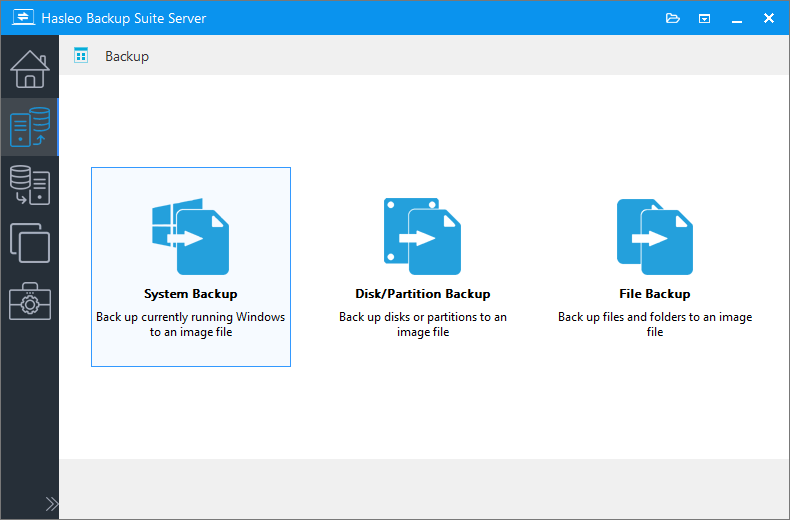
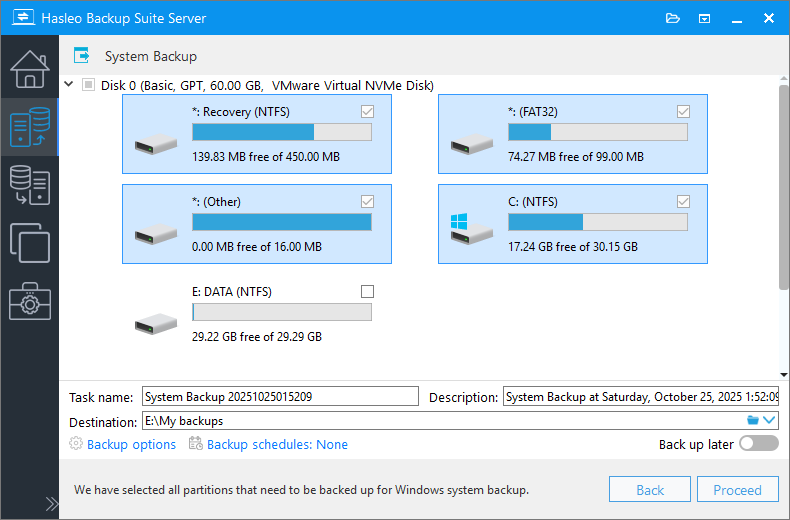
* Nome attività: specifica un nome per l’attività, così da poterla ritrovare e gestire rapidamente in seguito.
* Descrizione: descrivi brevemente lo scopo dell’attività e qualsiasi altra informazione pertinente.
* Destinazione: modifica il percorso di destinazione in cui verranno salvati i file immagine di backup facendo clic sull’icona della cartella.
* Opzioni di backup: impostazioni avanzate di backup. Per maggiori dettagli, consulta Opzioni di backup.
* Pianificazione backup: imposta pianificazioni di backup per eseguire automaticamente e con regolarità le attività di backup. Per maggiori dettagli, consulta Pianificazione backup.



Domande frequenti (FAQ)
A: Scarica e installa Hasleo Backup Suite, fai clic su Backup > Backup di sistema, quindi configura l’attività di backup e fai clic su Pianificazione backup per aggiungere pianificazioni Una tantum, Giornaliera, Settimanale, Mensile o Attivata da evento in base alle tue esigenze.
A: Hasleo Backup Suite è il miglior software di backup per Windows Server che supporta la pianificazione automatica dei backup. Ti permette di creare pianificazioni di backup personalizzate per il tuo Windows Server.
A: La frequenza dipende dal carico di lavoro del server e dalla velocità con cui cambiano i dati. Per i server aziendali critici si consigliano backup giornalieri. Per i server le cui modifiche sono meno frequenti possono essere sufficienti backup settimanali o mensili. Puoi anche impostare backup attivati da eventi per le operazioni importanti.
A: Hasleo Backup Suite supporta diverse modalità di pianificazione dei backup, tra cui Una tantum, Giornaliera, Settimanale, Mensile e Attivata da evento. Puoi anche combinare più modalità in un’unica attività di backup per creare una strategia di backup completa.
A: Si consiglia di archiviare le immagini di backup su un’unità fisica o una posizione di rete diversa da quella del server originale. In questo modo, se l’unità principale si guasta, il backup rimane al sicuro.
A: Per ripristinare Windows Server, avvia il computer da un disco di ripristino di emergenza WinPE creato con Hasleo Backup Suite, quindi usa la funzione Ripristina per selezionare l’immagine di backup e ripristinare il sistema sull’unità originale o su una nuova unità.
A: Sì, si consiglia vivamente di creare un disco di ripristino di emergenza WinPE prima di eseguire i backup. In questo modo puoi ripristinare Windows Server anche quando il sistema operativo non si avvia.
A: Sì, Hasleo Backup Suite supporta la crittografia delle attività di backup con crittografia AES a 128/256 bit. Puoi attivare la crittografia nelle opzioni di backup per proteggere i dati sensibili nelle immagini di backup di Windows Server.
Conclusione
Hasleo Backup Suite è un potente software di backup per Windows che permette di impostare backup automatici e regolari dei sistemi operativi Windows Server. La sua pianificazione flessibile supporta le modalità di backup Una tantum, Giornaliera, Settimanale, Mensile e Attivata da evento e consente persino di combinarle in un’unica attività. In questo modo hai la libertà di configurare pianificazioni di backup perfettamente adatte alle tue esigenze.
La funzione di pianificazione dei backup è applicabile non solo a Windows Server 2025/2022/2019/2016/2012/2008, ma anche a Windows Vista/11/10/8/7.