

Questo tutorial illustra come eseguire il backup e il ripristino di una partizione ReFS (Resilient File System) usando la modalità di backup intelligente dei settori in Hasleo Backup Suite.
Panoramica di ReFS
ReFS, acronimo di Resilient File System, è un file system moderno introdotto da Microsoft a partire da Windows Server 2012. Non è progettato per sostituire direttamente il tradizionale NTFS, ma si concentra sul soddisfare le esigenze specifiche dell’archiviazione di dati su larga scala, in particolare in scenari come data center, ambienti virtualizzati e archiviazione definita dal software. Il suo design principale ruota attorno all’integrità dei dati, alla scalabilità e alle capacità di riparazione automatica. Le caratteristiche principali di ReFS sono le seguenti:
✦ Resilienza prima di tutto: genera checksum per tutti i dati e, se configurato con Storage Spaces, può rilevare e riparare automaticamente la corruzione dei dati.
✦ Scalabilità massiccia: supporta partizioni e file estremamente grandi (teoricamente fino a 35 PB), gestendo facilmente l’archiviazione di enormi quantità di dati.
✦ Ottimizzazione delle prestazioni: offre funzionalità come la clonazione dei blocchi, che può accelerare notevolmente le operazioni delle macchine virtuali e le attività di copia dei file.
In sintesi, ReFS è il file system di nuova generazione di Microsoft progettato per affrontare le sfide moderne dei dati. Con l’integrità dei dati e la scalabilità massiccia al centro, fornisce una base solida e affidabile per i dati critici per l’azienda e per l’archiviazione su larga scala, grazie a meccanismi automatizzati di rilevamento e riparazione degli errori. Sebbene non sostituirà completamente NTFS nel mercato consumer, ReFS sta assumendo un ruolo sempre più importante nei settori delle infrastrutture aziendali e cloud.
Perché è ancora necessario eseguire il backup di una partizione ReFS?
Nonostante la resilienza intrinseca di ReFS, eseguire il backup della partizione ReFS resta assolutamente essenziale. Il motivo è che ReFS protegge principalmente da tipi specifici di rischi per i dati e non può sostituire la protezione più ampia offerta dai backup tradizionali. Ecco i motivi principali per cui è necessario eseguire il backup di una partizione ReFS:
✦ Protezione dagli errori umani: ReFS non può prevenire la perdita di dati causata da eliminazione accidentale, ransomware o guasti software. Conserva fedelmente lo stato attuale dei dati, anche se tale stato non è corretto.
✦ Protezione dai guasti catastrofici: ReFS stesso non può proteggere i dati durante guasti hardware su larga scala che superano la sua capacità di ridondanza, o durante disastri come incendi, alluvioni o interruzioni a livello di sito.
✦ Requisiti di conformità: i backup forniscono il controllo delle versioni storiche e capacità di archiviazione a lungo termine, fondamentali per la conservazione e il recupero dei dati ma non presenti in ReFS.
In sintesi, ReFS garantisce l’«alta disponibilità» per i problemi minori, mentre i backup garantiscono la «recuperabilità» in caso di grandi disastri.
Il miglior software per eseguire il backup e il ripristino delle partizioni ReFS
Hasleo Backup Suite è un software di backup completo progettato specificamente per PC e server Windows. Questo strumento di livello professionale ti consente di eseguire senza problemi il backup e il ripristino dell’intero sistema operativo Windows, di dischi, partizioni e file. Oltre alle funzionalità principali di backup e ripristino, Hasleo Backup Suite offre un’ampia gamma di funzioni avanzate per una gestione efficiente delle attività di backup e dei file immagine. Soprattutto, ora supporta le partizioni ReFS, consentendo un backup e un ripristino rapidi delle partizioni ReFS in modalità di backup intelligente dei settori.
I software di backup che non supportano ReFS sono costretti a usare una modalità settore per settore, che esegue il backup di tutti i blocchi di dati dell’intera partizione. Al contrario, la modalità di backup intelligente dei settori per le partizioni ReFS offre vantaggi significativi eseguendo il backup solo dei blocchi di dati in uso nel file system. Questo migliora notevolmente l’efficienza e riduce il consumo di spazio di archiviazione.
Tutorial per eseguire il backup di una partizione ReFS con Hasleo Backup Suite
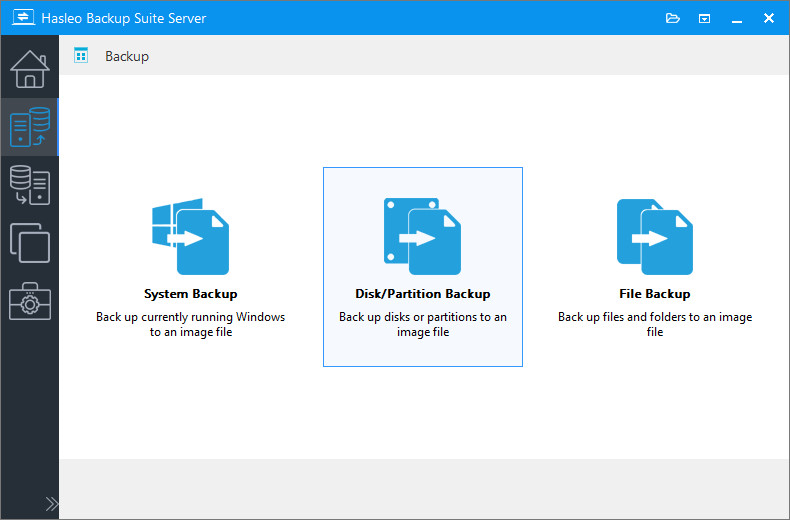
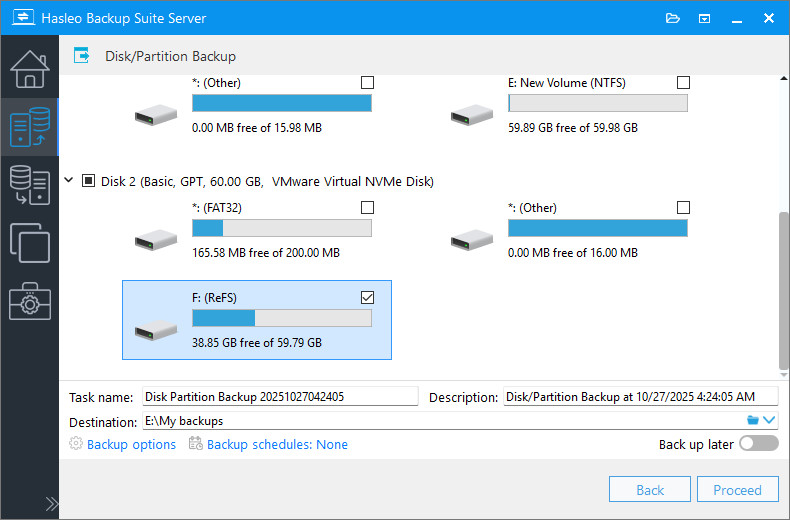
* Nome attività: specifica un nome per l’attività, così da poter ritrovare e gestire rapidamente in seguito la tua attività di backup.
* Descrizione: descrivi brevemente lo scopo dell’attività e qualsiasi altra informazione pertinente.
* Destinazione: modifica il percorso di destinazione in cui verranno salvati i file immagine di backup facendo clic sull’icona della cartella.
* Opzioni di backup: impostazioni avanzate di backup. Per maggiori dettagli, consulta Opzioni di backup.
* Pianificazione backup: imposta pianificazioni di backup per eseguire automaticamente e con regolarità le attività di backup. Per maggiori dettagli, consulta Pianificazione backup.
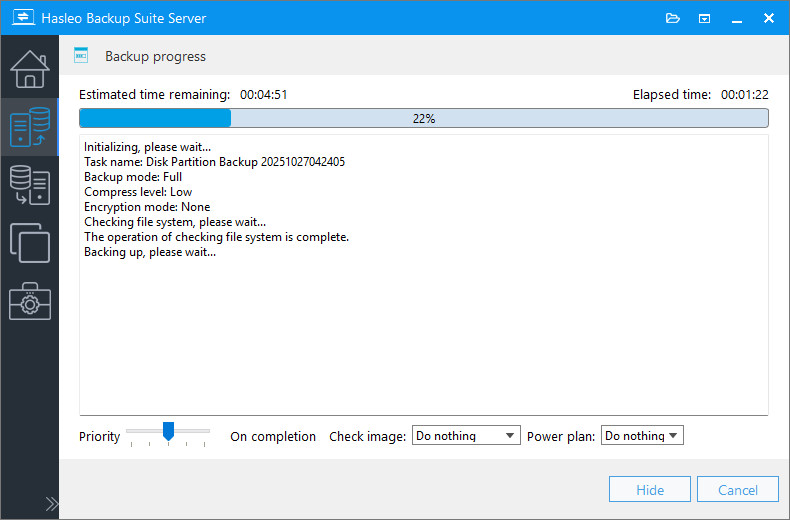
* Priorità: specifica una priorità per il processo di backup. Una priorità più alta assegna più tempo di CPU al backup, il che può rallentare l’esecuzione degli altri programmi.
* Verifica immagine: verifica l’integrità dei file immagine di backup al termine del processo di backup.
* Piano di alimentazione: esegui l’azione di gestione dell’alimentazione al termine del backup.
Tutorial per ripristinare una partizione ReFS con Hasleo Backup Suite


* L’opzione Ripristina nella posizione originale ti consente di ripristinare il sistema operativo Windows nella sua posizione originale sul disco originale senza danneggiare altre partizioni. Tieni presente che questa opzione è disponibile solo in «Modalità sistema».
* L’opzione Ripristino Delta riduce il tempo necessario per un’operazione di ripristino perché ripristina solo i blocchi modificati sull’unità di destinazione.

* Allineamento del disco:
* L’opzione Ripristino settore per settore della partizione copia ogni settore dalla partizione di origine alla partizione di destinazione, inclusi i settori non utilizzati.
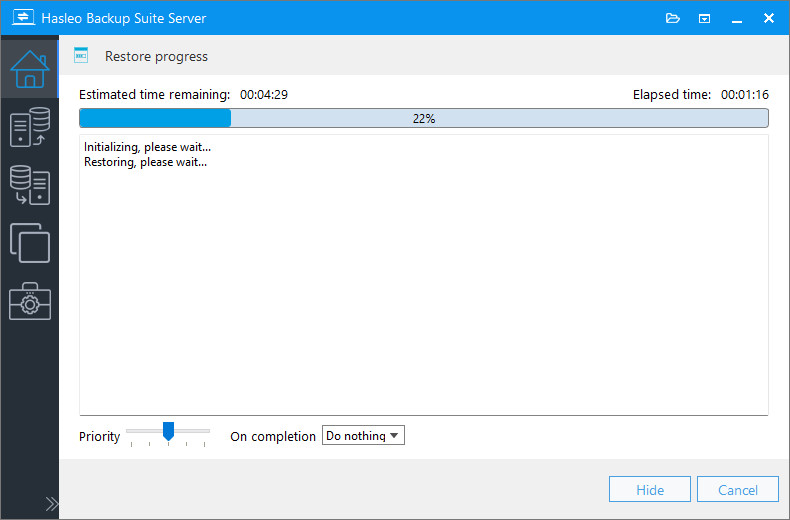
* Priorità: specifica una priorità per il processo di ripristino.
* Piano di alimentazione: esegui l’azione di gestione dell’alimentazione al termine del ripristino.
Domande frequenti (FAQ)
A: Hasleo Backup Suite è il miglior software di backup e ripristino per ReFS. Supporta la modalità di backup intelligente dei settori per le partizioni ReFS, che esegue il backup solo dei blocchi di dati in uso, risultando più veloce ed efficiente del backup settore per settore.
A: Il backup intelligente dei settori esegue il backup solo dei blocchi di dati effettivamente in uso nel volume ReFS, a differenza del backup settore per settore che copia l’intera partizione. Questo migliora notevolmente l’efficienza e riduce il consumo di spazio di archiviazione.
A: Sì, Hasleo Backup Suite supporta le modalità di backup completo, incrementale e differenziale per le partizioni ReFS. Dopo il backup completo iniziale, i backup incrementali e differenziali copiano solo i dati modificati.
A: Sì, puoi ripristinare i backup delle partizioni ReFS nella posizione originale o su un disco diverso utilizzando la funzione di ripristino di Hasleo Backup Suite.
A: Hasleo Backup Suite offre il pieno supporto per i file system nativi di Windows, inclusi FAT, exFAT, NTFS e ReFS. Puoi eseguire il backup delle installazioni di Windows su partizioni ReFS.
A: ReFS non può prevenire la perdita di dati dovuta a errori umani, guasti hardware catastrofici o disastri. I backup forniscono il controllo delle versioni storiche e capacità di archiviazione a lungo termine che ReFS non offre.
A: Sì, Hasleo Backup Suite supporta la crittografia AES a 128/256 bit per le immagini di backup. Puoi attivare la crittografia nelle opzioni di backup per proteggere i dati sensibili.
A: Sì, Hasleo Backup Suite supporta la pianificazione dei backup. Puoi impostare pianificazioni giornaliere, settimanali, mensili o attivate da eventi per eseguire automaticamente il backup delle tue partizioni ReFS.
Conclusione
In conclusione, in quanto software professionale di backup per Windows, Hasleo Backup Suite ti consente di eseguire rapidamente il backup e il ripristino delle partizioni ReFS grazie alla sua tecnologia di backup intelligente dei settori.
In realtà, Hasleo Backup Suite offre il pieno supporto per i file system nativi di Windows, inclusi FAT, exFAT, NTFS e ReFS. Puoi non solo eseguire il backup dei volumi ReFS con la modalità di backup intelligente dei settori, ma anche eseguire rapidamente il backup di un’installazione di Windows su una partizione ReFS.