

本教學介紹如何使用 Hasleo Backup Suite 的智慧磁區備份模式,備份與還原 ReFS(Resilient File System)分割區。
ReFS 概覽
ReFS 全名為 Resilient File System,是 Microsoft 自 Windows Server 2012 起推出的現代化檔案系統。它並非設計用來直接取代傳統的 NTFS,而是著重於滿足大規模資料儲存的特定需求,尤其是在資料中心、虛擬化環境與軟體定義儲存等情境。其核心設計圍繞資料完整性、擴充性與自動修復能力。ReFS 的主要特性如下:
✦ 韌性優先:為所有資料產生總和檢查碼,並在搭配儲存空間設定時,可自動偵測並修復資料損毀。
✦ 超大規模擴充性:支援極大的分割區與檔案(理論上可達 35 PB),輕鬆處理龐大的資料儲存。
✦ 效能最佳化:提供區塊複製等功能,可大幅加速虛擬機操作與檔案複製工作。
總結來說,ReFS 是 Microsoft 為因應現代資料挑戰所設計的新世代檔案系統。它以資料完整性與超大規模擴充性為核心,透過自動化的錯誤偵測與修復機制,為關鍵業務資料與大規模儲存提供穩固可靠的基礎。雖然它不會在消費市場完全取代 NTFS,但 ReFS 在企業與雲端基礎架構領域正扮演日益重要的角色。
為什麼仍然需要備份 ReFS 分割區?
儘管 ReFS 本身具備韌性,備份 ReFS 分割區仍然絕對必要。原因在於 ReFS 主要防範特定類型的資料風險,無法取代傳統備份所提供的更廣泛保護。以下是備份 ReFS 分割區之所以必要的核心原因:
✦ 防範人為錯誤:ReFS 無法防止誤刪、勒索軟體或軟體故障造成的資料遺失。它會忠實保留資料的目前狀態,即使該狀態並不正確。
✦ 防範災難性故障:當大規模硬體故障超出其備援能力,或發生火災、水災、機房層級中斷等災害時,ReFS 本身無法保護資料。
✦ 法規遵循要求:備份提供歷史版本與長期歸檔能力,這對資料保留與復原至關重要,但並非 ReFS 的功能。
總結來說,ReFS 確保小問題的「高可用性」,而備份則保障重大災難的「可復原性」。
備份與還原 ReFS 分割區的最佳軟體
Hasleo Backup Suite 是專為 Windows 電腦與伺服器設計的全方位備份軟體。這款專業級工具可讓您順暢地備份與還原整個 Windows 作業系統、磁碟、分割區與檔案。除了核心的備份與還原能力,Hasleo Backup Suite 還提供豐富的進階功能,可有效率地管理備份工作與映像檔案。最重要的是,它現在支援 ReFS 分割區,能以智慧磁區備份模式快速備份與還原 ReFS 分割區。
不支援 ReFS 的備份軟體只能採用逐磁區模式,備份整個分割區的所有資料區塊。相較之下,ReFS 分割區的智慧磁區備份模式只備份檔案系統中實際使用的資料區塊,具備顯著優勢。這可大幅提升效率並減少儲存空間耗用。
使用 Hasleo Backup Suite 備份 ReFS 分割區的教學
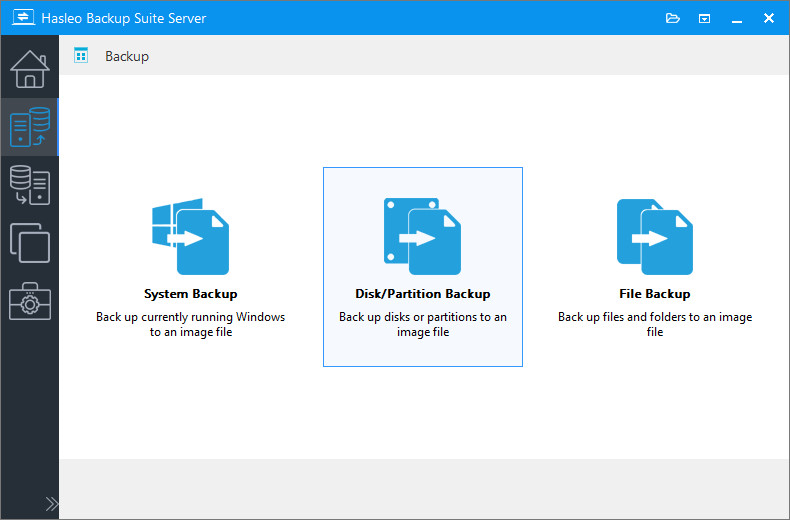
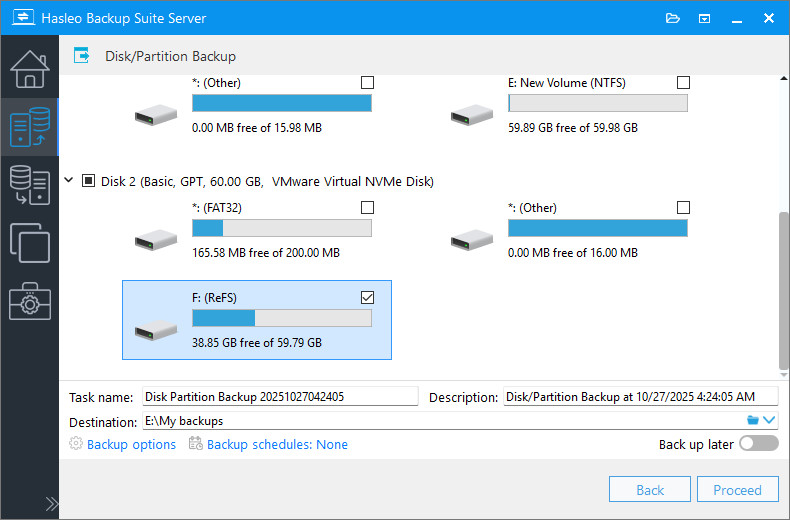
* 工作名稱: 指定工作名稱,以便日後快速找到並管理備份工作。
* 描述: 簡要說明工作用途及其他相關資訊。
* 目的地: 點選資料夾圖示,修改備份映像檔案的儲存目的地路徑。
* 備份選項: 進階備份設定。如需詳細資訊,請參閱備份選項。
* 備份排程: 設定備份排程,定期自動執行備份工作。如需詳細資訊,請參閱備份排程。
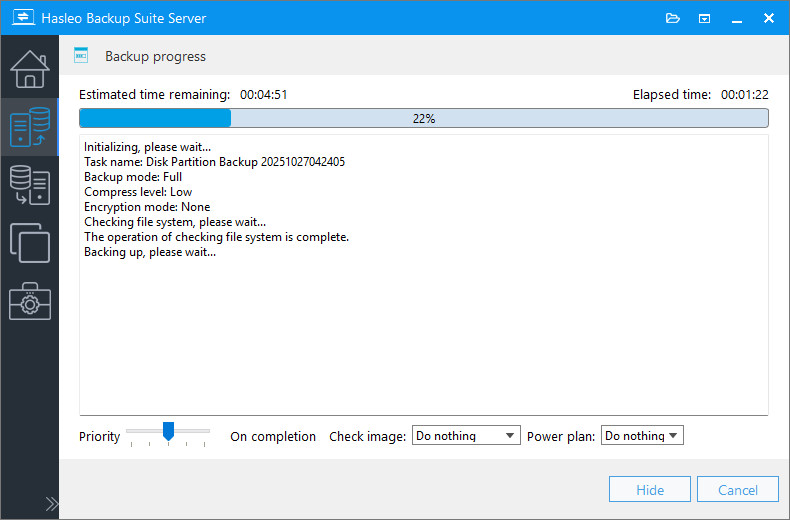
* 優先順序: 指定備份程序的優先順序。較高的優先順序會分配更多 CPU 時間給備份,可能導致其他程式執行變慢。
* 檢查映像: 備份程序完成後驗證備份映像檔案的完整性。
* 電源計畫: 備份完成後執行電源管理動作。
使用 Hasleo Backup Suite 還原 ReFS 分割區的教學


* 還原到原始位置 選項可讓您將 Windows 作業系統還原到原始磁碟上的原始位置,而不會損壞其他分割區。請注意,此選項僅適用於「系統模式」。
* Delta 還原 選項會還原目標磁碟機上已變更的資料區塊,因此可縮短還原作業所需的時間。

* 磁碟對齊:
* 磁區逐一還原分割區 選項會將來源分割區的每個磁區(包括未使用的磁區)複製到目的地分割區。
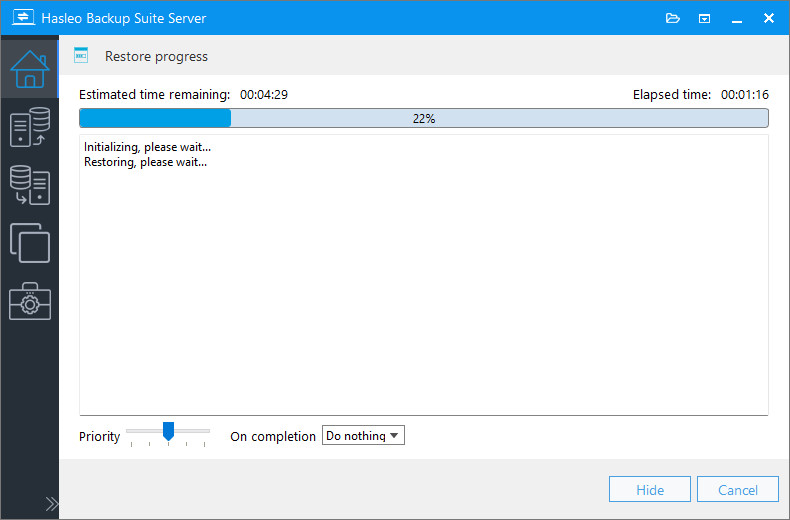
* 優先順序: 指定還原程序的優先順序。
* 電源計畫: 還原完成後執行電源管理動作。
常見問題(FAQ)
A: Hasleo Backup Suite 是最佳的 ReFS 備份與還原軟體。它支援 ReFS 分割區的智慧磁區備份模式,只備份使用中的資料區塊,比逐磁區備份更快、更有效率。
A: 智慧磁區備份只備份 ReFS 磁碟區中實際使用的資料區塊,不同於複製整個分割區的逐磁區備份。這可大幅提升效率並減少儲存空間耗用。
A: 支援。Hasleo Backup Suite 為 ReFS 分割區提供完整、增量與差異備份模式。在初次完整備份後,增量與差異備份只複製變更的資料。
A: 可以。您可以使用 Hasleo Backup Suite 的還原功能,將 ReFS 分割區備份還原到原始位置或其他磁碟。
A: Hasleo Backup Suite 完整支援 Windows 原生檔案系統,包括 FAT、exFAT、NTFS 與 ReFS。您可以備份安裝在 ReFS 分割區上的 Windows。
A: ReFS 無法防範人為錯誤、災難性硬體故障或災害造成的資料遺失。備份提供 ReFS 所沒有的歷史版本與長期歸檔能力。
A: 支援。Hasleo Backup Suite 支援為備份映像提供 AES-128/256 位元加密。您可以在備份選項中啟用加密,保護機敏資料。
A: 可以。Hasleo Backup Suite 支援備份排程。您可以設定每日、每週、每月或事件觸發排程,自動備份您的 ReFS 分割區。
結論
總結來說,Hasleo Backup Suite 身為專業的 Windows 備份軟體,可讓您運用智慧磁區備份技術,快速備份與還原 ReFS 分割區。
事實上,Hasleo Backup Suite 完整支援 Windows 原生檔案系統,包括 FAT、exFAT、NTFS 與 ReFS。您不僅可以使用智慧磁區備份模式備份 ReFS 磁碟區,還能快速備份安裝在 ReFS 分割區上的 Windows。