

Ce tutoriel présente comment sauvegarder et restaurer une partition ReFS (Resilient File System) à l’aide du mode de sauvegarde intelligente des secteurs de Hasleo Backup Suite.
Présentation de ReFS
ReFS, acronyme de Resilient File System, est un système de fichiers moderne introduit par Microsoft à partir de Windows Server 2012. Il n’est pas conçu pour remplacer directement le NTFS traditionnel, mais vise plutôt à répondre aux besoins spécifiques du stockage de données à grande échelle, notamment dans des scénarios comme les centres de données, les environnements virtualisés et le stockage défini par logiciel. Sa conception repose sur l’intégrité des données, l’évolutivité et les capacités de réparation automatique. Les principales caractéristiques de ReFS sont les suivantes :
✦ Résilience avant tout : génère des sommes de contrôle pour toutes les données et, lorsqu’il est configuré avec Storage Spaces, peut détecter et réparer automatiquement la corruption des données.
✦ Évolutivité massive : prend en charge des partitions et des fichiers extrêmement volumineux (jusqu’à 35 PB en théorie), ce qui permet de gérer facilement le stockage de données massives.
✦ Optimisation des performances : propose des fonctionnalités comme le clonage de blocs, qui peut accélérer considérablement les opérations des machines virtuelles et les tâches de copie de fichiers.
En résumé, ReFS est le système de fichiers de nouvelle génération de Microsoft, conçu pour répondre aux défis modernes des données. Avec l’intégrité des données et une évolutivité massive au cœur de sa conception, il offre une base solide et fiable aux données critiques pour l’activité et au stockage à grande échelle grâce à des mécanismes automatisés de détection et de réparation des erreurs. Bien qu’il ne remplacera pas complètement NTFS dans le grand public, ReFS joue un rôle de plus en plus important dans les domaines de l’entreprise et de l’infrastructure cloud.
Pourquoi est-il encore nécessaire de sauvegarder une partition ReFS ?
Malgré la résilience intrinsèque de ReFS, la sauvegarde d’une partition ReFS reste absolument indispensable. La raison est que ReFS protège principalement contre certains types de risques liés aux données et ne peut pas remplacer la protection plus large offerte par les sauvegardes traditionnelles. Voici les raisons essentielles pour lesquelles la sauvegarde d’une partition ReFS est nécessaire :
✦ Protection contre les erreurs humaines : ReFS ne peut pas empêcher la perte de données causée par une suppression accidentelle, un rançongiciel ou une défaillance logicielle. Il préserve fidèlement l’état actuel des données, même si cet état est incorrect.
✦ Protection contre les défaillances catastrophiques : ReFS lui-même ne peut pas protéger les données lors de défaillances matérielles à grande échelle dépassant sa capacité de redondance, ni lors de catastrophes comme des incendies, des inondations ou des pannes à l’échelle d’un site.
✦ Exigences de conformité : les sauvegardes offrent des capacités de versionnement historique et d’archivage à long terme, qui sont essentielles pour la conservation et la récupération des données mais ne font pas partie des fonctionnalités de ReFS.
En résumé, ReFS assure la « haute disponibilité » pour les problèmes mineurs, tandis que les sauvegardes garantissent la « récupérabilité » face aux sinistres majeurs.
Le meilleur logiciel pour sauvegarder et restaurer des partitions ReFS
Hasleo Backup Suite est un logiciel de sauvegarde complet conçu spécifiquement pour les PC et les serveurs Windows. Cet outil de qualité professionnelle vous permet de sauvegarder et de restaurer en toute transparence l’ensemble du système d’exploitation Windows, les disques, les partitions et les fichiers. Au-delà de ses capacités essentielles de sauvegarde et de restauration, Hasleo Backup Suite offre un large éventail de fonctions avancées pour gérer efficacement les tâches de sauvegarde et les fichiers image. Plus important encore, il prend désormais en charge les partitions ReFS, ce qui permet une sauvegarde et une restauration rapides des partitions ReFS en mode de sauvegarde intelligente des secteurs.
Un logiciel de sauvegarde dépourvu de prise en charge de ReFS est contraint d’utiliser un mode secteur par secteur, qui sauvegarde tous les blocs de données de la partition entière. À l’inverse, le mode de sauvegarde intelligente des secteurs pour les partitions ReFS offre des avantages significatifs en ne sauvegardant que les blocs de données utilisés dans le système de fichiers. Cela améliore considérablement l’efficacité et réduit la consommation d’espace de stockage.
Tutoriel pour sauvegarder une partition ReFS avec Hasleo Backup Suite
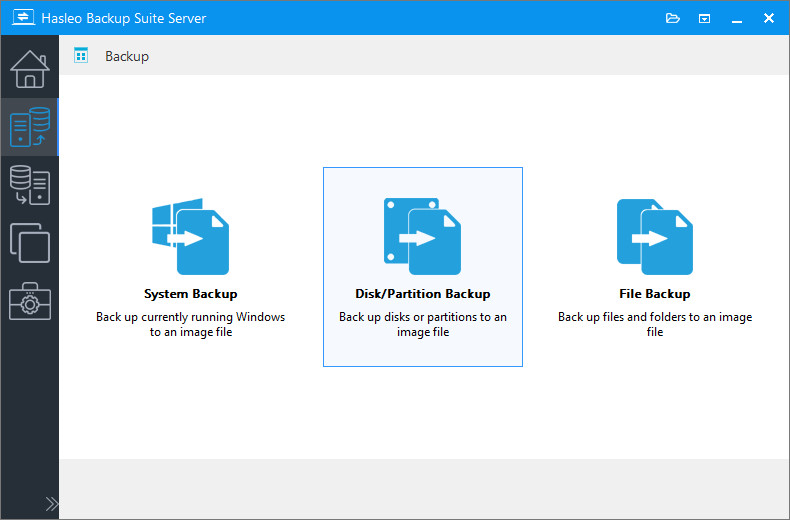
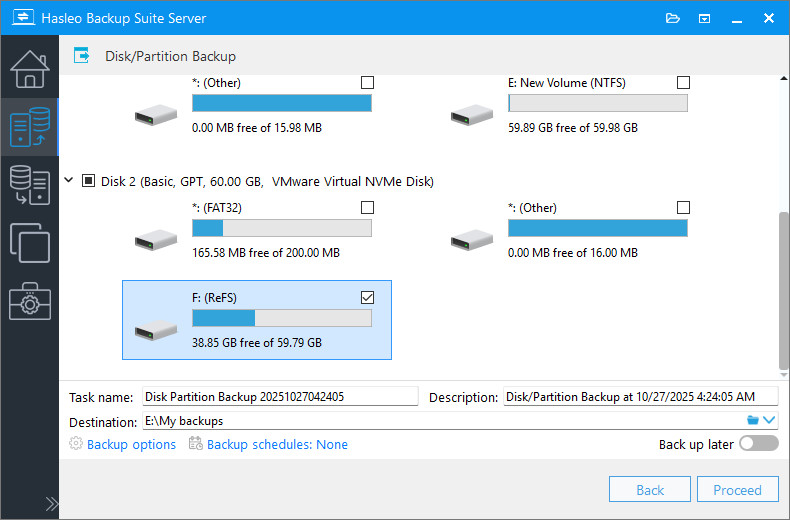
* Nom de la tâche : indiquez un nom de tâche afin de retrouver et de gérer rapidement la tâche de sauvegarde.
* Description : décrivez brièvement l’objectif de la tâche et toute autre information utile.
* Destination : modifiez le chemin de destination où seront enregistrés les fichiers image de sauvegarde en cliquant sur l’icône de dossier.
* Options de sauvegarde : paramètres avancés de sauvegarde. Pour plus de détails, consultez les options de sauvegarde.
* Planification de sauvegarde : configurez des planifications de sauvegarde pour exécuter automatiquement vos tâches de sauvegarde à intervalles réguliers. Pour plus de détails, consultez la planification de sauvegarde.
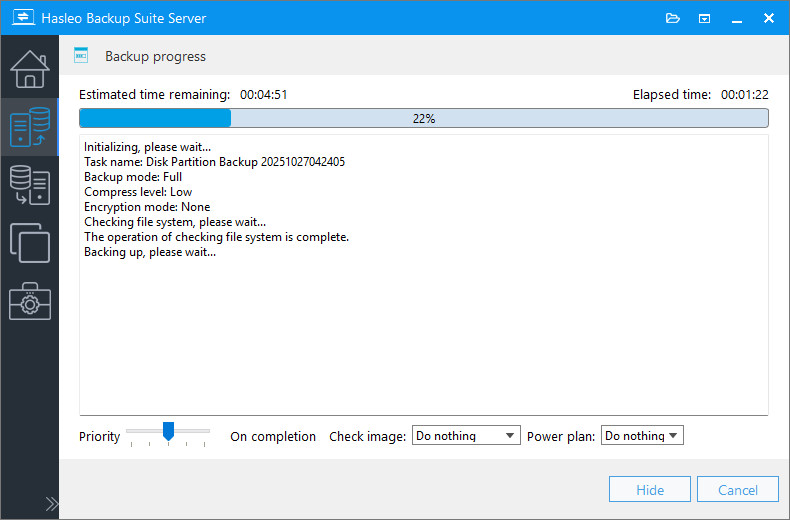
* Priorité : indiquez une priorité pour le processus de sauvegarde. Une priorité plus élevée alloue plus de temps processeur à la sauvegarde, ce qui peut ralentir les autres programmes.
* Vérifier l’image : vérifie l’intégrité des fichiers image de sauvegarde à la fin du processus de sauvegarde.
* Mode d’alimentation : effectue l’action de gestion de l’alimentation une fois la sauvegarde terminée.
Tutoriel pour restaurer une partition ReFS avec Hasleo Backup Suite


* L’option Restaurer à l’emplacement d’origine vous permet de restaurer le système d’exploitation Windows à son emplacement d’origine sur le disque d’origine sans endommager les autres partitions. Veuillez noter que cette option n’est disponible qu’en « mode Système ».
* L’option restauration Delta réduit le temps nécessaire à une opération de restauration, car elle ne restaure que les blocs qui ont été modifiés sur le disque cible.

* Alignement des disques :
* L’option Restaurer la partition secteur par secteur copie chaque secteur de la partition source vers la partition de destination, y compris les secteurs inutilisés.
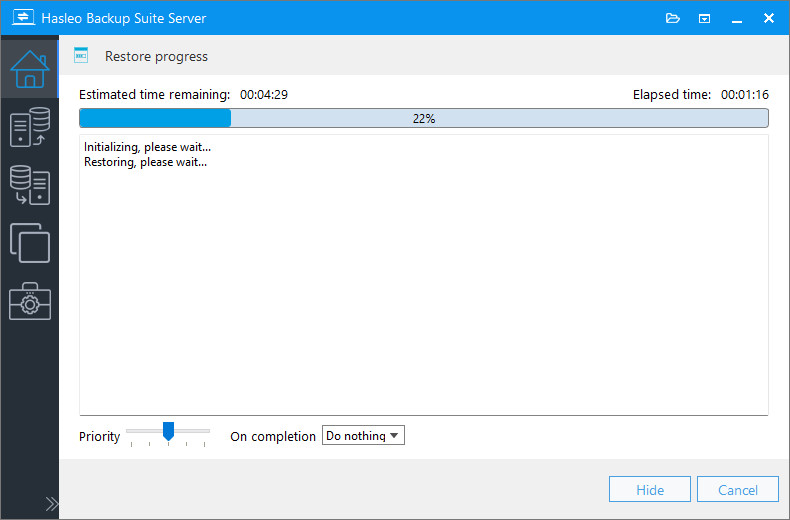
* Priorité : indiquez une priorité pour le processus de restauration.
* Mode d’alimentation : effectuez l’action de gestion de l’alimentation une fois la restauration terminée.
Questions fréquentes (FAQ)
A: Hasleo Backup Suite est le meilleur logiciel de sauvegarde et de restauration ReFS. Il prend en charge le mode de sauvegarde intelligente des secteurs pour les partitions ReFS, qui ne sauvegarde que les blocs de données utilisés, ce qui le rend plus rapide et plus efficace que la sauvegarde secteur par secteur.
A: La sauvegarde intelligente des secteurs ne sauvegarde que les blocs de données réellement utilisés dans le volume ReFS, contrairement à la sauvegarde secteur par secteur qui copie la partition entière. Cela améliore considérablement l’efficacité et réduit la consommation d’espace de stockage.
A: Oui, Hasleo Backup Suite prend en charge les modes de sauvegarde complet, incrémentiel et différentiel pour les partitions ReFS. Après la sauvegarde complète initiale, les sauvegardes incrémentielles et différentielles ne copient que les données modifiées.
A: Oui, vous pouvez restaurer des sauvegardes de partitions ReFS à leur emplacement d’origine ou sur un autre disque grâce à la fonction de restauration de Hasleo Backup Suite.
A: Hasleo Backup Suite offre une prise en charge complète des systèmes de fichiers natifs de Windows, notamment FAT, exFAT, NTFS et ReFS. Vous pouvez sauvegarder des installations de Windows sur des partitions ReFS.
A: ReFS ne peut pas empêcher la perte de données due à une erreur humaine, à une défaillance matérielle catastrophique ou à un sinistre. Les sauvegardes offrent des capacités de versionnement historique et d’archivage à long terme que ReFS ne propose pas.
A: Oui, Hasleo Backup Suite prend en charge le chiffrement AES-128/256 bits des images de sauvegarde. Vous pouvez activer le chiffrement dans les options de sauvegarde pour protéger les données sensibles.
A: Oui, Hasleo Backup Suite prend en charge la planification des sauvegardes. Vous pouvez configurer des planifications quotidiennes, hebdomadaires, mensuelles ou déclenchées par événement pour sauvegarder automatiquement vos partitions ReFS.
Conclusion
En conclusion, en tant que logiciel professionnel de sauvegarde Windows, Hasleo Backup Suite vous permet de sauvegarder et de restaurer rapidement des partitions ReFS grâce à sa technologie intelligente de sauvegarde des secteurs.
En fait, Hasleo Backup Suite offre une prise en charge complète des systèmes de fichiers natifs de Windows, notamment FAT, exFAT, NTFS et ReFS. Vous pouvez non seulement sauvegarder des volumes ReFS en mode de sauvegarde intelligente des secteurs, mais aussi sauvegarder rapidement une installation de Windows sur une partition ReFS.