

本教程介绍如何使用 Hasleo Backup Suite 中的智能扇区备份模式备份和还原 ReFS(弹性文件系统)分区。
ReFS 概述
ReFS 即弹性文件系统,是 Microsoft 自 Windows Server 2012 起引入的现代文件系统。它并非为了直接取代传统 NTFS,而是专注于满足大规模数据存储的特定需求,尤其是在数据中心、虚拟化环境和软件定义存储等场景中。其核心设计围绕数据完整性、可扩展性和自动修复能力展开。ReFS 的主要特性如下:
✦ 弹性优先:为所有数据生成校验和,并在与存储空间配合配置时自动检测和修复数据损坏。
✦ 海量可扩展性:支持超大分区和文件(理论上最高 35 PB),可轻松应对海量数据存储。
✦ 性能优化:提供块克隆等功能,可显著加速虚拟机运行和文件复制任务。
总之,ReFS 是 Microsoft 为应对现代数据挑战而设计的新一代文件系统。它以数据完整性和海量可扩展性为核心,通过自动错误检测和修复机制,为关键业务数据和大规模存储提供坚实可靠的基础。虽然它不会在消费级市场完全取代 NTFS,但 ReFS 在企业级和云基础设施领域正发挥着越来越重要的作用。
为什么仍然需要备份 ReFS 分区?
尽管 ReFS 本身具备弹性,备份 ReFS 分区仍然绝对必要。原因在于 ReFS 主要防范特定类型的数据风险,无法取代传统备份所提供的更广泛保护。以下是备份 ReFS 分区必要的核心原因:
✦ 防范人为错误:ReFS 无法阻止因误删、勒索软件或软件故障导致的数据丢失。它会忠实保留数据的当前状态,即使该状态是错误的。
✦ 防范灾难性故障:当大规模硬件故障超出其冗余能力,或发生火灾、洪水、机房级断电等灾难时,ReFS 本身无法保护数据。
✦ 合规要求:备份提供历史版本和长期归档能力,这对数据保留和恢复至关重要,而这些并非 ReFS 的功能。
总之,ReFS 为小问题提供“高可用性”,而备份为重大灾难提供“可恢复性”。
备份和还原 ReFS 分区的最佳软件
Hasleo Backup Suite 是一款专为 Windows PC 和服务器设计的综合性备份软件。这款专业级工具可让您无缝备份和还原整个 Windows 操作系统、磁盘、分区和文件。除核心的备份和还原能力外,Hasleo Backup Suite 还提供丰富的高级功能,用于高效管理备份任务和映像文件。最重要的是,它现已支持 ReFS 分区,可采用智能扇区备份模式快速备份和还原 ReFS 分区。
不支持 ReFS 的备份软件只能被迫使用逐扇区模式,即备份整个分区的所有数据块。相比之下,针对 ReFS 分区的智能扇区备份模式仅备份文件系统中正在使用的数据块,具有显著优势。这大幅提升了效率并减少了存储空间占用。
使用 Hasleo Backup Suite 备份 ReFS 分区的教程
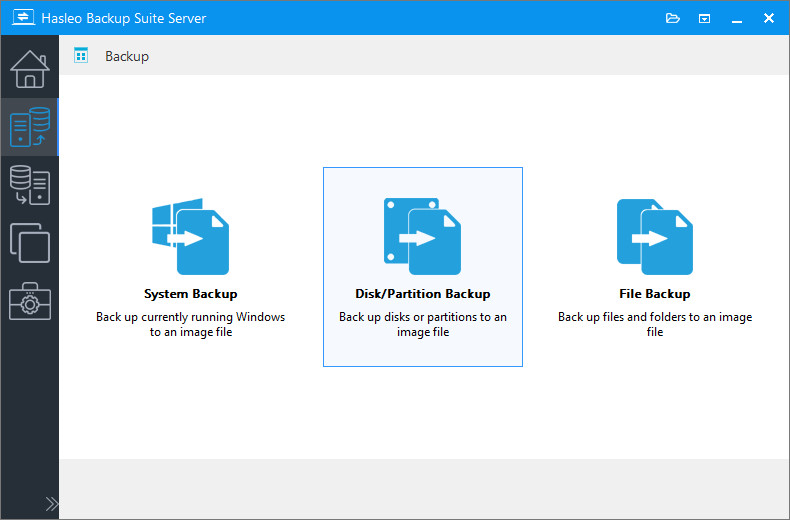
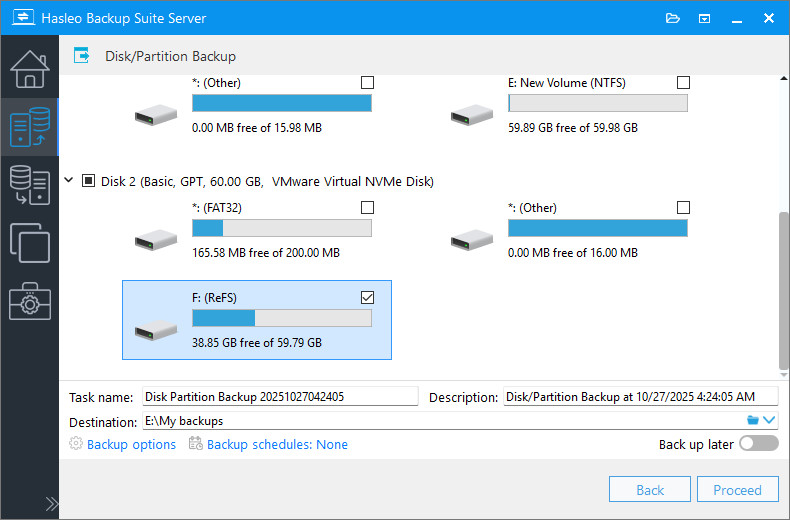
* 任务名称: 指定任务名称,以便日后快速找到并管理备份任务。
* 描述: 简要描述任务的目的及其他相关信息。
* 目标: 点击文件夹图标,修改备份映像文件的存储目标路径。
* 备份选项: 高级备份设置。有关详细信息,请参阅备份选项。
* 备份计划: 设置备份计划,定期自动执行备份任务。有关详细信息,请参阅备份计划。
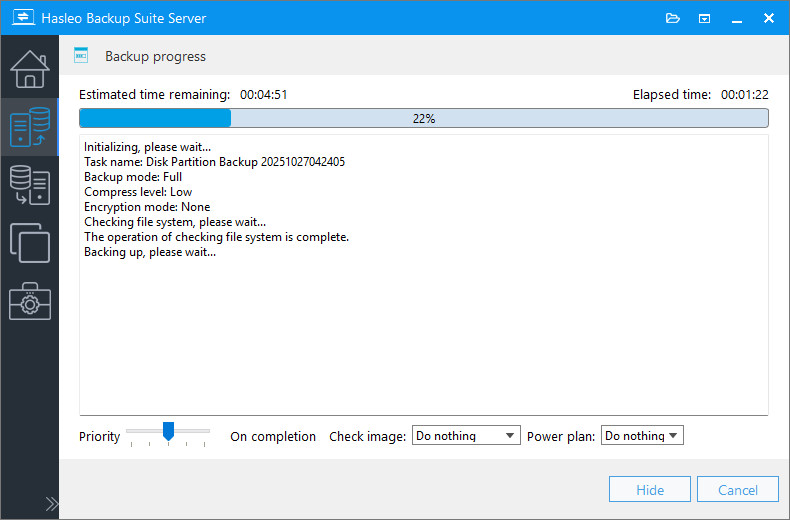
* 优先级: 指定备份过程的优先级。优先级越高,分配给备份的 CPU 时间越多,可能导致其他程序运行变慢。
* 检查映像: 备份过程完成后验证备份映像文件的完整性。
* 电源计划: 备份完成后执行电源管理操作。
使用 Hasleo Backup Suite 还原 ReFS 分区的教程


* 还原到原始位置选项可让您将 Windows 操作系统还原到原始磁盘上的原始位置,而不会损坏其他分区。请注意,此选项仅在“系统模式”下可用。
* Delta 还原选项可缩短还原操作所需的时间,因为它仅还原目标驱动器上已更改的数据块。

* 磁盘对齐:
* 逐扇区还原分区选项会将源分区的每个扇区(包括未使用的扇区)复制到目标分区。
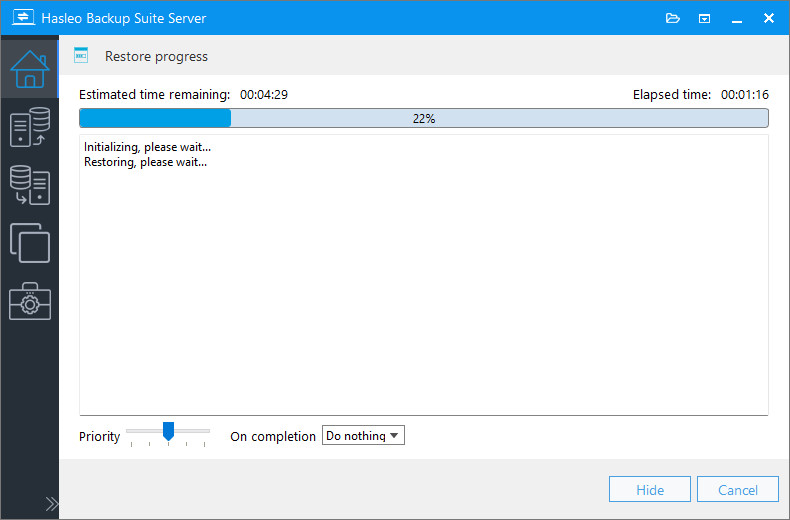
* 优先级: 指定还原过程的优先级。
* 电源计划: 还原完成后执行电源管理操作。
常见问题(FAQ)
A: Hasleo Backup Suite 是最佳的 ReFS 备份和还原软件。它支持 ReFS 分区的智能扇区备份模式,仅备份正在使用的数据块,比逐扇区备份更快、更高效。
A: 智能扇区备份仅备份 ReFS 卷中实际使用的数据块,这与复制整个分区的逐扇区备份不同。这大幅提升了效率并减少了存储空间占用。
A: 支持。Hasleo Backup Suite 支持 ReFS 分区的完整、增量和差异备份模式。首次完整备份后,增量和差异备份仅复制已更改的数据。
A: 可以。您可以使用 Hasleo Backup Suite 的还原功能,将 ReFS 分区备份还原到原始位置或其他磁盘。
A: Hasleo Backup Suite 全面支持 Windows 原生文件系统,包括 FAT、exFAT、NTFS 和 ReFS。您可以备份安装在 ReFS 分区上的 Windows。
A: ReFS 无法防止因人为错误、灾难性硬件故障或灾难导致的数据丢失。备份提供 ReFS 所不具备的历史版本和长期归档能力。
A: 支持。Hasleo Backup Suite 支持对备份映像使用 AES-128/256 位加密。您可以在备份选项中启用加密以保护敏感数据。
A: 可以。Hasleo Backup Suite 支持备份计划。您可以设置每天、每周、每月或事件触发计划,自动备份您的 ReFS 分区。
结论
总之,作为一款专业的 Windows 备份软件,Hasleo Backup Suite 可借助其智能扇区备份技术,快速备份和还原 ReFS 分区。
事实上,Hasleo Backup Suite 全面支持 Windows 原生文件系统,包括 FAT、exFAT、NTFS 和 ReFS。您不仅可以使用智能扇区备份模式备份 ReFS 卷,还可以快速备份安装在 ReFS 分区上的 Windows。