

Dieses Tutorial beschreibt, wie Sie eine ReFS-Partition (Resilient File System) mit dem intelligenten Sektor-Backup-Modus in Hasleo Backup Suite sichern und wiederherstellen.
Überblick über ReFS
ReFS steht für Resilient File System und ist ein modernes Dateisystem, das Microsoft ab Windows Server 2012 eingeführt hat. Es ist nicht darauf ausgelegt, das traditionelle NTFS direkt zu ersetzen, sondern konzentriert sich auf die spezifischen Anforderungen großer Datenspeicher, insbesondere in Szenarien wie Rechenzentren, virtualisierten Umgebungen und Software-Defined Storage. Sein Kerndesign dreht sich um Datenintegrität, Skalierbarkeit und automatische Reparaturfähigkeit. Die wichtigsten Funktionen von ReFS sind folgende:
✦ Resilienz an erster Stelle: Erzeugt Prüfsummen für alle Daten und kann bei Konfiguration mit Speicherplätzen Datenbeschädigungen automatisch erkennen und reparieren.
✦ Enorme Skalierbarkeit: Unterstützt extrem große Partitionen und Dateien (theoretisch bis zu 35 PB) und bewältigt mühelos riesige Datenspeicher.
✦ Leistungsoptimierung: Bietet Funktionen wie Blockklonen, das Vorgänge virtueller Maschinen und Dateikopiervorgänge erheblich beschleunigen kann.
Zusammenfassend ist ReFS Microsofts Dateisystem der nächsten Generation, das moderne Datenherausforderungen adressiert. Mit Datenintegrität und enormer Skalierbarkeit im Kern bietet es durch automatisierte Fehlererkennung und -reparatur eine solide und zuverlässige Grundlage für geschäftskritische Daten und große Datenspeicher. Im Consumer-Bereich wird es NTFS zwar nicht vollständig ersetzen, doch in Unternehmens- und Cloud-Infrastrukturen spielt ReFS eine zunehmend wichtige Rolle.
Warum ist es weiterhin notwendig, eine ReFS-Partition zu sichern?
Trotz der inhärenten Resilienz von ReFS bleibt das Sichern einer ReFS-Partition absolut unerlässlich. Der Grund ist, dass ReFS in erster Linie vor bestimmten Arten von Datenrisiken schützt und den breiteren Schutz traditioneller Backups nicht ersetzen kann. Hier sind die Kernargumente, warum das Sichern einer ReFS-Partition notwendig ist:
✦ Schutz vor menschlichen Fehlern: ReFS kann Datenverlust durch versehentliches Löschen, Ransomware oder Softwarefehler nicht verhindern. Es bewahrt den aktuellen Datenzustand getreulich – auch wenn dieser fehlerhaft ist.
✦ Schutz vor Katastrophenfällen: ReFS selbst kann Daten bei großflächigen Hardwareausfällen, die seine Redundanzkapazität überschreiten, oder bei Katastrophen wie Bränden, Überschwemmungen oder standortweiten Ausfällen nicht schützen.
✦ Compliance-Anforderungen: Backups bieten historische Versionierung und langfristige Archivierung, die für Datenaufbewahrung und Wiederherstellung entscheidend sind, aber keine Funktionen von ReFS.
Zusammenfassend gewährleistet ReFS „hohe Verfügbarkeit“ bei kleineren Problemen, während Backups „Wiederherstellbarkeit“ bei großen Katastrophen sichern.
Die beste Software zum Sichern und Wiederherstellen von ReFS-Partitionen
Hasleo Backup Suite ist eine umfassende Backup-Software, die speziell für Windows-PCs und -Server entwickelt wurde. Dieses professionelle Werkzeug ermöglicht es Ihnen, das gesamte Windows-Betriebssystem, Datenträger, Partitionen und Dateien nahtlos zu sichern und wiederherzustellen. Über die Kernfunktionen für Backup und Wiederherstellung hinaus bietet Hasleo Backup Suite eine breite Palette erweiterter Funktionen für die effiziente Verwaltung von Backup-Aufgaben und Abbilddateien. Vor allem unterstützt es jetzt ReFS-Partitionen und ermöglicht ein schnelles Sichern und Wiederherstellen von ReFS-Partitionen im intelligenten Sektor-Backup-Modus.
Backup-Software ohne ReFS-Unterstützung ist gezwungen, einen Sektor-für-Sektor-Modus zu verwenden, der alle Datenblöcke der gesamten Partition sichert. Der intelligente Sektor-Backup-Modus für ReFS-Partitionen bietet dagegen erhebliche Vorteile, da er nur die im Dateisystem belegten Datenblöcke sichert. Das erhöht die Effizienz deutlich und reduziert den Speicherplatzverbrauch.
Anleitung zum Sichern einer ReFS-Partition mit Hasleo Backup Suite
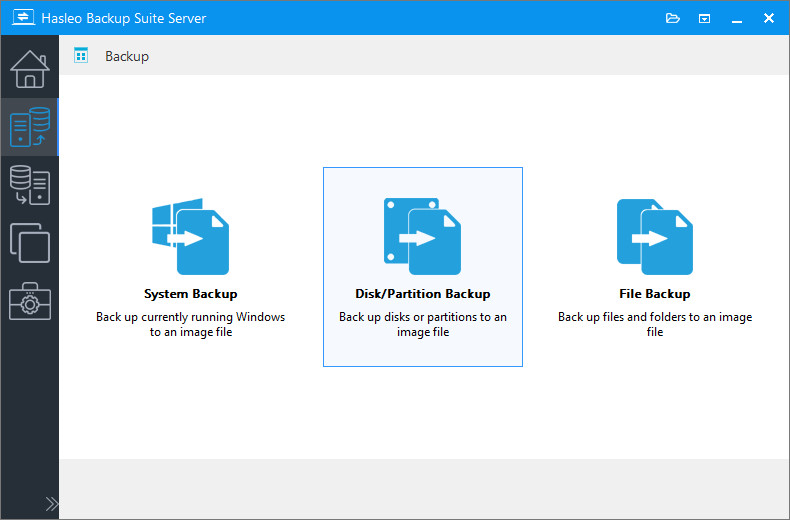
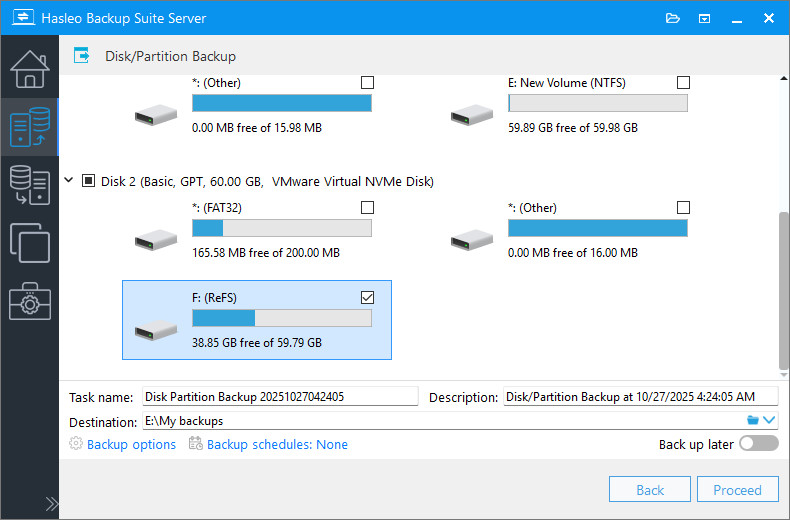
* Aufgabenname: Geben Sie einen Aufgabennamen an, damit Sie die Backup-Aufgabe später schnell finden und verwalten können.
* Beschreibung: Beschreiben Sie kurz den Zweck der Aufgabe und weitere relevante Informationen.
* Ziel: Ändern Sie den Zielpfad, in dem die Backup-Abbilddateien gespeichert werden, durch Klicken auf das Ordnersymbol.
* Backup-Optionen: Erweiterte Backup-Einstellungen. Weitere Einzelheiten finden Sie unter Backup-Optionen.
* Backup-Zeitplan: Richten Sie Backup-Zeitpläne ein, um Ihre Backup-Aufgaben regelmäßig automatisch auszuführen. Weitere Einzelheiten finden Sie unter Backup-Zeitplan.
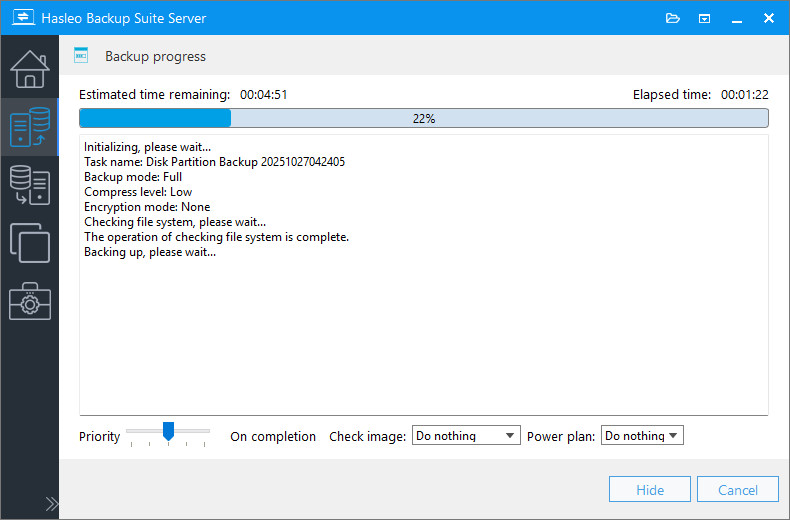
* Priorität: Legen Sie eine Priorität für den Backup-Vorgang fest. Eine höhere Priorität weist dem Backup mehr CPU-Zeit zu, was andere Programme langsamer machen kann.
* Abbild prüfen: Überprüfen Sie die Integrität der Backup-Abbilddateien nach Abschluss des Backup-Vorgangs.
* Energieplan: Führen Sie nach Abschluss des Backups die Energieverwaltungsaktion aus.
Anleitung zum Wiederherstellen einer ReFS-Partition mit Hasleo Backup Suite


* Die Option Am ursprünglichen Ort wiederherstellen ermöglicht es Ihnen, das Windows-Betriebssystem an seinem ursprünglichen Ort auf dem ursprünglichen Datenträger wiederherzustellen, ohne andere Partitionen zu beschädigen. Bitte beachten Sie, dass diese Option nur im „Systemmodus“ verfügbar ist.
* Die Option Delta-Wiederherstellung verkürzt die für einen Wiederherstellungsvorgang benötigte Zeit, da nur die auf dem Zieldatenträger geänderten Blöcke wiederhergestellt werden.

* Datenträgerausrichtung:
* Die Option Sektor-für-Sektor-Wiederherstellung der Partition kopiert jeden Sektor von der Quellpartition in die Zielpartition, einschließlich nicht verwendeter Sektoren.
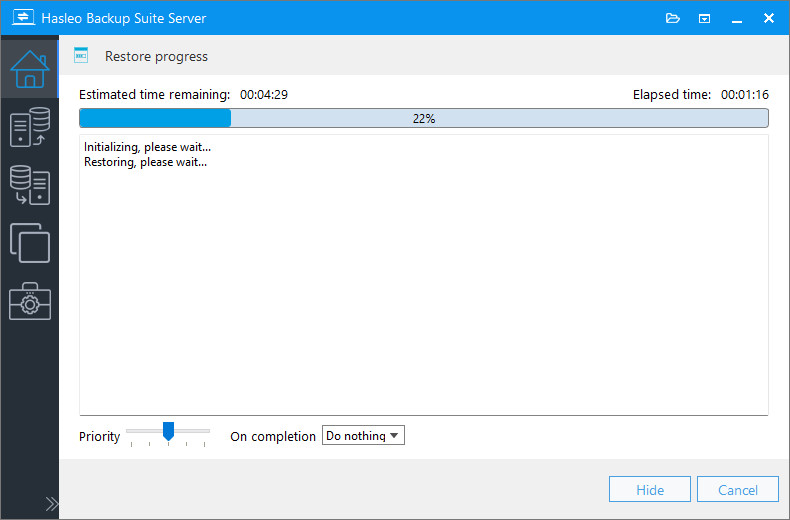
* Priorität: Legen Sie eine Priorität für den Wiederherstellungsvorgang fest.
* Energieplan: Führen Sie nach Abschluss der Wiederherstellung die Energieverwaltungsaktion aus.
Häufig gestellte Fragen (FAQ)
A: Hasleo Backup Suite ist die beste ReFS-Backup- und Wiederherstellungssoftware. Sie unterstützt den intelligenten Sektor-Backup-Modus für ReFS-Partitionen, der nur belegte Datenblöcke sichert und damit schneller und effizienter als ein Sektor-für-Sektor-Backup ist.
A: Das intelligente Sektor-Backup sichert nur die tatsächlich im ReFS-Volume belegten Datenblöcke, anders als ein Sektor-für-Sektor-Backup, das die gesamte Partition kopiert. Das erhöht die Effizienz deutlich und reduziert den Speicherplatzverbrauch.
A: Ja, Hasleo Backup Suite unterstützt vollständige, inkrementelle und differenzielle Backup-Modi für ReFS-Partitionen. Nach dem ersten vollständigen Backup kopieren inkrementelle und differenzielle Backups nur geänderte Daten.
A: Ja, Sie können ReFS-Partitions-Backups mit der Wiederherstellungsfunktion von Hasleo Backup Suite am ursprünglichen Ort oder auf einem anderen Datenträger wiederherstellen.
A: Hasleo Backup Suite bietet vollständige Unterstützung für native Windows-Dateisysteme, darunter FAT, exFAT, NTFS und ReFS. Sie können Windows-Installationen auf ReFS-Partitionen sichern.
A: ReFS kann Datenverlust durch menschliche Fehler, katastrophale Hardwareausfälle oder Katastrophen nicht verhindern. Backups bieten historische Versionierung und langfristige Archivierung, die ReFS nicht bereitstellt.
A: Ja, Hasleo Backup Suite unterstützt die AES-128/256-Bit-Verschlüsselung für Backup-Abbilder. Sie können die Verschlüsselung in den Backup-Optionen aktivieren, um vertrauliche Daten zu schützen.
A: Ja, Hasleo Backup Suite unterstützt die Backup-Planung. Sie können Zeitpläne für Täglich, Wöchentlich, Monatlich oder Ereignisauslöser einrichten, um Ihre ReFS-Partitionen automatisch zu sichern.
Fazit
Zusammenfassend ermöglicht Hasleo Backup Suite als professionelle Windows-Backup-Software das schnelle Sichern und Wiederherstellen von ReFS-Partitionen mithilfe seiner intelligenten Sektor-Backup-Technologie.
Tatsächlich bietet Hasleo Backup Suite vollständige Unterstützung für native Windows-Dateisysteme, darunter FAT, exFAT, NTFS und ReFS. Sie können ReFS-Volumes nicht nur im intelligenten Sektor-Backup-Modus sichern, sondern auch eine Windows-Installation auf einer ReFS-Partition schnell sichern.