

Sie haben die Bedeutung von Datensicherungen erkannt – deshalb verwenden Sie eine Backup-Software. Ihnen ist bewusst, dass sich die Daten auf unseren Computern täglich ändern, und wenn Sie aus Zeitmangel vergessen, wichtige Daten zu sichern, können Sie bei einem Desaster wichtige Daten verlieren. Um dies zu verhindern, ist die automatische regelmäßige Ausführung von Backup-Aufgaben eine gute Lösung.
Hasleo Backup Suite unterstützt die Erstellung komplexer Backup-Zeitpläne, um eine Backup-Aufgabe automatisch und regelmäßig auszuführen. Dies lässt sich durch eine Kombination aus einmaligen, täglichen, wöchentlichen, monatlichen oder ereignisgesteuerten Backup-Zeitplänen in Verbindung mit der Aufbewahrungsrichtlinie für Abbilder erreichen. Im Folgenden wird beschrieben, wie Sie Backup-Zeitpläne hinzufügen, bearbeiten und löschen und wie Sie die Aufbewahrungsrichtlinie für Abbilder konfigurieren.
Backup-Zeitplan hinzufügen
Klicken Sie auf „Backup-Zeitplan hinzufügen“ und wählen Sie im Popup-Fenster den Zeitplantyp (Einmalig, Täglich, Wöchentlich, Monatlich oder Ereignisauslöser). Nehmen Sie dann die Einstellungen entsprechend dem gewählten Zeitplantyp vor (siehe die Beschreibung unten) und klicken Sie abschließend auf OK, um die Einstellungen zu speichern.

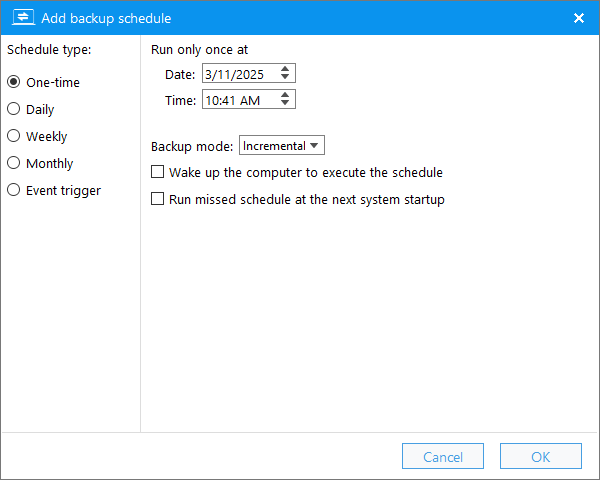
Einmalig-Modus
Führt die Backup-Aufgabe einmal zum festgelegten Zeitpunkt aus.
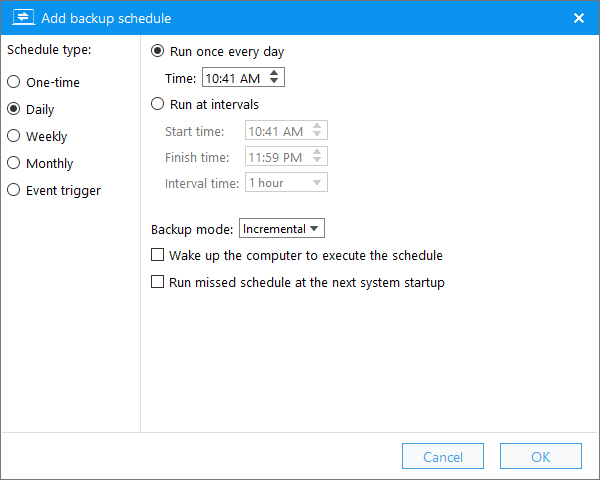
Täglich-Modus
Die Backup-Aufgabe wird einmal täglich zu einer bestimmten Uhrzeit automatisch ausgeführt, oder sie wird innerhalb eines Zeitraums jeden Tages in einem bestimmten Zeitintervall periodisch ausgeführt.
Wöchentlich-Modus
Führt die Backup-Aufgabe einmal zur festgelegten Zeit an bestimmten Wochentagen aus.

Monatlich-Modus
Führt die Backup-Aufgabe einmal zur festgelegten Zeit an bestimmten Tagen bestimmter Monate aus.

Ereignisauslöser-Modus
Führt die Backup-Aufgabe aus, wenn das angegebene Ereignis eintritt.

Backup-Modus: Der Backup-Typ, der beim Ausführen des Backup-Zeitplans erzeugt wird.
Vollständiges Backup nach einer festgelegten Anzahl von Backups ausführen: Erstellt automatisch ein vollständiges Backup, nachdem eine festgelegte Anzahl inkrementeller/differenzieller Backups ausgeführt wurde.
Computer aufwecken, um den Zeitplan auszuführen: Weckt den Computer auf, um die Aufgabe auszuführen, wenn er sich im Ruhezustand oder Standby befindet.
Verpassten Zeitplan beim nächsten Systemstart ausführen: Führt die verpasste Backup-Aufgabe beim Start des Windows-Systems aus.
Nur einmal täglich ausführen: Führt die Backup-Aufgabe nur einmal täglich aus, auch wenn das angegebene Ereignis mehrfach eintritt.
Hinweise: Wenn mehrere Zeitpläne einer Aufgabe so eingestellt sind, dass sie gleichzeitig Backups erzeugen, erzeugt Hasleo Backup Suite nur ein Backup (die Rangfolge Vollständig vor Differenziell vor Inkrementell wird eingehalten), da es wenig sinnvoll ist, in kurzer Zeit kontinuierlich mehrere Backups zu erzeugen.
Backup-Zeitplan bearbeiten
Klicken Sie auf das Symbol  rechts neben dem Backup-Zeitplan oder doppelklicken Sie auf den Backup-Zeitplan, den Sie bearbeiten möchten. Nehmen Sie dann im Popup-Fenster die gewünschten Änderungen vor und klicken Sie abschließend auf „OK“, um die Änderungen zu speichern.
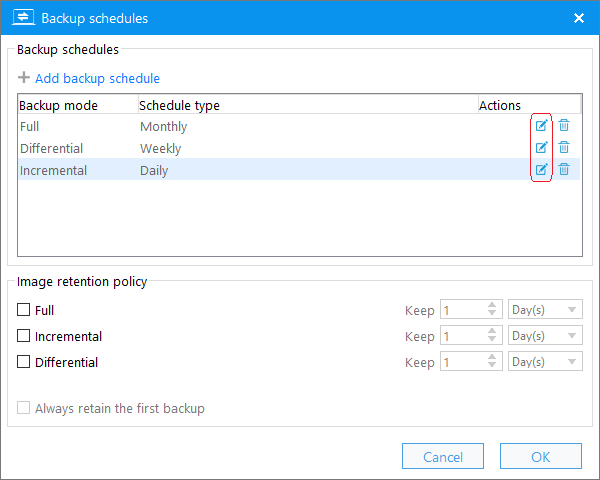
Weitere Informationen zum Einrichten von Backup-Zeitplänen finden Sie im Abschnitt Backup-Zeitplan hinzufügen auf dieser Seite.
Backup-Zeitplan löschen
Klicken Sie auf das Symbol  rechts neben dem Backup-Zeitplan, den Sie löschen möchten, und klicken Sie dann im Popup-Meldungsfeld auf die Schaltfläche „Ja“, um das Löschen zu bestätigen.

Aufbewahrungsrichtlinie für Abbilder
Die Aufbewahrungsrichtlinie für Abbilder bestimmt, wie lange bzw. wie viele Abbilddateien jedes Backup-Typs für eine Backup-Aufgabe aufbewahrt werden sollen, was die Verwaltung des von einer Backup-Aufgabe belegten Speicherplatzes erleichtert. Weitere Informationen zur Aufbewahrungsrichtlinie für Abbilder finden Sie in der ausführlichen Erklärung unten.

Erstes Backup immer aufbewahren: Wenn diese Option aktiviert ist, wird das erste Backup-Abbild der Backup-Aufgabe von der Aufbewahrungsrichtlinie ausgenommen, d. h. das erste Backup-Abbild wird niemals durch die Aufbewahrungsrichtlinie gelöscht.
1. Da das Zusammenführen von Abbilddateien normalerweise lange dauert, verwendet Hasleo Backup Suite nun sowohl das Löschen als auch das Zusammenführen von Abbildern, um die Aufbewahrungsrichtlinie effizienter umzusetzen.
2. Beim Löschen vollständiger Backups werden auch alle mit diesen vollständigen Backups verknüpften differenziellen und inkrementellen Backups gelöscht.
3. Beim Löschen differenzieller Backups werden auch alle mit diesen differenziellen Backups verknüpften inkrementellen Backups gelöscht.
4. Beim Löschen inkrementeller Backups werden sowohl das Löschen als auch das Zusammenführen von Abbildern verwendet, um sicherzustellen, dass die Backup-Kette nicht unterbrochen wird. Bitte beachten Sie, dass in den folgenden Beispielen F für ein vollständiges Backup, D für ein differenzielles Backup und I für ein inkrementelles Backup steht.
(4.1) Beispiel 1: Vor der Aufbewahrung besteht die Backup-Kette F I I F I I I, und die Aufbewahrungsrichtlinie ist so eingestellt, dass drei inkrementelle Backups aufbewahrt werden. Wir müssen nur die ersten beiden inkrementellen Backups löschen, da keine anderen Backups mit diesen inkrementellen Backups verknüpft sind und die Backup-Kette durch das Löschen nicht unterbrochen wird.
(4.2) Beispiel 2: Vor der Aufbewahrung besteht die Backup-Kette F I I F I I I, und die Aufbewahrungsrichtlinie ist so eingestellt, dass zwei inkrementelle Backups aufbewahrt werden. Wir können die ersten beiden inkrementellen Backups bedenkenlos löschen, dürfen aber das dritte inkrementelle Backup nicht löschen, da die letzten beiden inkrementellen Backups mit dem dritten inkrementellen Backup verknüpft sind. Die Lösung besteht darin, das dritte inkrementelle Backup mit dem vierten inkrementellen Backup zusammenzuführen, um ein neues inkrementelles Backup zu erzeugen.
5. Da die Abbilddateien direkt gelöscht werden, ist es normal, dass beim Prüfen der Integrität der Backup-Abbilddateien gewarnt wird, die Abbilddateien seien gelöscht worden oder verloren gegangen.
Häufig gestellte Fragen (FAQ)
A: Für die meisten Benutzer funktionieren tägliche inkrementelle Backups mit wöchentlichen vollständigen Backups gut. Wichtige Dateien erfordern möglicherweise häufigere Zeitpläne. Finden Sie ein Gleichgewicht, das zu Ihrer Datenänderungsrate und Ihrem verfügbaren Speicherplatz passt.
A: Standardmäßig nicht. Aktivieren Sie „Computer aufwecken, um den Zeitplan auszuführen“, wenn Backups auch im Standby oder Ruhezustand ausgeführt werden sollen. Der Computer wird aufgeweckt, führt das Backup aus und kehrt anschließend in den Standby zurück.
A: Aktivieren Sie „Verpassten Zeitplan beim nächsten Systemstart ausführen“, um verpasste Backups beim Start von Windows auszuführen. Ohne diese Option wird das Backup bis zum nächsten geplanten Zeitpunkt einfach nicht ausgeführt.
A: Ereignisgesteuerte Backups werden ausgeführt, wenn bestimmte Ereignisse eintreten (z. B. Benutzeranmeldung oder Systemstart). Verwenden Sie sie als zusätzlichen Schutz, kombinieren Sie sie aber mit zeitbasierten Zeitplänen für eine umfassende Abdeckung.
A: Ja. Das erste Backup ist immer ein vollständiges Backup – es dauert am längsten und ist die Grundlage Ihrer Backup-Kette. Wenn Sie es aufbewahren, haben Sie immer einen vollständigen Wiederherstellungspunkt.
A: Das hängt von Ihrem Speicherplatz und Ihren Anforderungen ab. Mehr aufbewahrte Versionen benötigen mehr Speicherplatz, bieten aber mehr Wiederherstellungspunkte. Eine gängige Einstellung ist: 3–5 tägliche, 2–4 wöchentliche und 1–2 monatliche Backups aufbewahren.
A: Ja. Sie können einer Backup-Aufgabe mehrere Zeitpläne hinzufügen. Zum Beispiel wöchentliche vollständige Backups kombiniert mit täglichen inkrementellen Backups oder zeitbasierte Zeitpläne plus ereignisgesteuerte Backups.
A: Das ist normal. Wenn die Aufbewahrungsrichtlinie für Abbilder alte Backups löscht, kann die Integritätsprüfung vor fehlenden Dateien warnen. Dies ist erwartetes Verhalten – kein Fehler. Ihre verbleibende Backup-Kette ist intakt.