

Vous avez sans doute compris l’importance de sauvegarder vos données, c’est pourquoi vous avez choisi d’utiliser un logiciel de sauvegarde. Vous savez que les données de nos ordinateurs changent chaque jour, et si vous oubliez de sauvegarder des données importantes parce que vous êtes trop occupé au travail, vous risquez de les perdre en cas de sinistre. Pour éviter cela, exécuter automatiquement une tâche de sauvegarde à intervalles réguliers est une bonne solution.
Hasleo Backup Suite prend en charge la création de planifications de sauvegarde complexes pour exécuter automatiquement et régulièrement une tâche de sauvegarde, en combinant des planifications ponctuelles, quotidiennes, hebdomadaires, mensuelles ou déclenchées par un événement avec la politique de rétention des images. Nous décrivons ci-dessous comment ajouter, modifier et supprimer des planifications de sauvegarde, et comment configurer la politique de rétention des images.
Ajouter une planification de sauvegarde
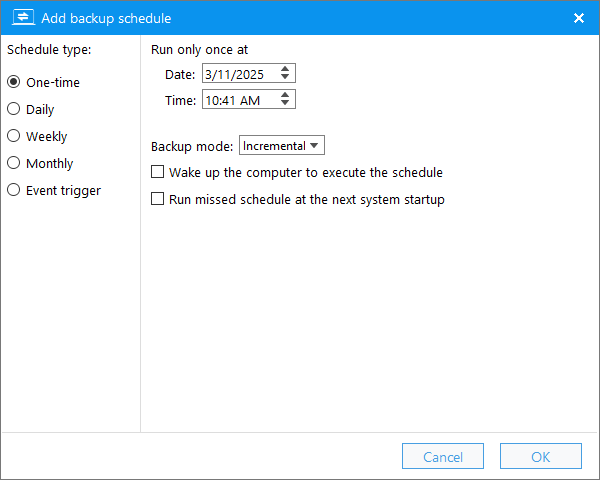
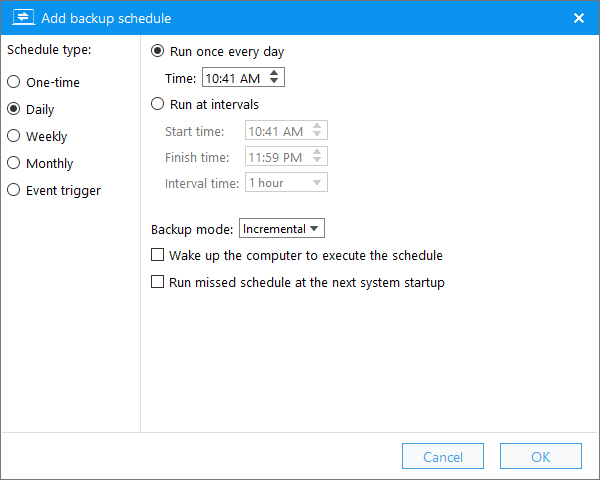
Cliquez sur « Ajouter une planification de sauvegarde », sélectionnez le type de planification (Ponctuelle, Quotidienne, Hebdomadaire, Mensuelle ou Déclenchée par un événement) dans la fenêtre qui s’affiche, puis complétez les paramètres selon le type de planification choisi (reportez-vous à la description ci-dessous) et cliquez enfin sur OK pour enregistrer les paramètres.

Mode ponctuel
Exécute la tâche de sauvegarde une seule fois à l’heure indiquée.
Mode quotidien
La tâche de sauvegarde est exécutée automatiquement une fois par jour à une heure donnée, ou périodiquement à un intervalle donné dans une plage horaire de chaque journée.
Mode hebdomadaire
Exécute la tâche de sauvegarde une fois à l’heure indiquée, le ou les jours indiqués de chaque semaine.

Mode mensuel
Exécute la tâche de sauvegarde une fois à l’heure indiquée, le ou les jours indiqués des mois choisis.

Mode déclenché par un événement
Exécute la tâche de sauvegarde lorsque l’événement spécifié se produit.

Mode de sauvegarde : type de sauvegarde généré lors de l’exécution de la planification de sauvegarde.
Effectuer une sauvegarde complète après un nombre déterminé de sauvegardes : crée automatiquement une sauvegarde complète après un nombre déterminé de sauvegardes incrémentielles/différentielles.
Réveiller l’ordinateur pour exécuter la planification : réveille l’ordinateur pour exécuter la tâche lorsqu’il est en veille prolongée ou en veille.
Exécuter la planification manquée au prochain démarrage du système : exécute la tâche de sauvegarde qui a été manquée au démarrage de Windows.
Exécuter une seule fois par jour : n’exécute la tâche de sauvegarde qu’une fois par jour, même si l’événement spécifié se produit plusieurs fois.
Remarque : si plusieurs planifications d’une même tâche sont configurées pour générer des sauvegardes au même moment, Hasleo Backup Suite ne génère qu’une seule sauvegarde (la hiérarchie Complète > Différentielle > Incrémentielle est respectée), car il n’est pas très utile de générer plusieurs sauvegardes successives sur une courte période.
Modifier une planification de sauvegarde
Cliquez sur l’icône  à droite de la planification de sauvegarde, ou double-cliquez sur la planification de sauvegarde à modifier, apportez les modifications nécessaires dans la fenêtre qui s’affiche, puis cliquez sur « OK » pour enregistrer les modifications.
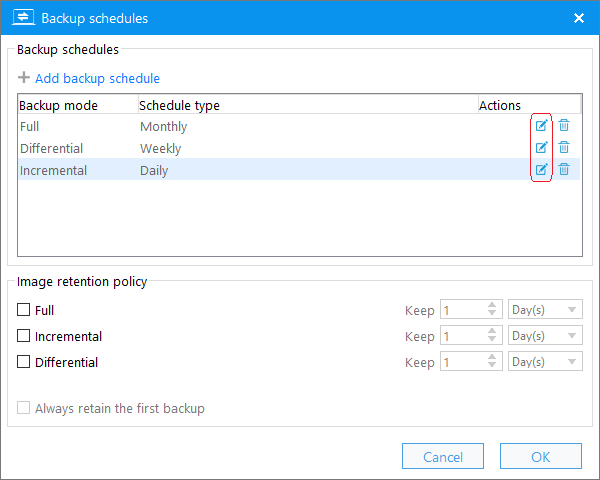
Pour plus d’informations sur la configuration des planifications de sauvegarde, reportez-vous à la section Ajouter une planification de sauvegarde de cette page.
Supprimer une planification de sauvegarde
Cliquez sur l’icône  à droite de la planification de sauvegarde à supprimer, puis cliquez sur le bouton « Oui » dans la boîte de message qui s’affiche pour confirmer la suppression.

Politique de rétention des images
La politique de rétention des images permet de déterminer combien de temps ou combien de fichiers image de chaque type de sauvegarde doivent être conservés pour une tâche de sauvegarde, ce qui facilite la gestion de l’espace de stockage utilisé par cette tâche. Pour plus d’informations sur la politique de rétention des images, consultez l’explication détaillée ci-dessous.

Toujours conserver la première sauvegarde : si cette option est cochée, la première image de sauvegarde de la tâche de sauvegarde est exclue de la politique de rétention des images, ce qui signifie que la première image de sauvegarde ne sera jamais supprimée par cette politique.
1. Comme la fusion des fichiers image prend généralement beaucoup de temps, Hasleo Backup Suite utilise désormais à la fois la suppression et la fusion d’images pour appliquer la politique de rétention des images, afin d’améliorer l’efficacité.
2. Lors de la suppression de sauvegardes complètes, toutes les sauvegardes différentielles et incrémentielles liées à ces sauvegardes complètes sont également supprimées.
3. Lors de la suppression de sauvegardes différentielles, toutes les sauvegardes incrémentielles liées à ces sauvegardes différentielles sont également supprimées.
4. Lors de la suppression de sauvegardes incrémentielles, les méthodes de suppression et de fusion d’images sont toutes deux utilisées afin que la chaîne de sauvegarde ne soit pas rompue. Notez que dans les exemples ci-dessous, F désigne une sauvegarde complète, D une sauvegarde différentielle et I une sauvegarde incrémentielle.
(4.1) Exemple 1 : avant la rétention, il existe une chaîne de sauvegarde F I I F I I I et la politique de rétention des images est définie pour conserver trois sauvegardes incrémentielles. Il suffit de supprimer les deux premières sauvegardes incrémentielles, car aucune autre sauvegarde n’est liée à ces sauvegardes incrémentielles et leur suppression ne rompt pas la chaîne de sauvegarde.
(4.2) Exemple 2 : avant la rétention, il existe une chaîne de sauvegarde F I I F I I I et la politique de rétention des images est définie pour conserver deux sauvegardes incrémentielles. Nous pouvons supprimer sans risque les deux premières sauvegardes incrémentielles, mais pas la troisième, car les deux dernières sauvegardes incrémentielles sont liées à la troisième. La solution consiste à fusionner la troisième sauvegarde incrémentielle avec la quatrième pour produire une nouvelle sauvegarde incrémentielle.
5. Comme les fichiers image sont supprimés directement, il est normal d’être averti que des fichiers image ont été supprimés ou perdus lors de la vérification de l’intégrité des fichiers image de sauvegarde.
Questions fréquentes (FAQ)
A: Pour la plupart des utilisateurs, des sauvegardes incrémentielles quotidiennes accompagnées de sauvegardes complètes hebdomadaires fonctionnent bien. Les fichiers critiques peuvent nécessiter des planifications plus fréquentes. Trouvez un équilibre adapté au rythme de modification de vos données et à l’espace de stockage disponible.
A: Par défaut, non. Activez l’option « Réveiller l’ordinateur pour exécuter la planification » si vous souhaitez que les sauvegardes s’exécutent même en veille ou en veille prolongée. L’ordinateur se réveille, effectue la sauvegarde, puis se remet en veille.
A: Activez l’option « Exécuter la planification manquée au prochain démarrage du système » pour effectuer les sauvegardes manquées au démarrage de Windows. Sans cette option, la sauvegarde ne s’exécute tout simplement pas avant la prochaine échéance planifiée.
A: Les sauvegardes déclenchées par un événement s’exécutent lorsque des événements précis se produisent (comme l’ouverture de session utilisateur ou le démarrage du système). Utilisez-les comme protection supplémentaire, mais combinez-les avec des planifications horaires pour une couverture complète.
A: Oui. La première sauvegarde est toujours une sauvegarde complète : elle prend le plus de temps et constitue la base de votre chaîne de sauvegarde. La conserver vous garantit de disposer toujours d’un point de restauration complet.
A: Cela dépend de votre espace de stockage et de vos besoins. Conserver plus de versions utilise plus d’espace mais offre davantage de points de récupération. Un réglage courant consiste à conserver 3 à 5 sauvegardes quotidiennes, 2 à 4 hebdomadaires et 1 à 2 mensuelles.
A: Oui. Vous pouvez ajouter plusieurs planifications à une même tâche de sauvegarde. Par exemple, des sauvegardes complètes hebdomadaires combinées à des sauvegardes incrémentielles quotidiennes, ou des planifications horaires associées à des sauvegardes déclenchées par un événement.
A: C’est normal. Lorsque la politique de rétention des images supprime d’anciennes sauvegardes, la vérification de l’intégrité peut signaler des fichiers manquants. Ce comportement est attendu et ne constitue pas une erreur. Le reste de votre chaîne de sauvegarde est intact.