

Ce tutoriel explique comment configurer des planifications de sauvegarde pour sauvegarder automatiquement et régulièrement le système d’exploitation Windows.
Avantages de la sauvegarde automatique de Windows Server
Nous créons généralement des sauvegardes du système d’exploitation Windows. Cela permet de restaurer rapidement l’ensemble de l’environnement de travail après un sinistre, sans avoir à réinstaller le système d’exploitation, les pilotes ni les applications, ce qui économise beaucoup de temps et d’efforts. Le système d’exploitation Windows Server sert généralement à exécuter des applications critiques pour l’entreprise, comme l’hébergement Internet/intranet, les bases de données et la planification des ressources de l’entreprise. Une interruption de Windows Server entraîne généralement des dommages considérables. De plus, la réinstallation et la configuration d’un serveur sont très gourmandes en temps. Par conséquent, maintenir des sauvegardes fiables des systèmes d’exploitation Windows Server est absolument essentiel.
Bien que Windows Server puisse être sauvegardé manuellement, vous risquez d’oublier d’effectuer la sauvegarde lorsque le travail est intense. Configurer une planification de sauvegarde automatique et régulière est donc essentiel.
Meilleur logiciel de sauvegarde automatique Windows Server - Hasleo Backup Suite
Comme expliqué ci-dessus, configurer des planifications de sauvegarde automatique est essentiel pour Windows Server. Pour cela, l’essentiel est de trouver un logiciel de sauvegarde Windows Server qui prend en charge la planification automatique des sauvegardes. Nous recommandons d’essayer Hasleo Backup Suite. C’est un logiciel professionnel de sauvegarde Windows qui prend en charge le système d’exploitation Windows Server et la planification des sauvegardes. Hasleo Backup Suite propose plusieurs modes de planification, notamment ponctuel, quotidien, hebdomadaire, mensuel et déclenché par événement. Pour toute tâche de sauvegarde, vous pouvez combiner ces modes pour créer une planification automatisée personnalisée répondant à vos besoins précis de sauvegarde Windows Server.
Téléchargez Hasleo Backup Suite pour sauvegarder votre Windows Server. Nous recommandons également de créer un disque de secours WinPE amorçable pour restaurer Windows Server si nécessaire.
Tutoriel : comment configurer des planifications pour sauvegarder automatiquement Windows Server
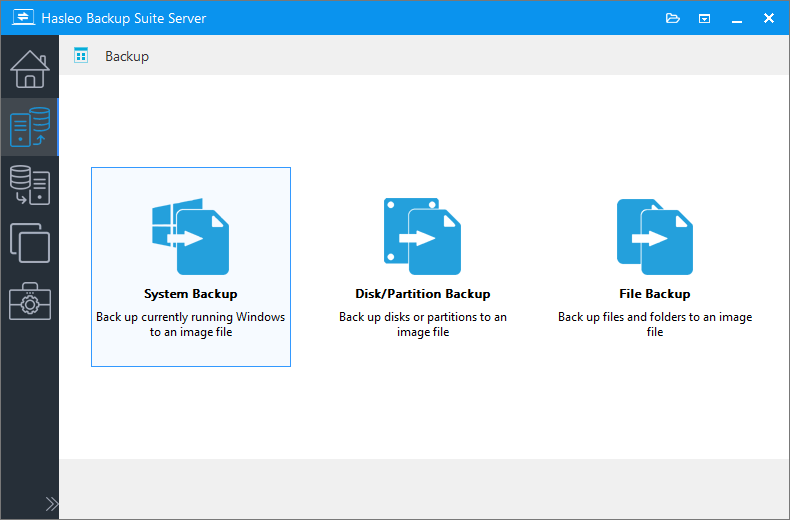
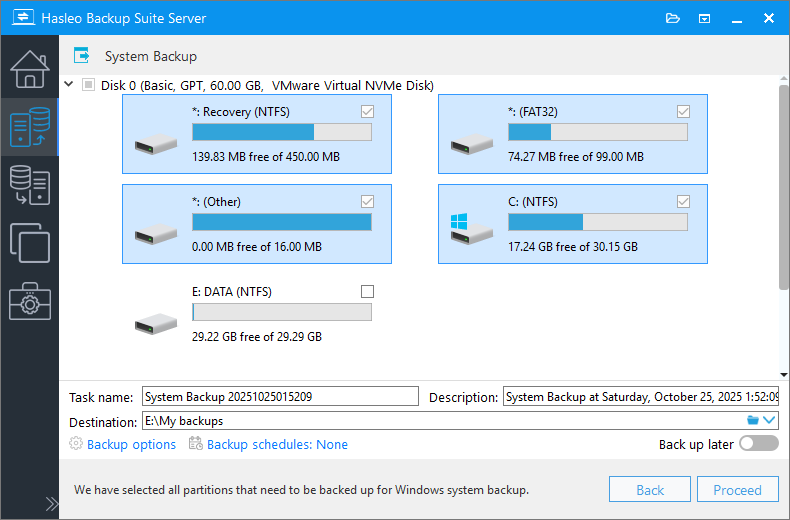
* Nom de la tâche : indiquez un nom de tâche afin de retrouver et de gérer rapidement la tâche de sauvegarde.
* Description : décrivez brièvement l’objectif de la tâche et toute autre information utile.
* Destination : modifiez le chemin de destination où seront enregistrés les fichiers image de sauvegarde en cliquant sur l’icône de dossier.
* Options de sauvegarde : paramètres avancés de sauvegarde. Pour plus de détails, consultez les options de sauvegarde.
* Planification de sauvegarde : configurez des planifications de sauvegarde pour exécuter automatiquement vos tâches de sauvegarde à intervalles réguliers. Pour plus de détails, consultez la planification de sauvegarde.



Questions fréquentes (FAQ)
A: Téléchargez et installez Hasleo Backup Suite, cliquez sur Sauvegarde > Sauvegarde du système, puis configurez la tâche de sauvegarde et cliquez sur Planification de sauvegarde pour ajouter des planifications ponctuelle, quotidienne, hebdomadaire, mensuelle ou déclenchée par événement selon vos besoins.
A: Hasleo Backup Suite est le meilleur logiciel de sauvegarde Windows Server prenant en charge la planification automatique des sauvegardes. Il vous permet de créer des planifications de sauvegarde personnalisées pour votre Windows Server.
A: La fréquence dépend de la charge de travail de votre serveur et du taux de modification des données. Pour les serveurs critiques, des sauvegardes quotidiennes sont recommandées. Pour les serveurs dont les données changent peu souvent, des sauvegardes hebdomadaires ou mensuelles peuvent suffire. Vous pouvez également configurer des sauvegardes déclenchées par événement pour les opérations importantes.
A: Hasleo Backup Suite prend en charge plusieurs modes de planification, notamment ponctuel, quotidien, hebdomadaire, mensuel et déclenché par événement. Vous pouvez aussi combiner plusieurs modes dans une même tâche de sauvegarde pour créer une stratégie de sauvegarde complète.
A: Il est recommandé de stocker les images de sauvegarde sur un disque physique ou un emplacement réseau différent de celui du serveur d’origine. Ainsi, si le disque principal tombe en panne, votre sauvegarde reste en sécurité.
A: Pour restaurer Windows Server, démarrez à partir d’un disque de secours WinPE créé par Hasleo Backup Suite, puis utilisez la fonction Restaurer pour sélectionner votre image de sauvegarde et restaurer le système sur le disque d’origine ou sur un nouveau disque.
A: Oui, il est fortement recommandé de créer un disque de secours WinPE avant d’effectuer des sauvegardes. Cela vous permet de restaurer votre Windows Server même lorsque le système d’exploitation ne démarre plus.
A: Oui, Hasleo Backup Suite prend en charge le chiffrement des tâches de sauvegarde avec un chiffrement AES 128/256 bits. Vous pouvez activer le chiffrement dans les options de sauvegarde pour protéger les données sensibles de vos images de sauvegarde Windows Server.
Conclusion
Hasleo Backup Suite est un puissant logiciel de sauvegarde Windows qui vous permet de configurer des sauvegardes automatiques et régulières des systèmes d’exploitation Windows Server. Son planificateur flexible prend en charge les modes ponctuel, quotidien, hebdomadaire, mensuel et déclenché par événement, et permet même de les combiner pour une même tâche. Vous êtes ainsi libre de configurer des planifications parfaitement adaptées à vos besoins.
La fonction de planification des sauvegardes s’applique non seulement à Windows Server 2025/2022/2019/2016/2012/2008, mais aussi à Windows Vista/11/10/8/7.