

Ce tutoriel explique comment sauvegarder et restaurer un système d’exploitation Windows Server avec Hasleo Backup Suite.
Présentation de Windows Server
Microsoft propose des versions bureau et serveur de Windows. Les versions bureau de Windows sont conçues pour un usage quotidien sur les PC et les ordinateurs portables, tandis que les versions Windows Server sont spécifiquement conçues pour les serveurs. Chaque version de Windows Server partage une base de code avec une version bureau correspondante. Alors que la version bureau de Windows est principalement destinée à un usage personnel, la version Windows Server est surtout utilisée en entreprise pour aider les organisations à gérer plus efficacement l’hébergement Internet/intranet, les bases de données et d’autres fonctions similaires. En raison de contextes d’utilisation différents, la version Windows Server dispose généralement de fonctions plus puissantes, d’une stabilité et d’une sécurité supérieures à celles de la version bureau de Windows.
Windows Server est une gamme de systèmes d’exploitation Windows que Microsoft développe spécialement pour un usage serveur depuis 2003, notamment Windows Server 2003, 2008, 2012, 2016, 2019, 2022 et 2025.
Avantages de la sauvegarde de Windows Server
Nous savons qu’un serveur Windows exécute généralement plusieurs applications d’entreprise, que l’installation et la configuration de ces applications sont habituellement très complexes et qu’elles exigent une stabilité extrêmement élevée. Or, une indisponibilité occasionnelle d’un serveur n’est pas totalement évitable, mais une indisponibilité prolongée est quelque chose qu’une entreprise ne peut pas tolérer. Afin de réduire les pertes d’activité causées par l’indisponibilité d’un serveur, les entreprises utilisent généralement du matériel ou des logiciels pour sauvegarder les données importantes. La sauvegarde de Windows Server permet de rétablir rapidement le système d’exploitation Windows Server dans son état d’origine en cas de sinistre, ce qui réduit les temps d’arrêt et limite au minimum les pertes pour l’entreprise.
Le meilleur logiciel de sauvegarde pour Windows Server
Nous savons que les données d’un serveur Windows sont très importantes, il est donc nécessaire de sauvegarder régulièrement Windows Server. De nombreux logiciels de sauvegarde et de restauration Windows existent sur le marché, mais les fonctionnalités de sauvegarde du système d’exploitation Windows Server sont toutes des fonctions payantes.
Hasleo Backup Suite est un puissant logiciel de sauvegarde et de restauration pour Windows sur PC et serveurs : vous pouvez donc l’utiliser pour sauvegarder et restaurer facilement Windows Server 2008 ou version ultérieure. Avec Hasleo Backup Suite, vous pouvez compresser et chiffrer l’image de sauvegarde. De plus, vous pouvez configurer la planification de sauvegarde pour sauvegarder automatiquement le serveur Windows à intervalles réguliers. Cet ensemble complet de fonctionnalités en fait le meilleur logiciel de sauvegarde et de restauration pour Windows Server du marché.
Téléchargez gratuitement Hasleo Backup Suite dès maintenant pour sauvegarder Windows Server 2008 ou version ultérieure. Nous recommandons également de créer un disque de récupération d’urgence WinPE amorçable pour restaurer Windows Server en cas de besoin.
Tutoriel pour sauvegarder Windows Server avec Hasleo Backup Suite
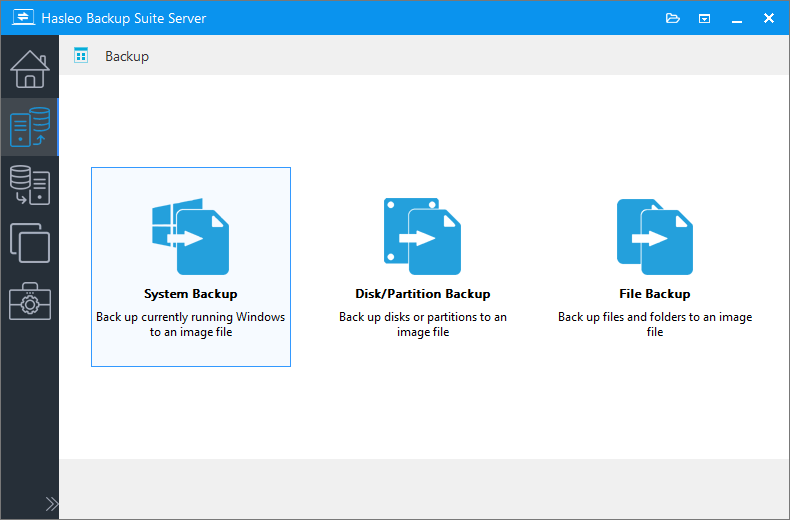
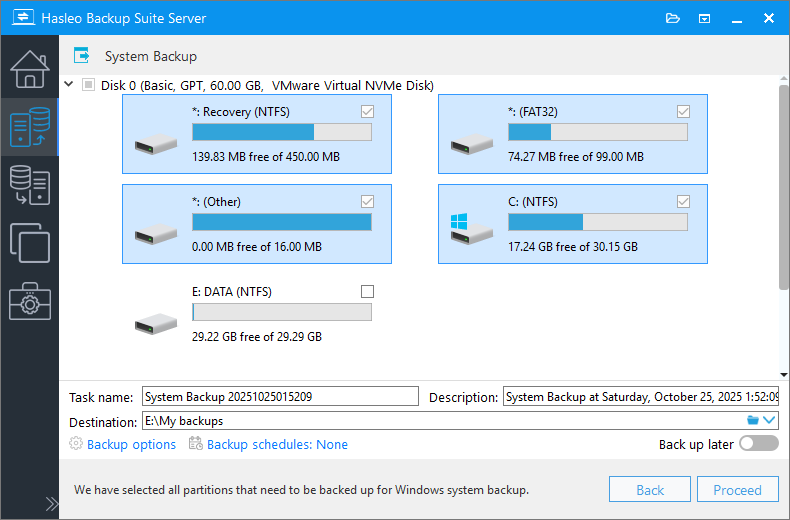
* Nom de la tâche : indiquez un nom de tâche afin de retrouver et de gérer rapidement votre tâche de sauvegarde.
* Description : décrivez brièvement l’objectif de la tâche et toute autre information utile.
* Destination : modifiez le chemin de destination où seront stockés les fichiers image de sauvegarde en cliquant sur l’icône de dossier.
* Options de sauvegarde : paramètres avancés de sauvegarde. Pour plus de détails, consultez les options de sauvegarde.
* Planification de sauvegarde : configurez des planifications de sauvegarde pour exécuter automatiquement vos tâches de sauvegarde à intervalles réguliers. Pour plus de détails, consultez la planification de sauvegarde.
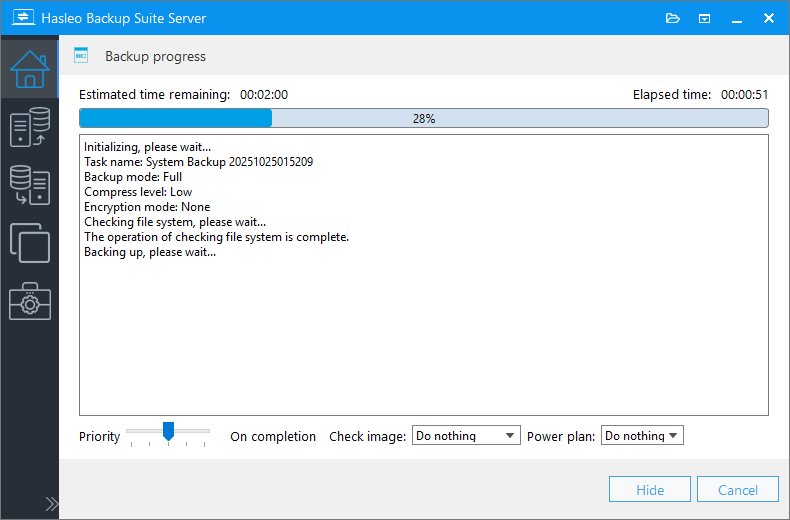
* Priorité : indiquez une priorité pour le processus de sauvegarde. Une priorité plus élevée alloue plus de temps processeur à la sauvegarde, ce qui peut ralentir les autres programmes.
* Vérifier l’image : vérifie l’intégrité des fichiers image de sauvegarde à la fin du processus de sauvegarde.
* Mode d’alimentation : effectue l’action de gestion de l’alimentation une fois la sauvegarde terminée.
Tutoriel pour restaurer Windows Server avec Hasleo Backup Suite
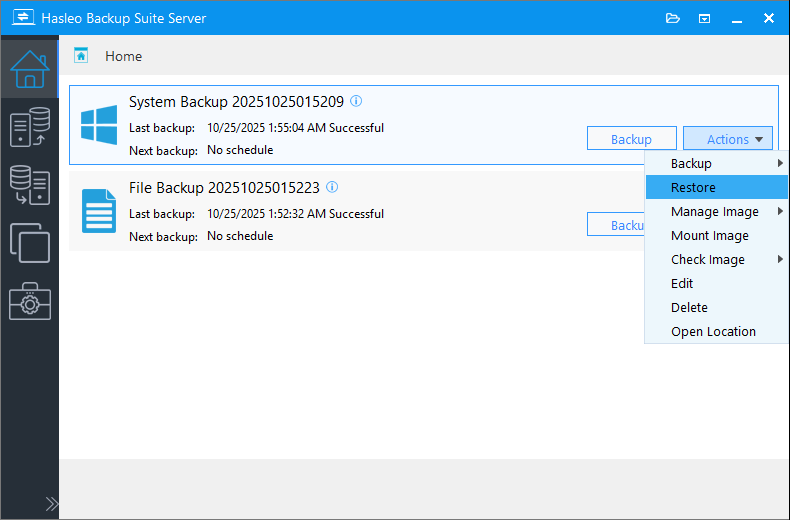
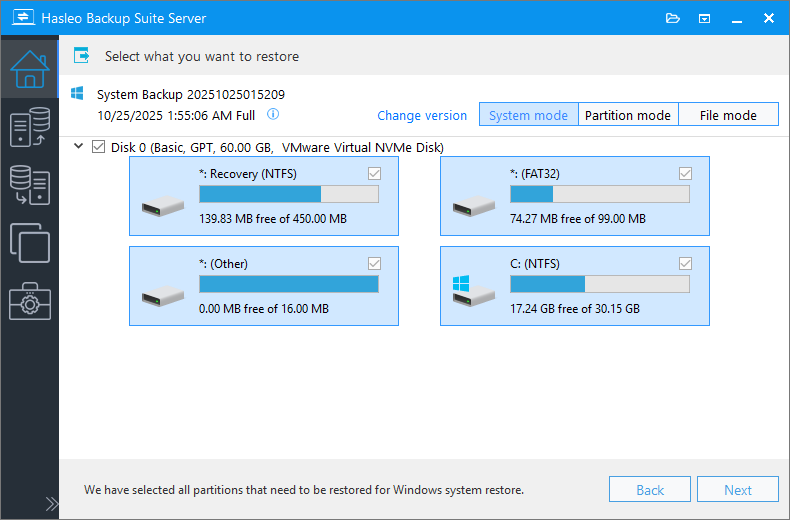
* Conseils :
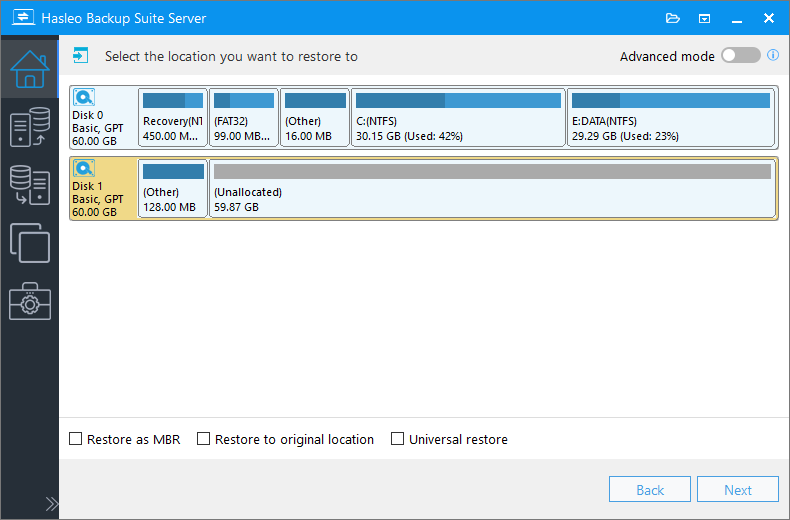
* L’option Restaurer à l’emplacement d’origine vous permet de restaurer le système d’exploitation Windows à son emplacement d’origine sur le disque d’origine sans endommager les autres partitions. Notez que cette option n’est disponible qu’en « Mode système ».
* L’option Conserver la disposition des partitions garantit que la disposition des partitions du disque de destination est identique à celle du disque source après le clonage. Notez que cette option n’est disponible qu’en « Mode système ».
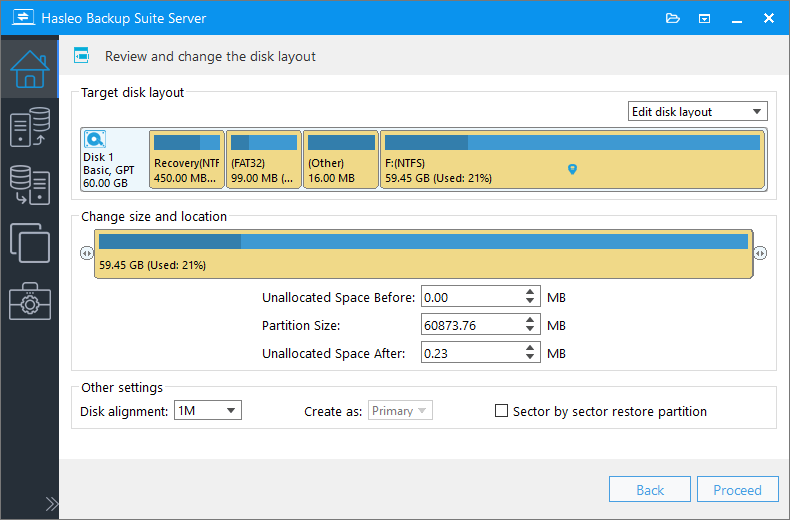
* Alignement du disque :
* L’option Restaurer la partition secteur par secteur copie chaque secteur de la partition source vers la partition de destination, y compris les secteurs inutilisés.
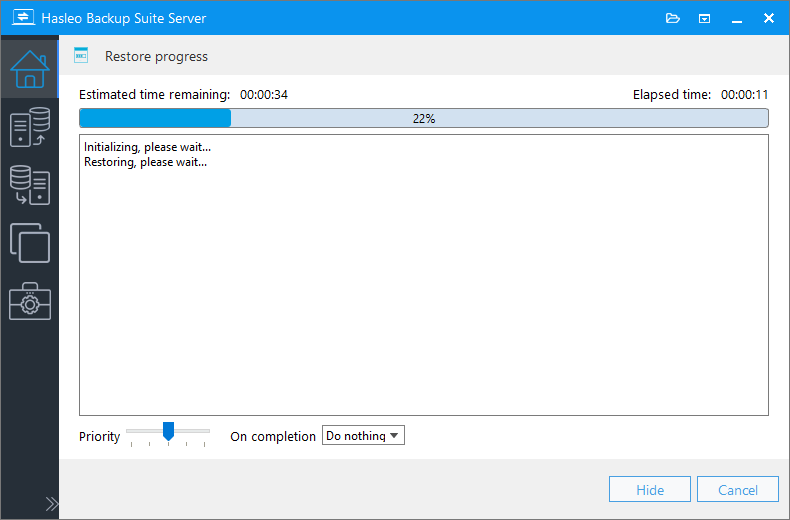
* Vous pouvez ici spécifier une action de gestion de l’alimentation à effectuer une fois la restauration terminée.
Questions fréquentes (FAQ)
A: Hasleo Backup Suite est le meilleur logiciel de sauvegarde et de restauration pour Windows Server en 2026. Il prend en charge la sauvegarde et la restauration de Windows Server 2008 et versions ultérieures.
A: Oui, Hasleo Backup Suite prend en charge Windows Server 2003, 2008, 2012, 2016, 2019, 2022 et 2025.
A: Oui, Hasleo Backup Suite prend en charge la planification de sauvegarde. Vous pouvez définir des planifications quotidiennes, hebdomadaires, mensuelles ou déclenchées par événement pour sauvegarder automatiquement votre Windows Server.
A: Pour les serveurs critiques pour l’activité, des sauvegardes quotidiennes sont recommandées. Vous pouvez également configurer des sauvegardes déclenchées par événement avant les modifications ou mises à jour majeures du système.
A: Oui, Hasleo Backup Suite prend en charge les modes de sauvegarde complet, incrémentiel et différentiel. Après la sauvegarde complète initiale, les sauvegardes incrémentielles et différentielles ne copient que les données modifiées.
A: Oui, Hasleo Backup Suite prend en charge le chiffrement AES 128/256 bits des images de sauvegarde. Vous pouvez activer le chiffrement dans les options de sauvegarde pour protéger les données sensibles du serveur.
A: Oui, il est fortement recommandé de créer un disque de récupération d’urgence WinPE avant d’effectuer des sauvegardes. Cela vous permet de restaurer Windows Server même lorsque le système d’exploitation ne démarre pas.
A: Oui, Hasleo Backup Suite vous permet de restaurer des sauvegardes Windows Server sur un matériel différent. C’est utile pour les scénarios de reprise après sinistre ou de migration de serveur.
Conclusion
En tant que meilleur logiciel de sauvegarde Windows, Hasleo Backup Suite vous aide à sauvegarder et à restaurer facilement Windows Server 2008 ou version ultérieure. Il réduit votre charge de travail tout en garantissant la sécurité de vos données. De plus, Hasleo Backup Suite prend en charge la sauvegarde de Windows 11, 10, 8, 7 et Vista.
Hasleo Backup Suite est à la fois une solution complète de sauvegarde pour Windows Server et un puissant outil de clonage de disque. Cette double capacité vous permet de migrer/cloner facilement votre système d’exploitation Windows Server vers un autre disque, ce qui en fait le meilleur logiciel de sauvegarde et de restauration pour Windows Server en 2026.