Écrit par Luna Éditeur technique chez Hasleo Technology, spécialisé dans la protection des données et les solutions pratiques. Mis à jour le 26 mai 2026 | Hasleo Backup Suite
Hasleo Backup Suite Free offre une compression des fichiers de sauvegarde pratique et flexible, vous permettant d’ajuster le niveau de compression selon vos besoins. Ce guide analyse en détail les avantages et les limites de la compression. Il comprend également des instructions étape par étape pour utiliser ce logiciel afin de compresser vos fichiers de sauvegarde.
Présentation de la compression des fichiers de sauvegarde
La compression des fichiers de sauvegarde est une méthode qui utilise des algorithmes spécifiques pour éliminer les espaces vides et les informations redondantes pendant le processus de sauvegarde, réduisant considérablement la taille du fichier de sauvegarde. Elle implique un équilibre entre la vitesse de sauvegarde, l’espace de stockage et l’utilisation du processeur. Notez qu’un niveau de compression plus élevé ne se traduit pas toujours par une sauvegarde plus rapide. Comprendre les avantages et les limites de la compression des fichiers de sauvegarde peut vous aider à mieux utiliser cette fonction.
Avantages :
1
Économiser de l’espace de stockage : la compression peut réduire considérablement l’espace disque nécessaire aux fichiers de sauvegarde, ce qui est essentiel lorsque vous utilisez un support de destination de capacité limitée.
2
Améliorer l’efficacité de la transmission : en créant des fichiers plus petits, la compression réduit considérablement le temps nécessaire au transfert des sauvegardes sur Internet ou sur un réseau local.
3
Faciliter l’archivage et le transport : la compression crée des fichiers plus petits, plus faciles à graver sur des CD ou à enregistrer sur des disques durs externes pour un stockage à long terme.
Limites :
1
Augmenter la charge du processeur : tâche gourmande en calcul, la compression (en particulier la compression élevée) peut augmenter l’utilisation du processeur et allonger les durées de sauvegarde/restauration, surtout sur du matériel ancien.
2
Rendements marginaux décroissants : pour les fichiers déjà fortement compressés, une compression supplémentaire a peu d’effet.
3
Sensibilité accrue à la corruption des données : sans compression, si un fichier de sauvegarde est légèrement corrompu, seule une petite partie des données peut être affectée ; en revanche, après compression, même une infime corruption peut empêcher la décompression de l’intégralité du fichier compressé, entraînant une perte de données importante.
La compression des images de sauvegarde est une arme à double tranchant. Comprendre ses avantages et ses limites est important pour choisir un niveau de compression adapté. Les scénarios suivants, qui prennent pour exemple les quatre niveaux (Aucun, Faible, Moyen, Élevé) de Hasleo Backup Suite Free, peuvent guider votre choix en fonction de vos besoins.
Quatre niveaux de compression pour différents cas d’usage
Choisir Aucun :
1
Rechercher la vitesse de sauvegarde/restauration la plus rapide : en entreprise, une restauration rapide du système réduit les temps d’arrêt ; ou bien vous souhaitez que les opérations de sauvegarde/restauration se terminent le plus vite possible.
2
Espace de stockage suffisant : si votre disque cible dispose de beaucoup d’espace libre, vous pouvez choisir « Aucun ».
3
Performances système ou disque faibles : si votre ordinateur possède un processeur ancien ou un disque lent, l’utilisation de la compression peut ralentir le système pendant la sauvegarde. Il est donc recommandé de ne pas compresser.
4
La plupart des sources de sauvegarde sont déjà compressées : si vous sauvegardez principalement des vidéos, de la musique, des photos, des packages d’installation de logiciels ou d’autres fichiers déjà fortement compressés, une compression supplémentaire aura un effet minime ; il est donc recommandé de choisir « Aucun ».
Choisir Faible :
1
Recommandé pour les sauvegardes quotidiennes : le niveau de compression Faible est idéal pour sauvegarder régulièrement des ordinateurs domestiques ou professionnels. Il offre un équilibre parfait pour la plupart des utilisateurs en créant des sauvegardes raisonnablement petites tout en maintenant de hautes performances.
2
Utiliser l’ordinateur pendant la sauvegarde : la compression Faible sollicite moins le processeur, ce qui vous permet d’utiliser votre ordinateur pour d’autres tâches pendant la sauvegarde sans ralentissement perceptible.
Choisir Moyen :
1
Espace de stockage limité : votre disque cible dispose de peu d’espace restant. Pour réduire la taille de la sauvegarde, nous recommandons de sélectionner le niveau de compression « Moyen ».
2
Accepter des temps d’attente plus longs : vous pouvez tolérer un délai plus long qu’avec la compression Faible, tout en espérant qu’il reste dans des limites raisonnables.
3
Votre processeur prend en charge la compression moyenne : veuillez noter que ce niveau utilise davantage de puissance de calcul et peut ralentir temporairement votre système pendant la sauvegarde.
Choisir Élevé :
1
Espace de stockage critique : votre stockage est presque plein. Pour créer une sauvegarde, une compression élevée est nécessaire.
2
La plupart des sources de sauvegarde ne sont pas compressées : pour les données non compressées, comme les documents, le code source et les bases de données, une compression élevée peut réduire considérablement la taille.
3
Processeur hautes performances : les performances de votre processeur sont très puissantes, sans souci d’utilisation des ressources.
4
Sans contrainte de temps de sauvegarde : vous avez suffisamment de temps pour attendre la fin de la sauvegarde.
Pour vous aider à choisir, nous avons préparé le tableau suivant comparant les quatre niveaux de compression.
Aucun
Faible
Moyen
Élevé
Taux de compression
Aucun
Plus faible
Moyen
Le plus élevé
Vitesse de sauvegarde
Le plus rapide
Plus rapide
Moyen
Le plus lent
Utilisation du processeur
La plus faible
Plus faible
Moyen
La plus élevée
Taille du fichier de sauvegarde
La plus grande
Plus grande
Moyen
La plus petite
La compression des fichiers de sauvegarde est une fonction très utile. Elle sacrifie une petite quantité de ressources de calcul en échange d’une amélioration significative de l’espace de stockage et de l’efficacité de transfert. Lors du choix du niveau de compression, nous vous recommandons de tenir compte de vos besoins de manière globale.
Meilleur logiciel gratuit de sauvegarde — Hasleo Backup Suite Free
Comme mentionné ci-dessus, Hasleo Backup Suite Free propose quatre niveaux de compression pour répondre à vos différents besoins. Logiciel de sauvegarde professionnel, il prend en charge la sauvegarde et la restauration du système d’exploitation Windows, des disques/partitions et des fichiers/dossiers, ainsi que des fonctions telles que le chiffrement, le filtrage et la fusion/suppression des fichiers de sauvegarde. Il peut en outre créer un disque de secours WinPE, ce qui permet une récupération rapide lorsque le système ne peut pas démarrer. Voici les principales caractéristiques de Hasleo Backup Suite :
1
Complet et puissant : ses fonctions de sauvegarde et de restauration vous permettent de créer des images système sans effort et de récupérer instantanément après un plantage, tandis que la fonction de clonage favorise une migration transparente des données.
2
Technologie avancée et excellentes performances : compatible avec tous les PC et serveurs Windows, il prend en charge les architectures Windows x86/x64 et ARM64. Il démarre en mode UEFI comme en mode Legacy BIOS, garantit un fonctionnement sûr et stable du programme et fonctionne avec une grande efficacité et une faible consommation d’énergie.
3
Modes de sauvegarde multiples : il prend en charge les sauvegardes complètes, incrémentielles et différentielles. Après une première sauvegarde complète, les sauvegardes incrémentielles et différentielles gagnent du temps et de l’espace de stockage en ne copiant que les données modifiées.
4
Compression et chiffrement : il vous permet de compresser les images de sauvegarde pour économiser de l’espace disque et de les chiffrer pour protéger vos données importantes.
5
Boîte à outils pratique : vous y accédez à des fonctions avancées comme la création d’un disque de secours WinPE, la fusion d’images de sauvegarde et l’effacement sécurisé des disques.
6
Interface intuitive et conviviale : la conception de l’interface est claire, les fonctions principales sont immédiatement évidentes et les invites guidées permettent même aux débutants de démarrer rapidement.
Si vous recherchez un logiciel de sauvegarde gratuit, le puissant et complet Hasleo Backup Suite Free est votre meilleur choix.
Comment compresser les fichiers de sauvegarde avec Hasleo Backup Suite Free ?
1
Téléchargez, installez et exécutez Hasleo Backup Suite Free. Cliquez sur le bouton « Sauvegarde » dans la barre de navigation, puis sélectionnez « Sauvegarde du système », « Sauvegarde de disque/partition » ou « Sauvegarde de fichiers/dossiers » dans la zone d’opération.
2
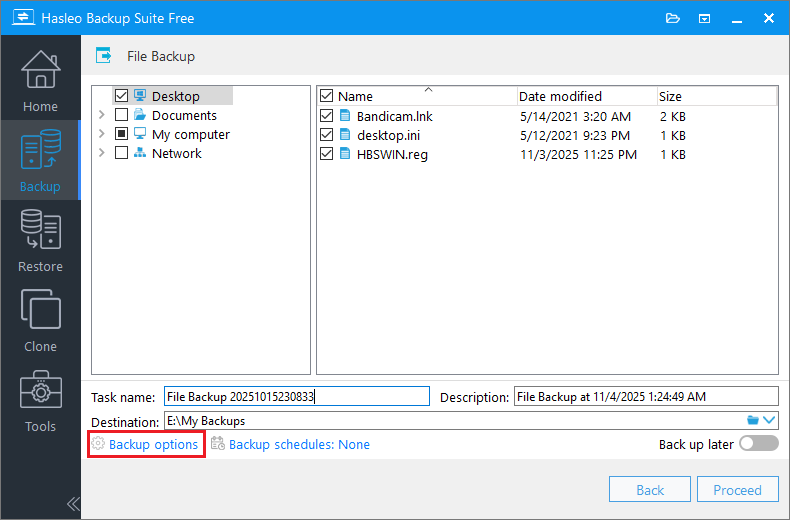
Sélectionnez le système, les disques/partitions ou les fichiers/dossiers que vous souhaitez sauvegarder. Personnalisez ensuite le nom de la tâche et l’emplacement de destination selon vos besoins. Cliquez sur « Options de sauvegarde » pour ouvrir l’interface des paramètres.
* Si vous choisissez « Sauvegarde du système », Hasleo Backup Suite Free sélectionne automatiquement toutes les partitions nécessaires à une sauvegarde du système Windows.
* Conseils :
1
Nom de la tâche : indiquez un nom de tâche afin de retrouver et de gérer rapidement votre tâche de sauvegarde ultérieurement.
2
Description : décrivez brièvement l’objectif de la tâche et toute autre information utile.
3
Destination : modifiez le chemin de destination où seront enregistrés les fichiers image de sauvegarde en cliquant sur l’icône de dossier.
4
Options de sauvegarde : paramètres avancés de sauvegarde. Pour plus de détails, consultez les options de sauvegarde.
5
Planification de sauvegarde : configurez des planifications de sauvegarde pour exécuter automatiquement vos tâches de sauvegarde à intervalles réguliers. Pour plus de détails, consultez la planification de sauvegarde.
3
Dans la barre de navigation de gauche, sélectionnez « Espace ». Recherchez le paramètre « Compression », puis définissez le niveau de compression sur « Aucun/Faible/Moyen/Élevé » dans le menu déroulant. Cliquez sur « OK » pour enregistrer les paramètres.
4
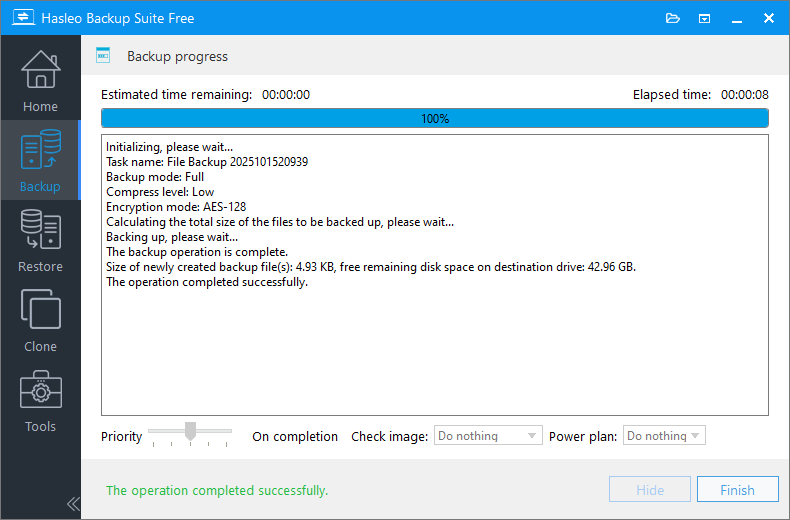
Cliquez sur « Lancer » et Hasleo Backup Suite Free commence à effectuer la tâche de sauvegarde compressée. Ce processus prendra un certain temps ; veuillez patienter.
* Une fois la sauvegarde compressée terminée, la restaurabilité des fichiers de sauvegarde doit être vérifiée.
* Conseils :
1
Priorité : indiquez une priorité pour le processus de sauvegarde. Une priorité plus élevée alloue plus de temps processeur à la sauvegarde, ce qui peut ralentir l’exécution des autres programmes.
2
Vérifier l’image : vérifie l’intégrité des fichiers image de sauvegarde à la fin du processus de sauvegarde.
3
Mode d’alimentation : effectue l’action de gestion de l’alimentation une fois la sauvegarde terminée.
Questions fréquentes (FAQ)
Q: Quel est le meilleur niveau de compression pour les fichiers de sauvegarde ?
A:Pour la plupart des utilisateurs, la compression « Faible » est recommandée, car elle offre un bon équilibre entre taille de fichier et vitesse de sauvegarde. Utilisez « Aucun » pour des performances maximales lorsque l’espace de stockage n’est pas un problème, ou « Élevé » uniquement lorsque l’espace de stockage est très limité et que vous disposez d’un processeur puissant.
Q: La compression des sauvegardes affecte-t-elle la vitesse de restauration ?
A:Oui, des niveaux de compression plus élevés ralentissent les opérations de sauvegarde et de restauration. « Aucun » offre la restauration la plus rapide, tandis que la compression « Élevé » nécessite plus de temps processeur pour la décompression lors de la restauration.
Q: Puis-je modifier le niveau de compression des sauvegardes existantes ?
A:Oui, vous pouvez modifier le niveau de compression, par exemple de Faible à Moyen ou Élevé, ou d’Élevé à Moyen ou Faible. Veuillez toutefois noter que vous ne pouvez pas transformer une image compressée en image non compressée, ni une image non compressée en image compressée.
Q: Quels fichiers se compressent le mieux dans les sauvegardes ?
A:Les fichiers non compressés comme les documents, le code source, les bases de données et les fichiers texte brut se compressent très bien. Les fichiers déjà compressés (vidéos, musique, photos, archives ZIP) n’offrent que de faibles gains de compression. Choisissez « Aucun » pour les données fortement compressées.
Q: Une sauvegarde compressée risque-t-elle davantage de perdre des données ?
A:Non. Dans le fichier image, toutes les données sauvegardées sont stockées par blocs et une somme de contrôle est enregistrée pour chaque bloc de données. Que l’image soit compressée ou non, le programme interrompt l’opération de restauration lorsqu’il détecte un bloc de données corrompu grâce à la somme de contrôle enregistrée.
Q: La compression fonctionne-t-elle avec les sauvegardes chiffrées ?
A:Oui, vous pouvez utiliser simultanément la compression et le chiffrement dans Hasleo Backup Suite. Le chiffrement est appliqué après la compression, ce qui permet à la fois d’économiser de l’espace de stockage et de sécuriser les données.
Q: Combien d’espace disque la compression peut-elle économiser ?
A:Les économies varient selon le type de données. Les documents texte et les bases de données peuvent atteindre une réduction d’espace de 50 à 70 %, tandis que les fichiers multimédias déjà compressés peuvent n’afficher qu’une amélioration de 5 à 10 %. En moyenne, comptez 30 à 50 % d’économies avec une compression moyenne.
Q: Dois-je utiliser la compression pour les sauvegardes incrémentielles ?
A:Oui, la compression fonctionne bien avec les sauvegardes incrémentielles. Comme les sauvegardes incrémentielles ne contiennent que les données modifiées, la compression peut encore permettre des économies d’espace importantes. Utilisez le même niveau de compression pour tous les types de sauvegarde de votre chaîne.
Résumé
Hasleo Backup Suite Free est un logiciel de sauvegarde Windows gratuit et complet qui prend en charge différents niveaux de compression des sauvegardes, vous permettant d’équilibrer la taille des sauvegardes, la vitesse et l’utilisation des ressources selon vos besoins. Il offre en outre le chiffrement pour garantir la sécurité de vos données. Téléchargez-le et découvrez gratuitement toutes ses fonctionnalités !